Contact Us

If you still have questions or prefer to get help directly from an agent, please submit a request.
We’ll get back to you as soon as possible.

Please fill out the contact form below and we will reply as soon as possible.

  • Handbuch orderbird MINI
  • Kontakt aufnehmen
German
US English (US)
DE German
  • Startseite
  • Arbeiten mit Deiner Kasse
  • Arbeiten
  • Tische und Tischplan

Wie verwalte ich meine Tische?

In diesem Artikel lernst Du, wie Du Deine Tische einfach und effizient organisieren kannst.

Written by Jens B.

Updated at November 28th, 2024

Contact Us

If you still have questions or prefer to get help directly from an agent, please submit a request.
We’ll get back to you as soon as possible.

Please fill out the contact form below and we will reply as soon as possible.

  • Erste Schritte
    Du bist neu bei orderbird PRO? Dein Arbeitsgerät, das iPad Schritt 1: Bau Dir Dein Netzwerk auf Schritt 2: MY orderbird Schritt 3: orderbird POS - Deine neue Kasse Schritt 4: So bedienst Du Deine ersten Gäste Schritt 5: Kartenzahlungen mit orderbird PRO
  • Arbeiten mit Deiner Kasse
    Arbeiten Einstellungen orderbird PRO RKSV: Fiskalisierung in Österreich Kassensicherungsverordnung für Deutschland orderbird - Versionen & Updates
  • Kartenzahlung
    Dein Start mit Kartenzahlung und Worldline Dein Start mit Kartenzahlung und Nexi Germany Dein Start mit Kartenzahlung und American Express Arbeiten mit Kartenzahlung und orderbird PRO Pay Terminal Plus, der WLAN-Kartenleser Pay Terminal One, der Bluetooth-Kartenleser Kartenzahlung auf dem Smartphone
  • Analysiere Deine Umsätze
    Berichte in orderbird PRO Der DATEV Export Berichte auf MY orderbird Daten Exporte
  • Drucker & Netzwerk
    Drucker Netzwerk
  • Deine orderbird PRO Erweiterungen
    orderbird PRO Kassenbuch Bestellmanagement orderbird Gutscheine orderbird PRO Insights Reservierungsystem Gästemanagement mit orderbird
  • MY orderbird - Dein orderbird Kundenkonto
    Deine Kontoeinstellungen
+ More

Übersicht

Überflieger - das Wichtigste in Kürze Los geht's! Neue Tische hinzufügen Tischnamen ändern Tisch und Drucker - ein schönes Paar Mehrere Tische auswählen Unser Sonderfall, die Theke Die Reihenfolge der Tische ändern Fertig? Noch Fragen? Warum muss ich die Schicht schließen? Tischplanänderungen außerhalb der Schicht

Du willst neue Tischnamen ausprobieren oder einem Tisch einen Drucker hinzufügen? Dann kannst Du die Einstellungen für Deine Tische in der orderbird App selbst aktualisieren! Achte darauf, dass keine Schicht geöffnet ist.


Überflieger - das Wichtigste in Kürze

  • Schließe ggfs. die Schicht.
  • Gehe auf „Einstellungen“ und danach auf „Tische“
  • Drücke unten auf das Pluszeichen "+", um einen neuen Tisch zu erstellen
  • Gib den Tischnamen ein
  • Füge eine Tischnummer zum Öffnen des Tisches hinzu
  • Wähle den Rechnungsdrucker für den Tisch aus
  • Tippe einen Tisch an, um ihn zu bearbeiten
  • Sichere Deine Änderungen
  • Fertig!

Los geht's!

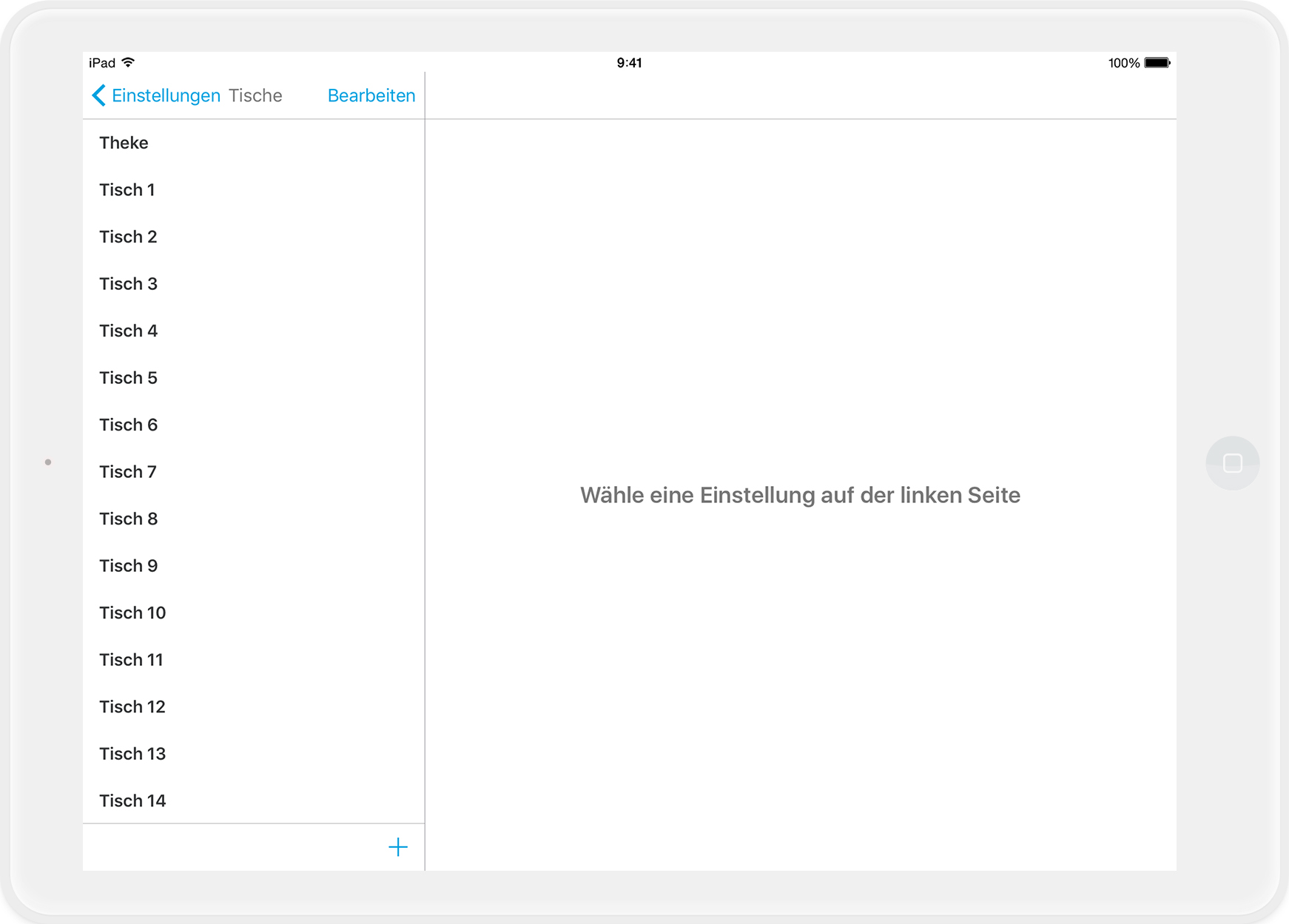
Bevor Du loslegst, stelle sicher, dass keine Schicht offen ist. Gehe dann in orderbird PRO zu „Einstellungen“ > „Tische“. Dort siehst Du in der Listenansicht unsere Beispiel-Tische.
OBApp_5-4_DE_TischeVerwalten_1.jpg

Neue Tische hinzufügen

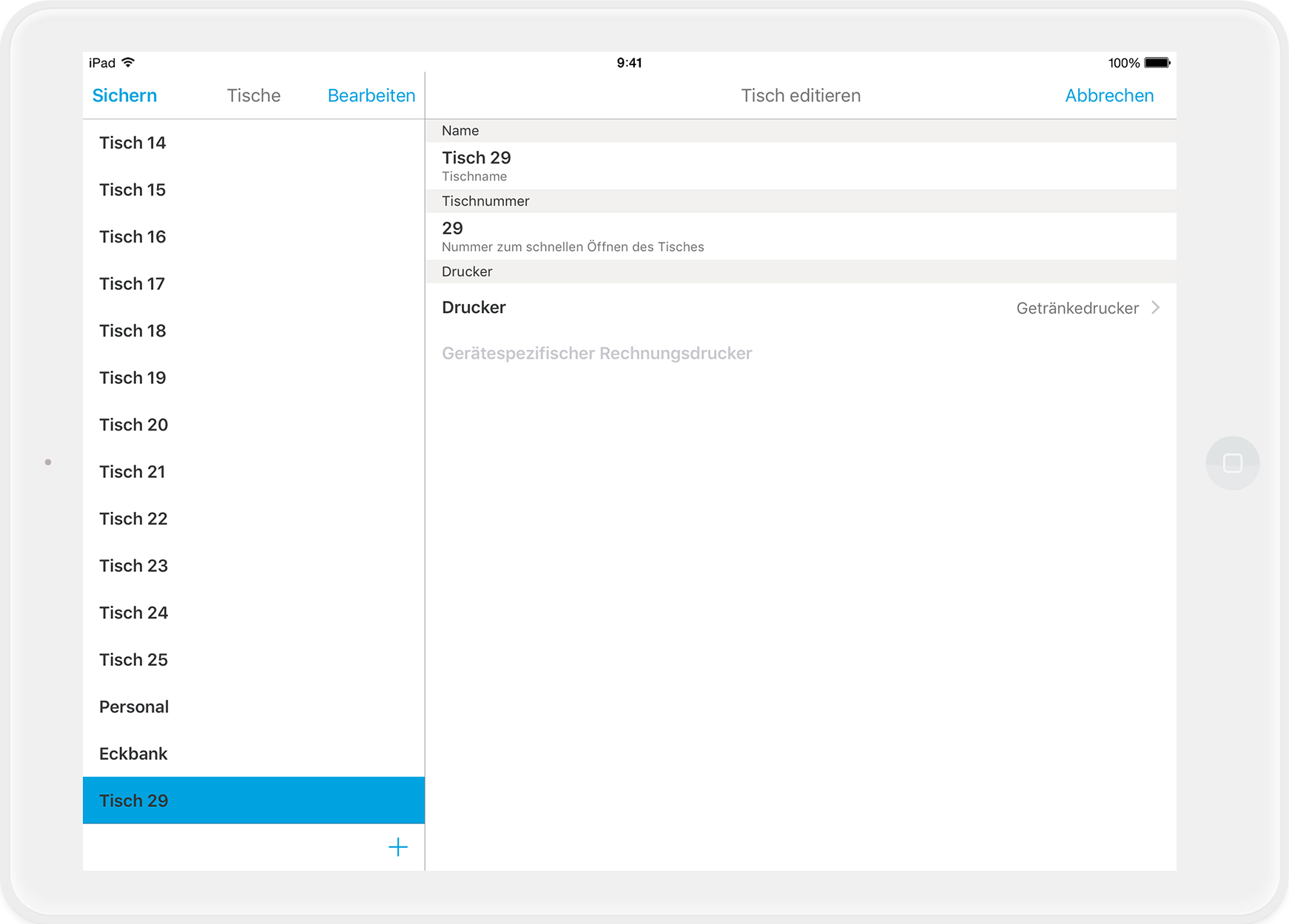
Tippe am unteren Rand auf das Pluszeichen "+", um Dir einen neuen Tisch anzulegen. Auf der rechten Seite des Bildschirms siehst Du nun die Eigenschaften des Tisches. Der Tischname, der dort angezeigt wird, orientiert sich immer an der Anzahl der bereits erstellten Tische 
OBApp_5-4_DE_TischeVerwalten_2.jpg

Tischnamen ändern

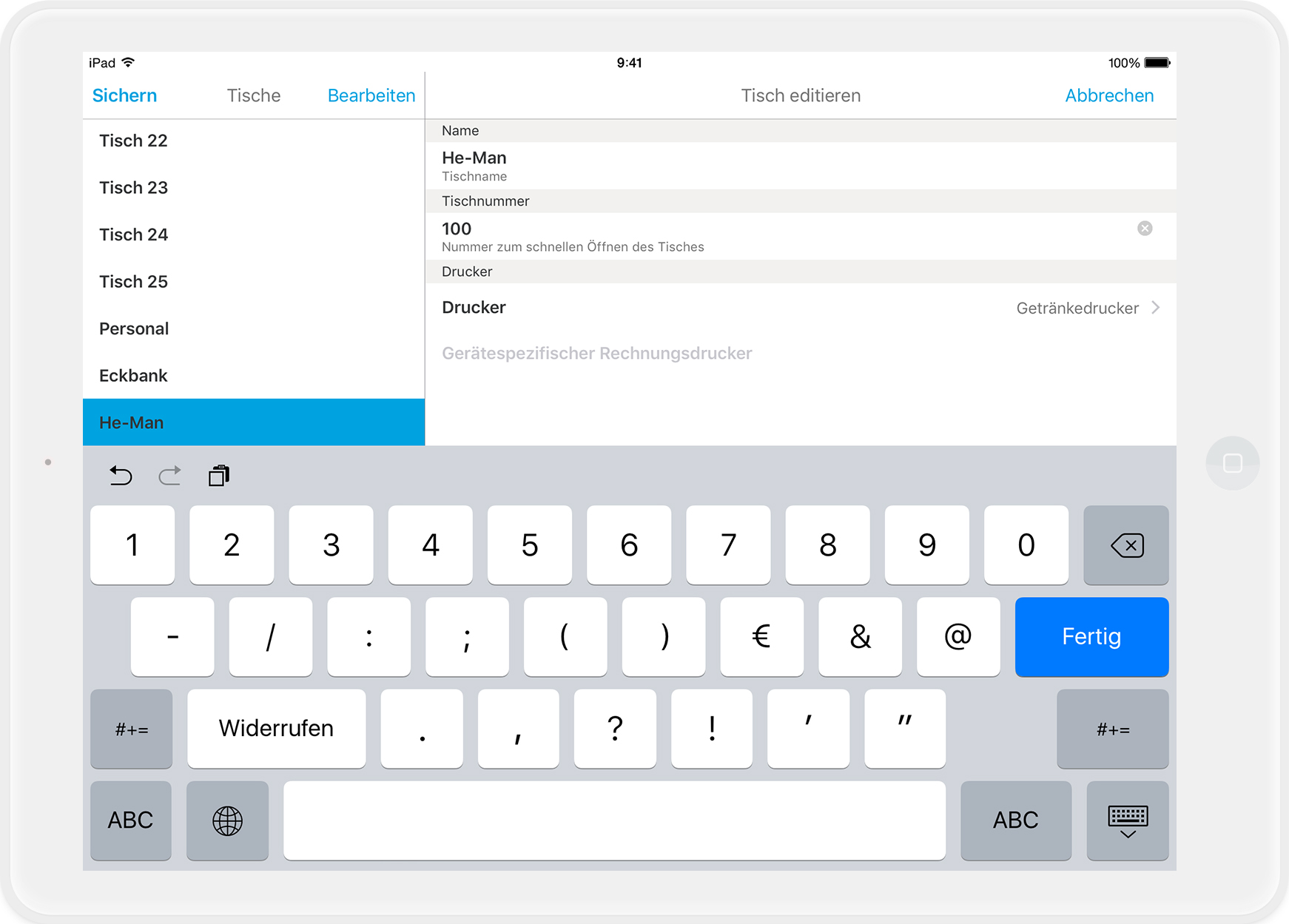
Du kannst einen Tischnamen ändern, indem Du auf den Tischnamen rechts tippst. Den Namen kannst Du nach Deinen Vorstellungen abändern. Du kannst auch einfach einen bestehenden Tisch abändern, indem Du ihn antippst und auf der rechten Seite die Einstellungen, nach Deinen Wünschen auswählst.

Im Feld „Tischnummer“ darunter trägst Du die Nummer ein, die Du in das Zahlenfeld eingibst, wenn ein Tisch im Bestellblock geöffnet wird.
OBApp_5-4_DE_TischeVerwalten_4.jpg

Tisch und Drucker - ein schönes Paar

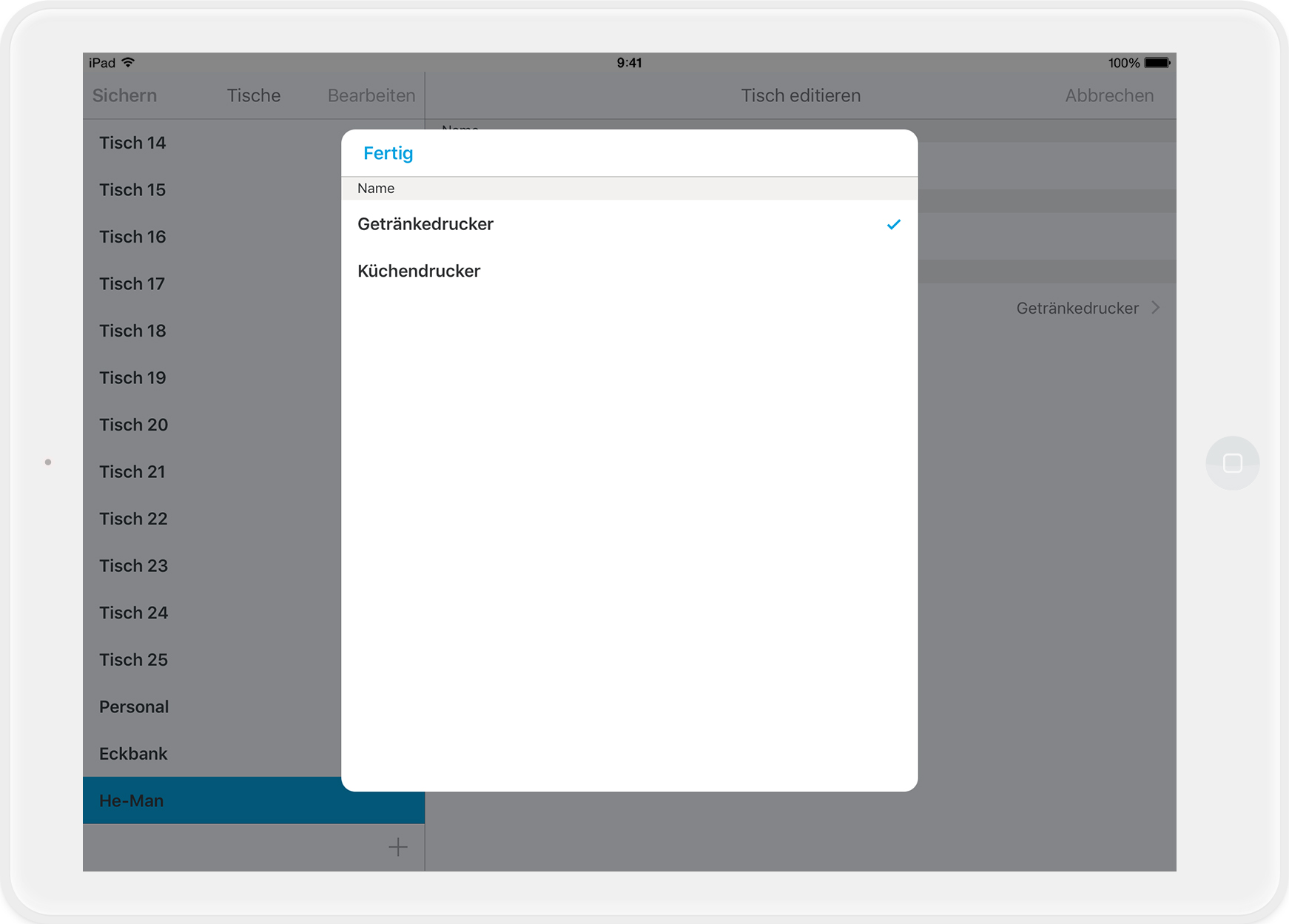
Darunter findest du die Druckereinstellungen des Tisches. Der Getränkedrucker ist standardmäßig voreingestellt. Falls Deine Rechnungen für den Tisch auf einem anderen Drucker gedruckt werden sollen, tippe auf den Drucker und wähle im angezeigten Fenster einen Deiner Drucker aus.
OBApp_5-4_DE_TischeVerwalten_5.jpg

Mehrere Tische auswählen

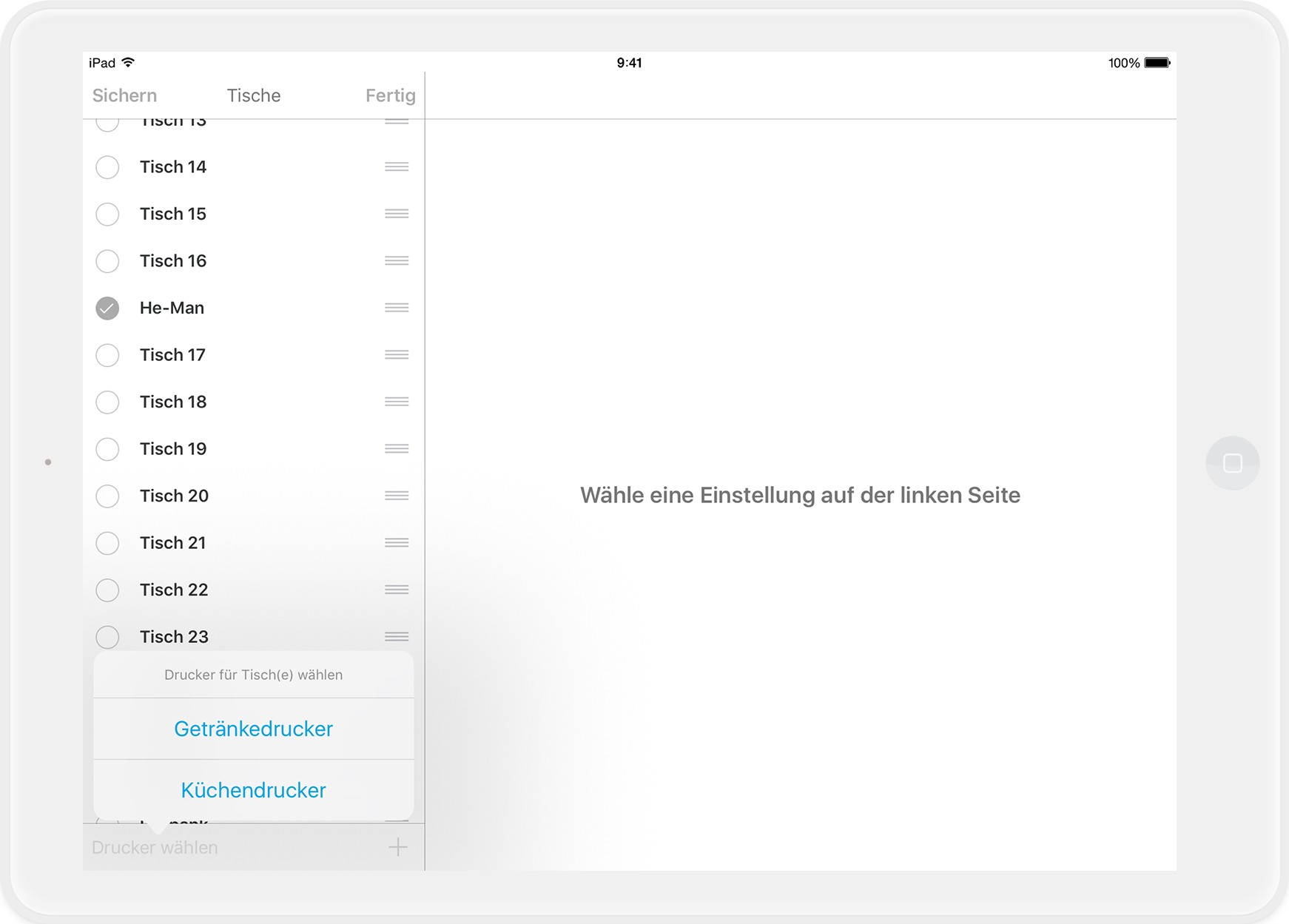
Im „Bearbeiten-Modus“ kannst Du mehrere Tische mit einem blauen Kreis auswählen und ihnen gleichzeitig einen Drucker zuweisen! Solltest Du das Verschieben der Tische oder auch die Druckerzuordnung beendet haben, tippe am oberen Rand auf „Fertig“.
OBApp_5-4_DE_TischeVerwalten_10.jpg


Unser Sonderfall, die Theke

Eine Besonderheit gibt es bei Deinem Tisch „Theke“. Dieser wird automatisch geöffnet, wenn du im Bestellblock einen Artikel buchst, ohne einen Tisch vorher zu öffnen. Wenn Du diesen Tisch löscht, ist dein Standardtisch ebenfalls gelöscht und Du wirst jedes Mal nach einem Tisch gefragt, den Du vorher öffnen musst, bevor Du einen Artikel buchen darfst.

Die Reihenfolge der Tische ändern

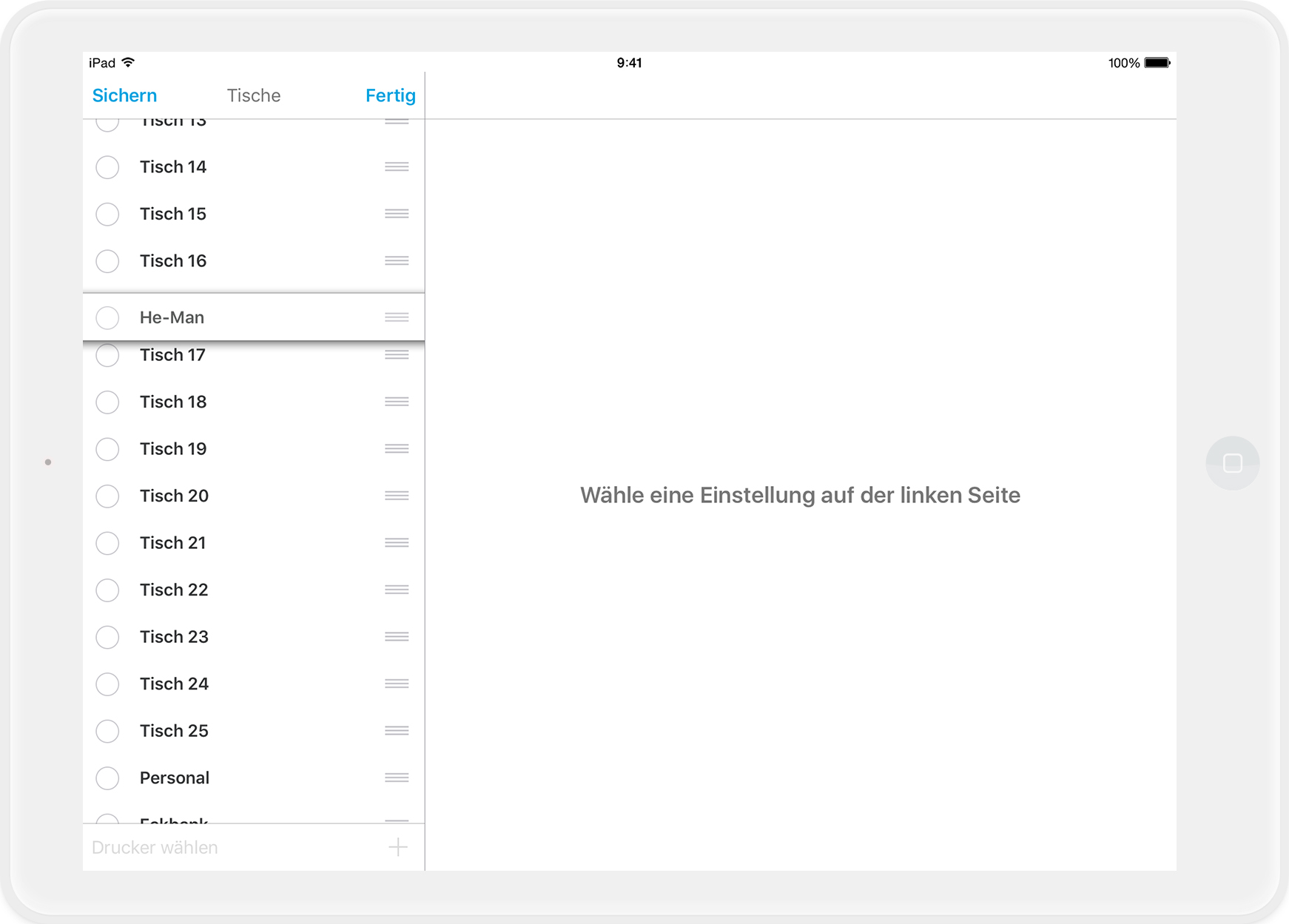
Die Anordnung der Tische kannst Du für die Listenansicht ganz nach Deinen Wünschen anpassen. Tippe dazu am oberen Rand auf „Bearbeiten“. Halte neben Deinem Tisch Deinen Finger auf die drei grauen Streifen und ziehe den Tisch somit an die Stelle, wo Du ihn gern hättest.
OBApp_5-4_DE_TischeVerwalten_6.jpg

Fertig? 

Sobald Du alle Deine Änderungen vorgenommen hast, gehe oben links auf „Sichern“ und bestätige dies im nächsten Fenster, damit die Änderungen aktiv werden.


Noch Fragen?

Warum muss ich die Schicht schließen?

Das Hinzufügen neuer Tische oder das Ändern von Tischnamen zählt als Änderung der Stammdaten. Solche Änderungen sollten aus Gründen der Datenkonsistenz nur bei geschlossener Schicht vorgenommen werden.

Tischplanänderungen außerhalb der Schicht

Plane größere Anpassungen am Tischplan am Besten außerhalb einer offenen Schicht.


Du kannst bereits angelegte Tische verschieben, neu anordnen oder in ihrer Form anpassen.

table administration table management

Was this article helpful?

Yes
No
Give feedback about this article

Ähnliche Artikel

  • Arbeiten mit dem Tischplan
030 208 983 098

Über die orderbird GmbH

Mit über 17.000 Kunden – Restaurants, Cafés, Bars, Clubs, Eisdielen und Biergärten – zählt orderbird zu den führenden Kassensystemen der Gastronomiebranche in Europa. Mit der mobilen Kasse orderbird MINI bietet orderbird darüber hinaus auch eine smarte Kassenlösung für Dienstleister, den Einzelhandel und das Handwerk.

Die orderbird GmbH wurde 2011 von Jakob Schreyer, Bastian Schmidtke, Patrick Brienen-Lucius und Artur Hasselbach gegründet und beschäftigt heute mehr als 130 Mitarbeitende.

Adresse

orderbird GmbH
Ritterstraße 12
D-10969 Berlin
Tel.: 030 208 983 098

Öffnungszeiten

Montag: 09:00 - 18:00 Uhr
Dienstag: 09:00 - 18:00 Uhr
Mittwoch: 09:00 - 18:00 Uhr
Donnerstag: 09:00 - 18:00 Uhr
Freitag: 09:00 - 18:00 Uhr
Samstag: Geschlossen (außer Notfall-Support)
Sonntag: Geschlossen (außer Notfall-Support)


© 2026 orderbird GmbH
  • Impressum
  • Datenschutzerklärung
  • AGB
Expand

Translation Unavailable

This article is currently available only in German. You are viewing the German version.