Contact Us

If you still have questions or prefer to get help directly from an agent, please submit a request.
We’ll get back to you as soon as possible.

Please fill out the contact form below and we will reply as soon as possible.

  • Handbuch orderbird MINI
  • Kontakt aufnehmen
German
US English (US)
DE German
  • Startseite
  • Drucker & Netzwerk
  • Drucker
  • Drucker, Bondruck und Kassenbelegvorlagen

Wie kann ich Drucker löschen oder neue Drucker hinzufügen?

Written by Jens B.

Updated at September 12th, 2023

Contact Us

If you still have questions or prefer to get help directly from an agent, please submit a request.
We’ll get back to you as soon as possible.

Please fill out the contact form below and we will reply as soon as possible.

  • Erste Schritte
    Du bist neu bei orderbird PRO? Dein Arbeitsgerät, das iPad Schritt 1: Bau Dir Dein Netzwerk auf Schritt 2: MY orderbird Schritt 3: orderbird POS - Deine neue Kasse Schritt 4: So bedienst Du Deine ersten Gäste Schritt 5: Kartenzahlungen mit orderbird PRO
  • Arbeiten mit Deiner Kasse
    Arbeiten Einstellungen orderbird PRO RKSV: Fiskalisierung in Österreich Kassensicherungsverordnung für Deutschland orderbird - Versionen & Updates
  • Kartenzahlung
    Dein Start mit Kartenzahlung und Worldline Dein Start mit Kartenzahlung und Nexi Germany Dein Start mit Kartenzahlung und American Express Arbeiten mit Kartenzahlung und orderbird PRO Pay Terminal Plus, der WLAN-Kartenleser Pay Terminal One, der Bluetooth-Kartenleser Kartenzahlung auf dem Smartphone
  • Analysiere Deine Umsätze
    Berichte in orderbird PRO Der DATEV Export Berichte auf MY orderbird Daten Exporte
  • Drucker & Netzwerk
    Drucker Netzwerk
  • Deine orderbird PRO Erweiterungen
    orderbird PRO Kassenbuch Bestellmanagement orderbird Gutscheine orderbird PRO Insights Reservierungsystem Gästemanagement mit orderbird
  • MY orderbird - Dein orderbird Kundenkonto
    Deine Kontoeinstellungen
+ More

Übersicht

Überflieger Los geht's! Füge einen neuen Drucker hinzu Lösche alte Drucker

Du willst mit Deinem neuen Netzwerk-Drucker gleich loslegen, weißt aber nicht wie? Oder Du hast einen Ersatz bekommen und willst den alten Drucker aus der orderbird-App verdammen?


Überflieger

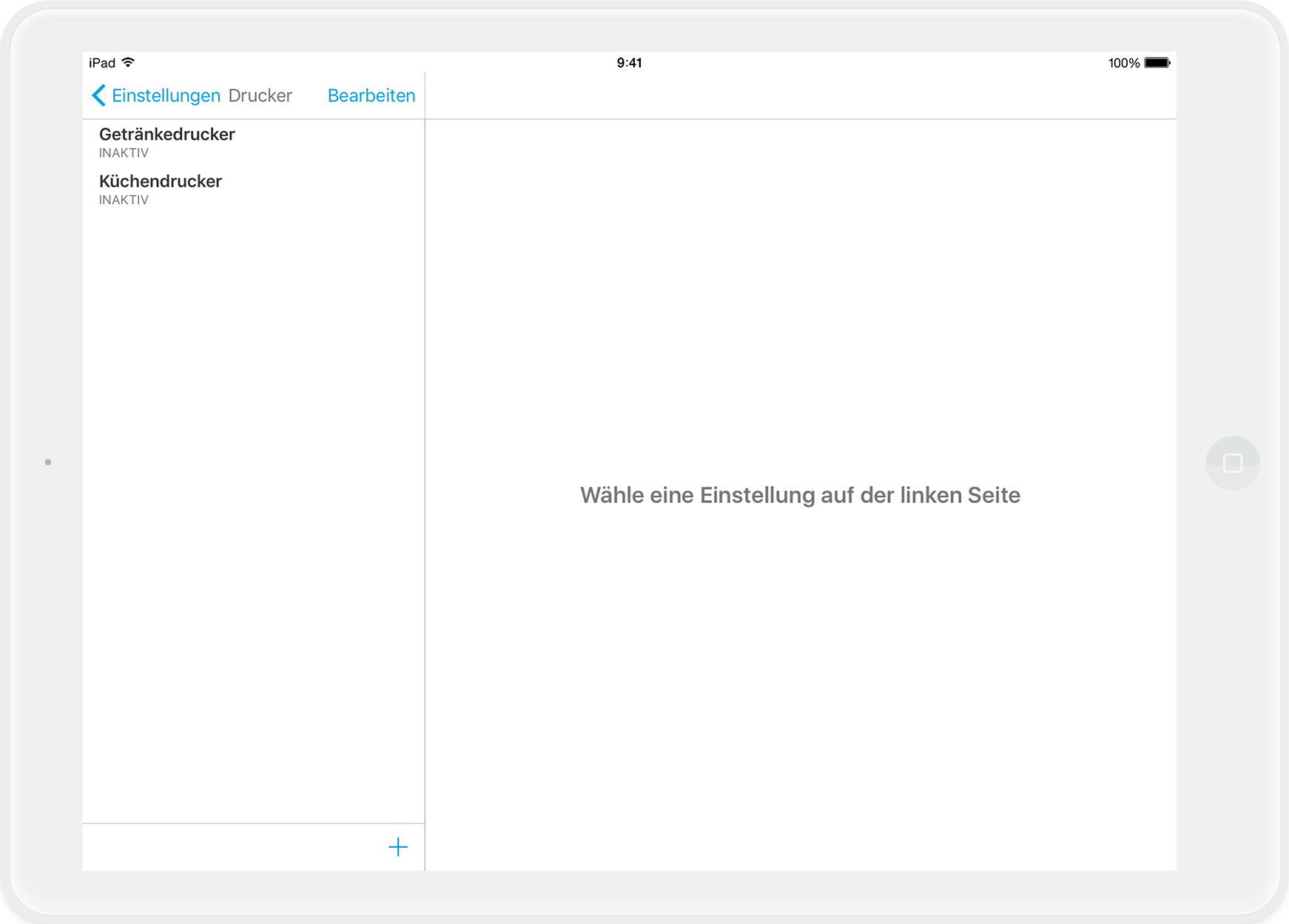
  • Öffne die orderbird App und gehe im Hauptmenü auf Einstellungen > Drucker.
  • Auf der linken Seite des Druckermenüs findest Du eine Übersicht aller bereits angelegten Drucker.

Los geht's!

Deine Drucker in orderbird auf dem aktuellen Stand zu halten, ist einfach und schnell erledigt.

Füge einen neuen Drucker hinzu

Wichtiges vornweg:

  • Achte darauf, dass Du die Drucker per LAN-Kabel an einen freien Port an Deinen orderbird-Wi-Fi Repeater angeschlossen hast!
  • Dein Apple-Gerät muss in Deinem orderbird-Wi-Fi eingeloggt sein, sonst wird der Drucker nicht gefunden!

Und jetzt los:

  1. Tippe unten links auf das kleine Pluszeichen  „+“, um einen neuen Drucker hinzuzufügen.
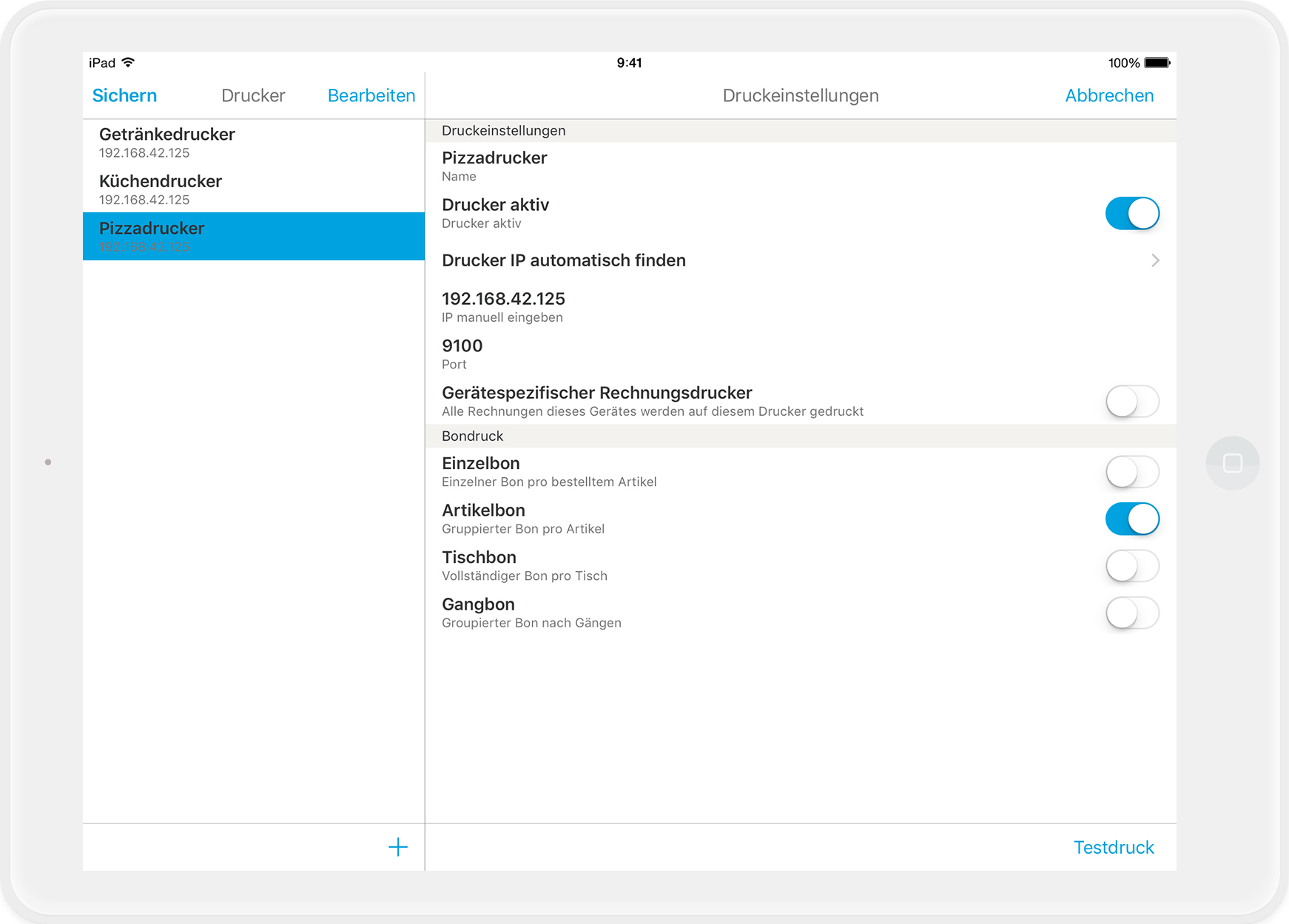
  2. Schiebe den Regler bei „Drucker aktiv“ auf blau (=aktiv).
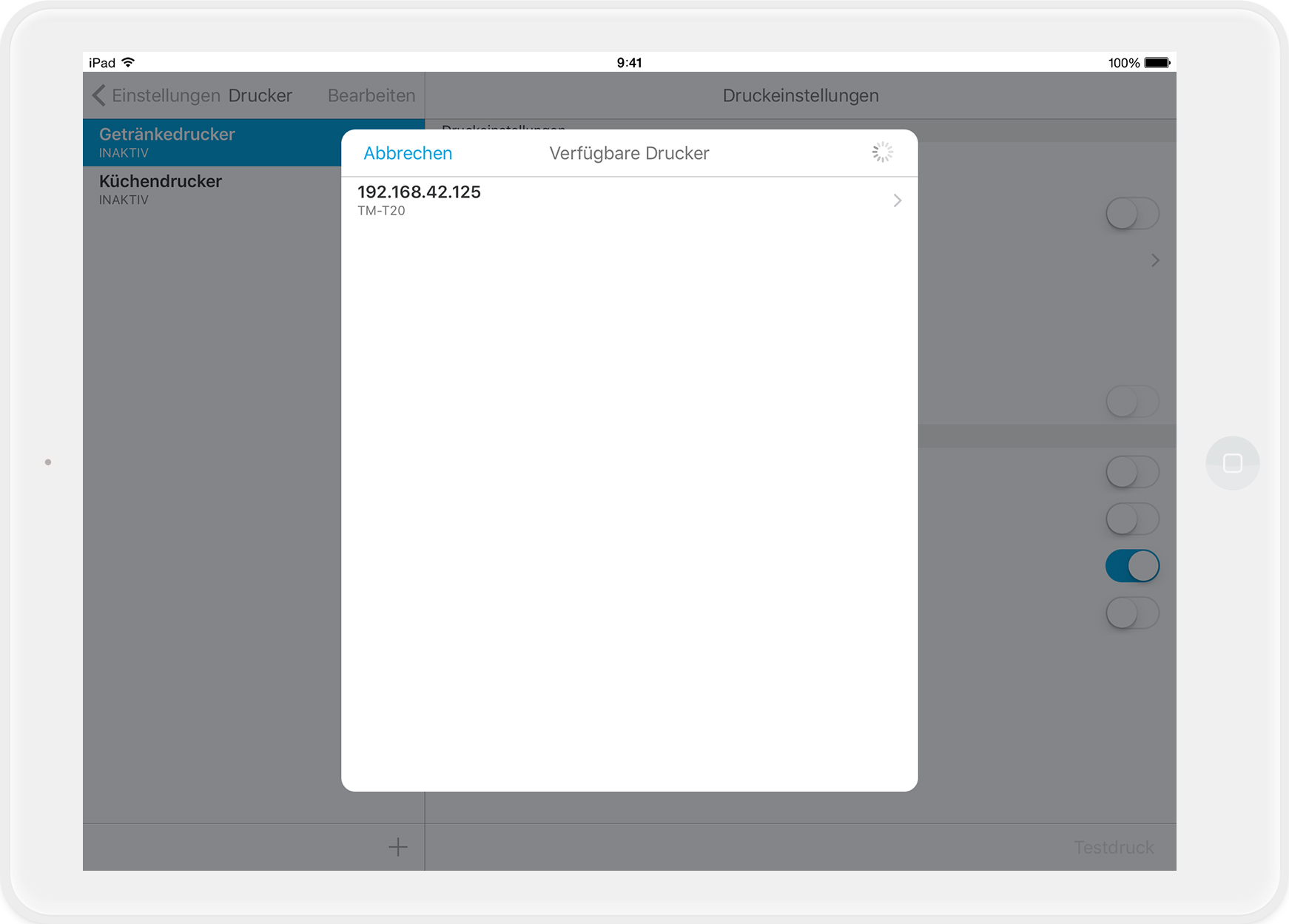
  3. Nun kannst Du entweder die „IP-Adresse manuell eingeben“ oder Du tippst einmal auf „Drucker-IP automatisch finden“ und wählst die IP-Adresse dann aus. Mehr Details bekommst in diesem Artikel: Schritt 3: Drucker einstellen.
Lösche alte Drucker

  1. Wische mit Deinem Finger von rechts nach links über den Namen des Druckers, den Du löschen willst und tippe auf "Löschen".
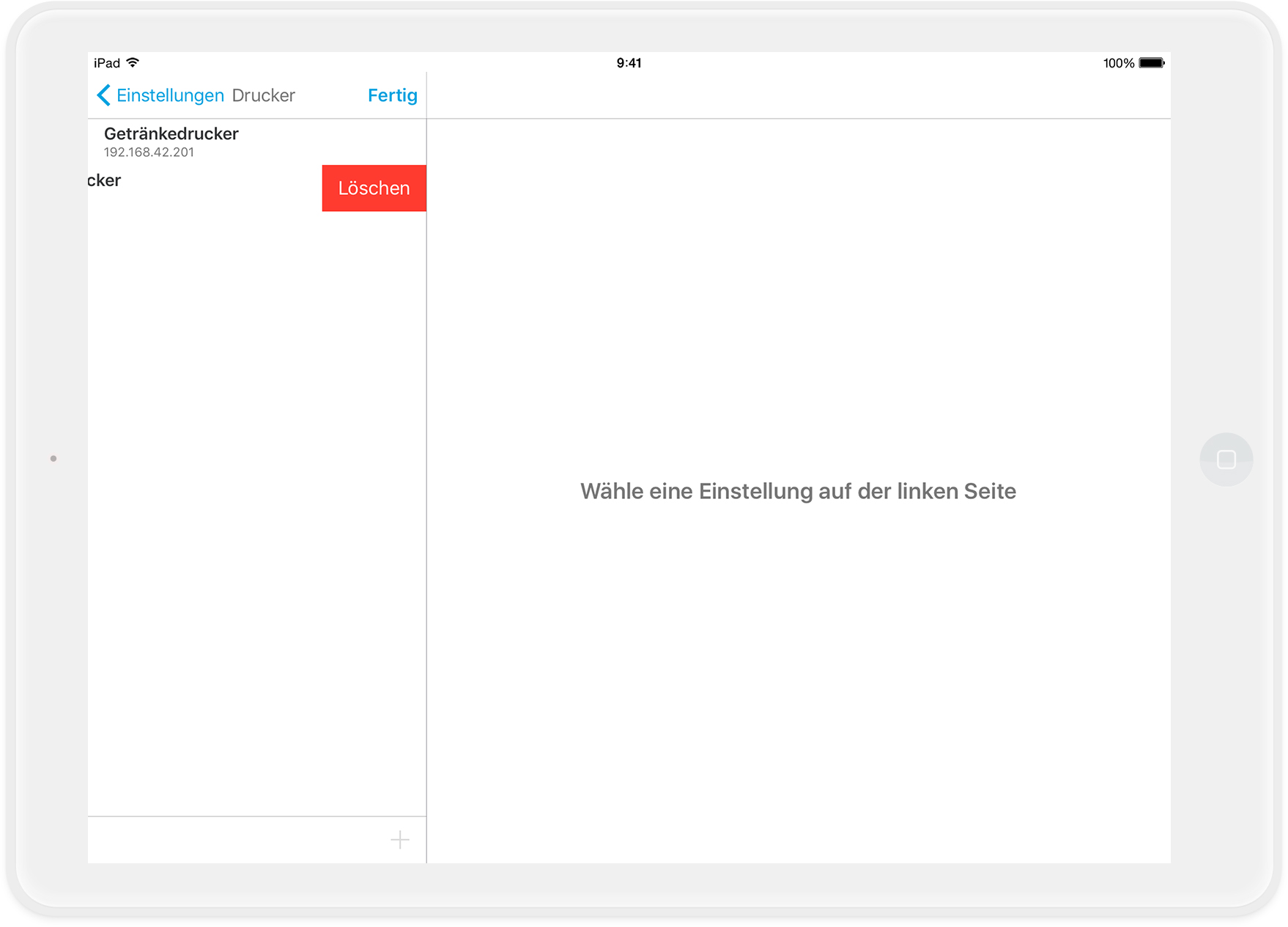
  2. Falls dem gelöschten Drucker Tische und Warengruppen zugeordnet waren, fordert die App Dich jetzt auf, diese einem neuen Drucker zuzuordnen.
  3. Tippe oben links auf „Sichern“, um alle Änderungen zu bestätigen.
  4. Fertig!
drucker hinzufügen drucker löschen

Was this article helpful?

Yes
No
Give feedback about this article

Ähnliche Artikel

  • Warum wird bei Kartenzahlung immer ein Kassenbeleg ausgedruckt?
  • Druckereinstellungen im Detail: Wie richte ich meine Drucker ein?
  • Wie kann ich einen Druckauftrag auf einen anderen Drucker umleiten?
  • Wie schließe ich meine Kassenlade an?
030 208 983 098

Über die orderbird GmbH

Mit über 17.000 Kunden – Restaurants, Cafés, Bars, Clubs, Eisdielen und Biergärten – zählt orderbird zu den führenden Kassensystemen der Gastronomiebranche in Europa. Mit der mobilen Kasse orderbird MINI bietet orderbird darüber hinaus auch eine smarte Kassenlösung für Dienstleister, den Einzelhandel und das Handwerk.

Die orderbird GmbH wurde 2011 von Jakob Schreyer, Bastian Schmidtke, Patrick Brienen-Lucius und Artur Hasselbach gegründet und beschäftigt heute mehr als 130 Mitarbeitende.

Adresse

orderbird GmbH
Ritterstraße 12
D-10969 Berlin
Tel.: 030 208 983 098

Öffnungszeiten

Montag: 09:00 - 18:00 Uhr
Dienstag: 09:00 - 18:00 Uhr
Mittwoch: 09:00 - 18:00 Uhr
Donnerstag: 09:00 - 18:00 Uhr
Freitag: 09:00 - 18:00 Uhr
Samstag: Geschlossen (außer Notfall-Support)
Sonntag: Geschlossen (außer Notfall-Support)


© 2026 orderbird GmbH
  • Impressum
  • Datenschutzerklärung
  • AGB
Expand