Contact Us

If you still have questions or prefer to get help directly from an agent, please submit a request.
We’ll get back to you as soon as possible.

Please fill out the contact form below and we will reply as soon as possible.

  • Handbuch orderbird MINI
  • Kontakt aufnehmen
German
US English (US)
DE German
  • Startseite
  • Deine orderbird PRO Erweiterungen
  • Bestellmanagement
  • QR Code Bestellsystem
  • Erste Schritte mit dem orderbird QR-Code Bestellsystem

9. Verbinde Deine(n) Drucker mit der Bestellmanagement-App

Written by orderbird Support

Updated at July 24th, 2025

Contact Us

If you still have questions or prefer to get help directly from an agent, please submit a request.
We’ll get back to you as soon as possible.

Please fill out the contact form below and we will reply as soon as possible.

  • Erste Schritte
    Du bist neu bei orderbird PRO? Dein Arbeitsgerät, das iPad Schritt 1: Bau Dir Dein Netzwerk auf Schritt 2: MY orderbird Schritt 3: orderbird POS - Deine neue Kasse Schritt 4: So bedienst Du Deine ersten Gäste Schritt 5: Kartenzahlungen mit orderbird PRO
  • Arbeiten mit Deiner Kasse
    Arbeiten Einstellungen orderbird PRO RKSV: Fiskalisierung in Österreich Kassensicherungsverordnung für Deutschland orderbird - Versionen & Updates
  • Kartenzahlung
    Dein Start mit Kartenzahlung und Worldline Dein Start mit Kartenzahlung und Nexi Germany Dein Start mit Kartenzahlung und American Express Arbeiten mit Kartenzahlung und orderbird PRO Pay Terminal Plus, der WLAN-Kartenleser Pay Terminal One, der Bluetooth-Kartenleser Kartenzahlung auf dem Smartphone
  • Analysiere Deine Umsätze
    Berichte in orderbird PRO Der DATEV Export Berichte auf MY orderbird Daten Exporte
  • Drucker & Netzwerk
    Drucker Netzwerk
  • Deine orderbird PRO Erweiterungen
    orderbird PRO Kassenbuch Bestellmanagement orderbird Gutscheine orderbird PRO Insights Reservierungsystem Gästemanagement mit orderbird
  • MY orderbird - Dein orderbird Kundenkonto
    Deine Kontoeinstellungen
+ More

Übersicht

Alle in derselben Sandkiste? Der Test-Bon kommt nicht raus? Der Drucker wird über die Bestellmanagement App nicht gefunden

Als Nächstes verbindest Du Deine Drucker mit dem QR-Code Bestellsystem, damit darüber eingehende Bestellungen ebenfalls gedruckt und produziert werden. 

Alle in derselben Sandkiste?

Achte darauf, dass alle Geräte im gleichen Netzwerk eingewählt sind. Nur so können sie miteinander kommunizieren.

 
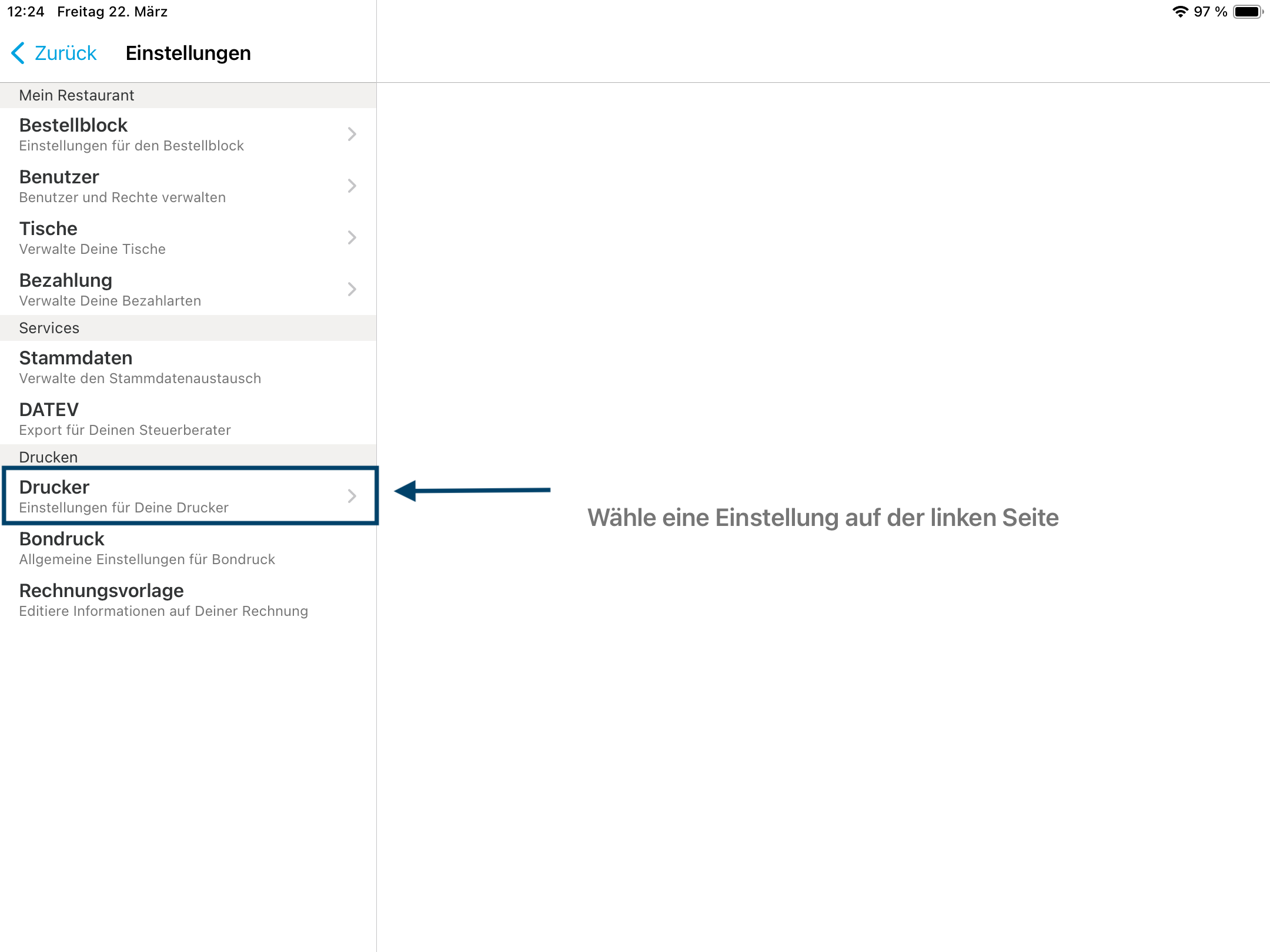
  1. Öffne zuerst orderbird PRO und gehe auf Einstellungen > Drucker.
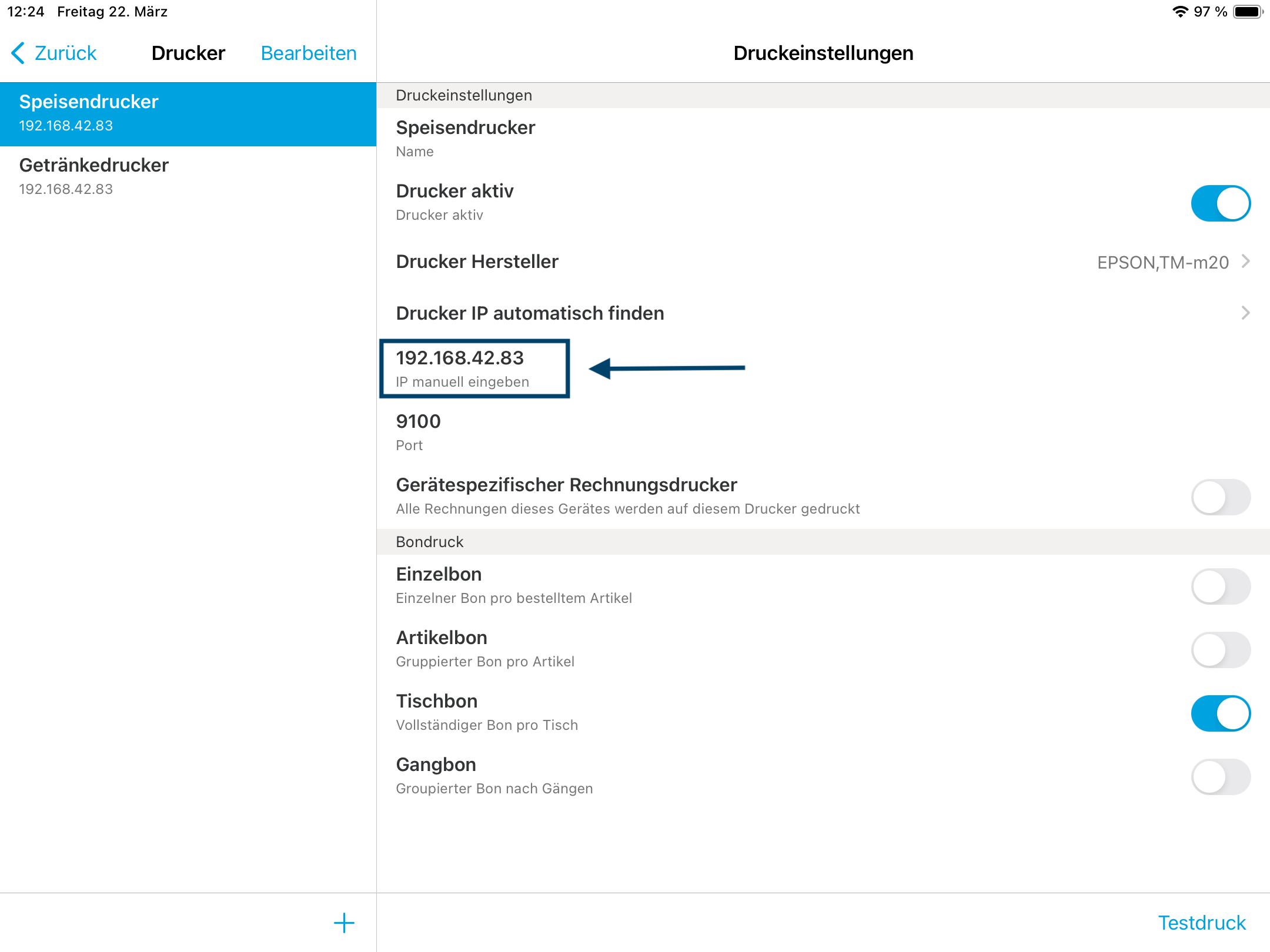
  2. Wähle den Drucker an, über den die Bestellbons von Deinem QR-Code Bestellsystem ausgedruckt werden sollen. Notiere Dir die IP-Adresse dieses Druckers auf einem Zettel.
  3. Öffne jetzt wieder die Bestellmanagement-App und tippe auf „Einstellungen“.
  4. Trage jetzt beim Essensdrucker die IP-Adresse des Druckers aus der orderbird PRO App ein: 
    1. Tippe auf die Option „orderbird Drucker“.
    2. Trage die IP-Adresse des Druckers aus der orderbird PRO App, die Du Dir zuvor notiert hast, ein.
    3. Tippe auf „OK“.
    4. Jetzt wird Dein orderbird Drucker mit der IP-Adresse angezeigt.
  5. Wiederhole die Schritte für den Getränkedrucker.
    1. Tippe auf die Option „orderbird Drucker“.
    2. Trage die IP-Adresse des Druckers aus der orderbird PRO App, die Du Dir zuvor notiert hast, ein.
    3. Tippe auf „OK“.
    4.  Auch für diesen Drucker bekommst Du jetzt die IP-Adresse angezeigt.
  6. Tippe auf „Drucker Test“. 
  7. Wenn ein Bon am gewünschten Drucker herauskommt, dann hast Du alles richtig gemacht.

Der Test-Bon kommt nicht raus?

Der Drucker wird über die Bestellmanagement App nicht gefunden

Falls die Anbindung Deines Bondruckers an Dein QR-Code Bestellsystem nicht klappt und der Testdruck fehlschlägt, probiere Folgendes:

Wird Dein Druckermodell unterstützt?

  1. Prüfe, ob Dein Druckermodell kompatibel zum QR-Code Bestellsystem ist. Aktuell unterstützen wir nur die Modelle Epson TM30 uneingeschränkt, und neuere Modelle (nach 2016) des Epson TM-88VI und Epson TM- 20 III.
  2. Falls Du einen anderen Drucker als die hier aufgeführten Modelle nutzt, kontaktiere gerne unseren Support für eine Beratung.

Aktiviere ePOS-Print für Deinen Drucker

  1. Füge die IP-Adresse Deines Druckers in die Adresszeile eines Browsers (z.B. Safari, Google Chrome, ...) im Format 123.456.789.111 ein.
    Optional: Wenn Du nach Login-Daten gefragt wirst, gebe als Nutzernamen "epson" und als Passwort "epson" oder die "Serial No." Deines Druckers ein.
  2. Klicke im Menü auf der linken Seite auf „EpsonNet Config für TM-i“
  3.  Klicke im neuen Menü auf der linken Seite auf “ ePOS Print“.
  4. Im Menü wählst Du jetzt „Enable“.
  5. Klicke auf „Apply & Restart“, um die Einstellung zu speichern.
  6. Gebe anschließend wieder Deine IP-Adresse ein und folge den Schritten wie oben beschrieben.

Falls es nach diesen Schritten immer noch nicht mit dem Testdruck klappt, melde Dich bitte bei uns im Support: hilfe@orderbird.com.


>> Weiter zu 10. QR-Codes auf den Tischen verteilen >>

<< Zurück zu 8. Lade Dir die Bestellmanagement-App auf ein separates Tablet herunter <<


drucker anschließen drucker verbinden poi

Was this article helpful?

Yes
No
Give feedback about this article

Ähnliche Artikel

  • 1. Los geht's mit dem orderbird QR-Code Bestellsystem
  • 2. Bereite Deine Warengruppen und Artikel für den Auftritt im Digitalen Menü vor
  • 8. Lade Dir die Bestellmanagement-App auf ein separates Gerät herunter
030 208 983 098

Über die orderbird GmbH

Mit über 17.000 Kunden – Restaurants, Cafés, Bars, Clubs, Eisdielen und Biergärten – zählt orderbird zu den führenden Kassensystemen der Gastronomiebranche in Europa. Mit der mobilen Kasse orderbird MINI bietet orderbird darüber hinaus auch eine smarte Kassenlösung für Dienstleister, den Einzelhandel und das Handwerk.

Die orderbird GmbH wurde 2011 von Jakob Schreyer, Bastian Schmidtke, Patrick Brienen-Lucius und Artur Hasselbach gegründet und beschäftigt heute mehr als 130 Mitarbeitende.

Adresse

orderbird GmbH
Ritterstraße 12
D-10969 Berlin
Tel.: 030 208 983 098

Öffnungszeiten

Montag: 09:00 - 18:00 Uhr
Dienstag: 09:00 - 18:00 Uhr
Mittwoch: 09:00 - 18:00 Uhr
Donnerstag: 09:00 - 18:00 Uhr
Freitag: 09:00 - 18:00 Uhr
Samstag: Geschlossen (außer Notfall-Support)
Sonntag: Geschlossen (außer Notfall-Support)


© 2026 orderbird GmbH
  • Impressum
  • Datenschutzerklärung
  • AGB
Expand

Translation Unavailable

This article is currently available only in German. You are viewing the German version.