4. Personalisiere das Design Deines Digitalen Menüs - orderbird PRO

Contact Us

Wenn Du weitere Fragen hast oder direkt den Support kontaktieren möchtest, dann fülle hier unser Kontaktformular aus.

Wir melden uns schnellstmöglich bei Dir zurück.

  • Handbuch orderbird MINI
  • Kontakt aufnehmen
German
US English (US)
DE German
  • Startseite
  • Deine orderbird PRO Erweiterungen
  • Bestellmanagement
  • QR Code Bestellsystem
  • Erste Schritte mit dem orderbird QR-Code Bestellsystem

4. Personalisiere das Design Deines Digitalen Menüs

Written by orderbird Support

Updated at April 28th, 2026

Contact Us

If you still have questions or prefer to get help directly from an agent, please submit a request.
We’ll get back to you as soon as possible.

Please fill out the contact form below and we will reply as soon as possible.

  • Erste Schritte
    Dein Start mit orderbird So bedienst Du Deine ersten Gäste Video Tutorials
  • Arbeiten mit Deiner Kasse
    Arbeiten Einstellungen orderbird PRO RKSV: Fiskalisierung in Österreich Kassensicherungsverordnung für Deutschland orderbird - Versionen & Updates
  • Videoanleitungen
    Lerne Deine Kasse kennen Bestellsystem orderbird Gutscheinsystem Kartenzahlung auf dem Smartphone
  • orderbird PRO XS
  • Kartenzahlung
    Dein Start mit Kartenzahlung und Worldline Dein Start mit Kartenzahlung und Nexi Germany Dein Start mit Kartenzahlung und American Express Arbeiten mit Kartenzahlung und orderbird PRO Pay Terminal Plus, der WLAN-Kartenleser Pay Terminal One, der Bluetooth-Kartenleser Kartenzahlung auf dem Smartphone
  • Analysiere Deine Umsätze
    Berichte in orderbird PRO Der DATEV Export Berichte auf MY orderbird Daten Exporte
  • Drucker & Netzwerk
    Drucker Netzwerk
  • Deine orderbird PRO Erweiterungen
    orderbird PRO Kassenbuch Bestellmanagement orderbird Gutscheine orderbird PRO Insights Reservierungsystem Gästemanagement mit orderbird
  • MY orderbird - Dein orderbird Kundenkonto
    Deine Kontoeinstellungen
  • Erste Schritte - Sektion
    Du bist neu bei orderbird PRO? Dein Arbeitsgerät, das iPad Schritt 1: Bau Dir Dein Netzwerk auf Schritt 2: MY orderbird Schritt 3: orderbird POS - Deine neue Kasse Schritt 4: So bedienst Du Deine ersten Gäste (archiviert) Schritt 5: Kartenzahlungen mit orderbird PRO
+ More

Übersicht

Übersicht Los geht's Das Kachel-Layout: optimal für Restaurants und Cafés Format-Tips „Symbole“ Format-Tips „Switch“ Tipps & Tricks: Hintergrundbild Wie sieht's aus?

Im Bestellmanagement Portal verfeinerst Du das Design Deines Digitalen Menüs. Spiele mit den Einstellungen und probiere aus, welche Design-Einstellungen am besten zu Deinem Laden passen.

Übersicht

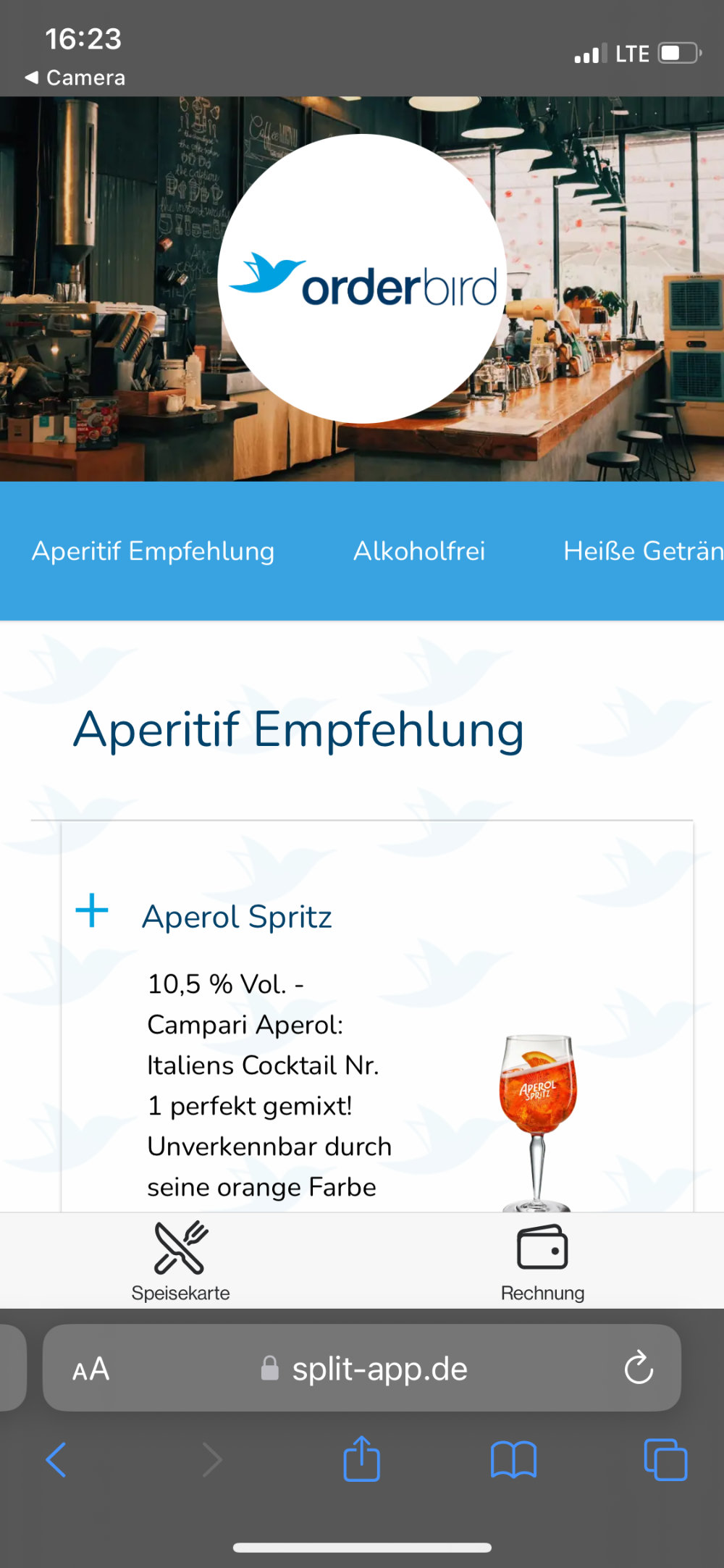
Du hast drei Wahlmöglichkeiten für Dein Digitales Menü: Default, Kachel und Switch.

  Default Kachel Switch
 
Default
Kachel
Switch
Ideal für: Alle :)! Vor allem, wenn weder das Kachel- noch das Switch-Layout  zufriedenstellende Ergebnisse liefern. Einen schnellen Überblick über die verfügbaren Kategorien, unterteilt nach Speisen und Getränken. Eine eher überschaubare Anzahl von Produkten, um sie gekonnt in Szene zu setzen.
Am Besten bei:
  • Häufige Änderungen von Warengruppen.
  • keine oder wenige Bilder.
  • Hohe Anzahl von Kategorien, die Du nicht oft änderst.
  • Angebot von Speisen, da diese Kategorie nicht ausgeblendet werden kann.
  • wenige Kategorien und Artikel
  • Verwendung von vielen Bildern

Los geht's

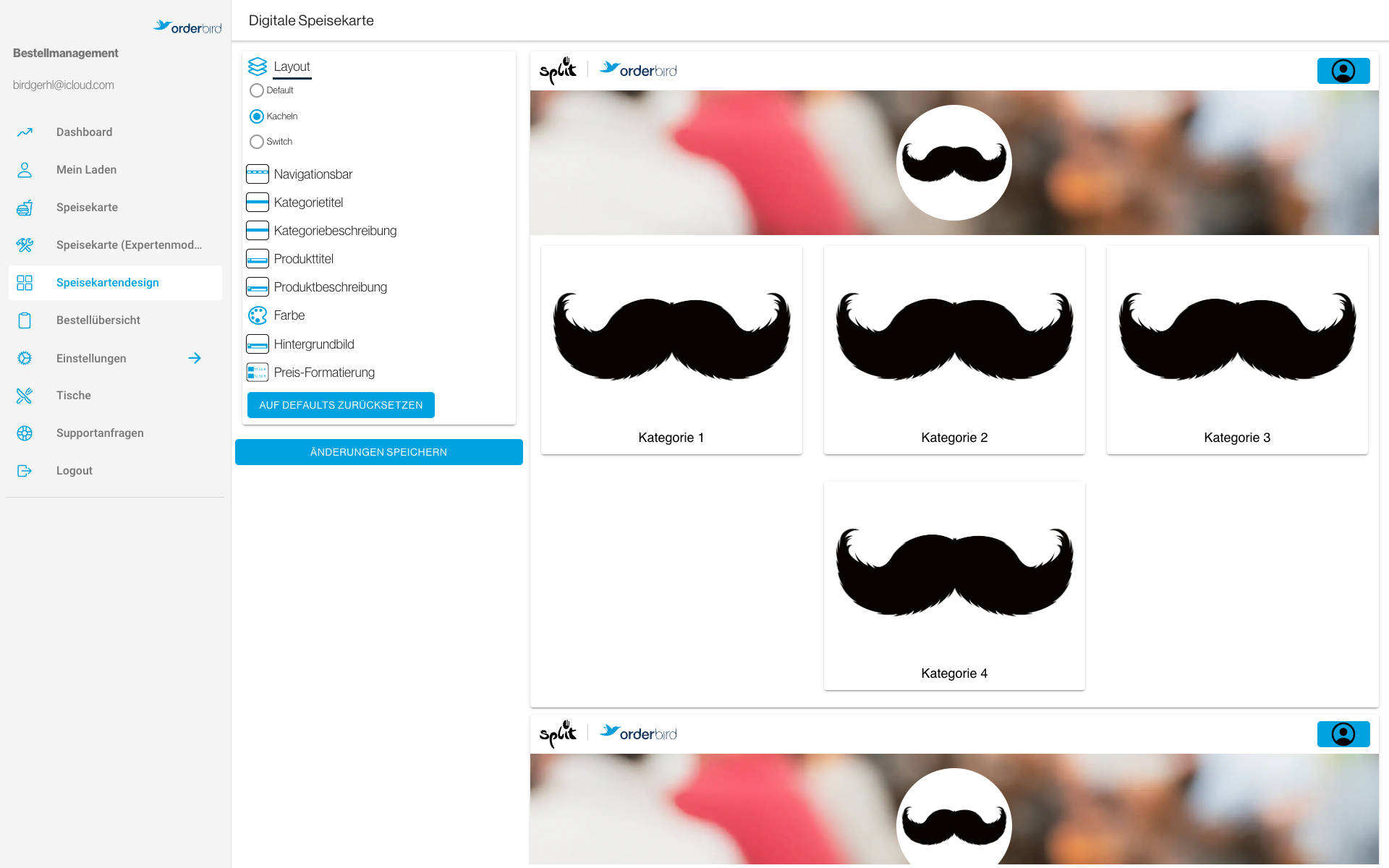
  1. Öffne gastronom.split-app.de > Speisekartendesign. 
  2. Klicke auf „Layout“, um zwischen drei Layouts zu wechseln:
    1. Wähle das Default-Layout, wenn Du Deine Warengruppen häufig änderst und keine oder wenige Bilder nutzt. 
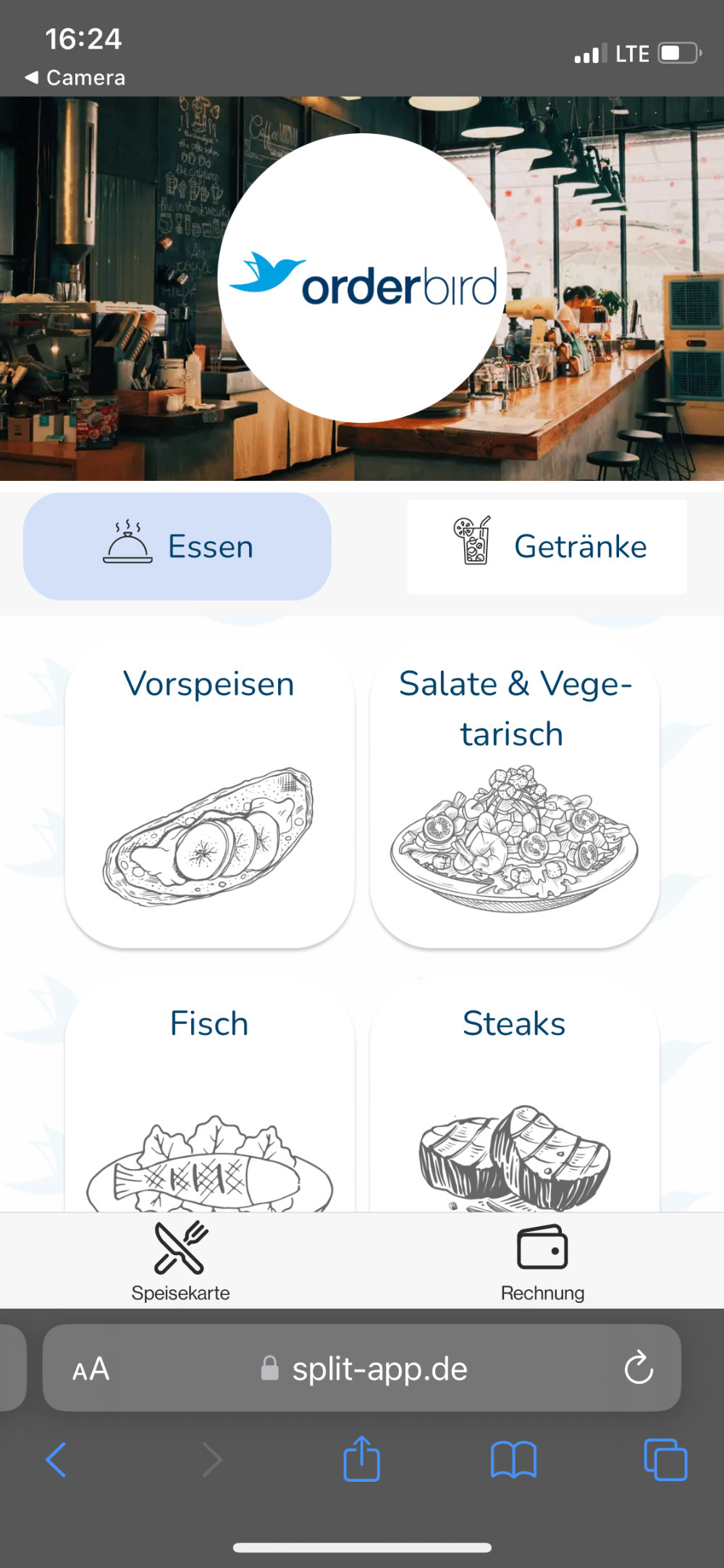
    2. Das Kachel-Layout ist übersichtlich und eignet sich perfekt, wenn Du viele Warengruppen hast und diese nicht oft änderst. Hier sind die Warengruppen in die Kategorien „Essen“ und „Getränke“ aufgeteilt. Dies ist nicht veränderbar.
      Falls Deine Kategorie-Namen verschwunden sind, schau mal hier: Warengruppen im Kachel-Layout sichtbar machen 

      Das Kachel-Layout: optimal für Restaurants und Cafés

      Das Kachel-Layout eignet sich hervorragend, um Deine Speisen übersichtlich für Deine Gäste zu präsentieren. Deshalb ist es für Betriebe, in denen keine Speisen angeboten werden, wie z.B. Bars, nicht geeignet, da die Kategorie „Essen“ immer an erster Stelle kommt und nicht anpassbar ist.
       
       
      Denke daran, hier Symbole für die Kacheln der Warengruppen einzufügen. 

      Format-Tips „Symbole“

      Um einen visuell überzeugenden Auftritt für Dein Digitales Menü zu haben, achte auf diese drei Punkte bei der Wahl der Symbole: 
      Weißer Hintergrund, quadratisch, und ein bisschen unterhalb der Mittellinie positioniertes Symbol.
      Du kannst Dich hieran orientieren:
       
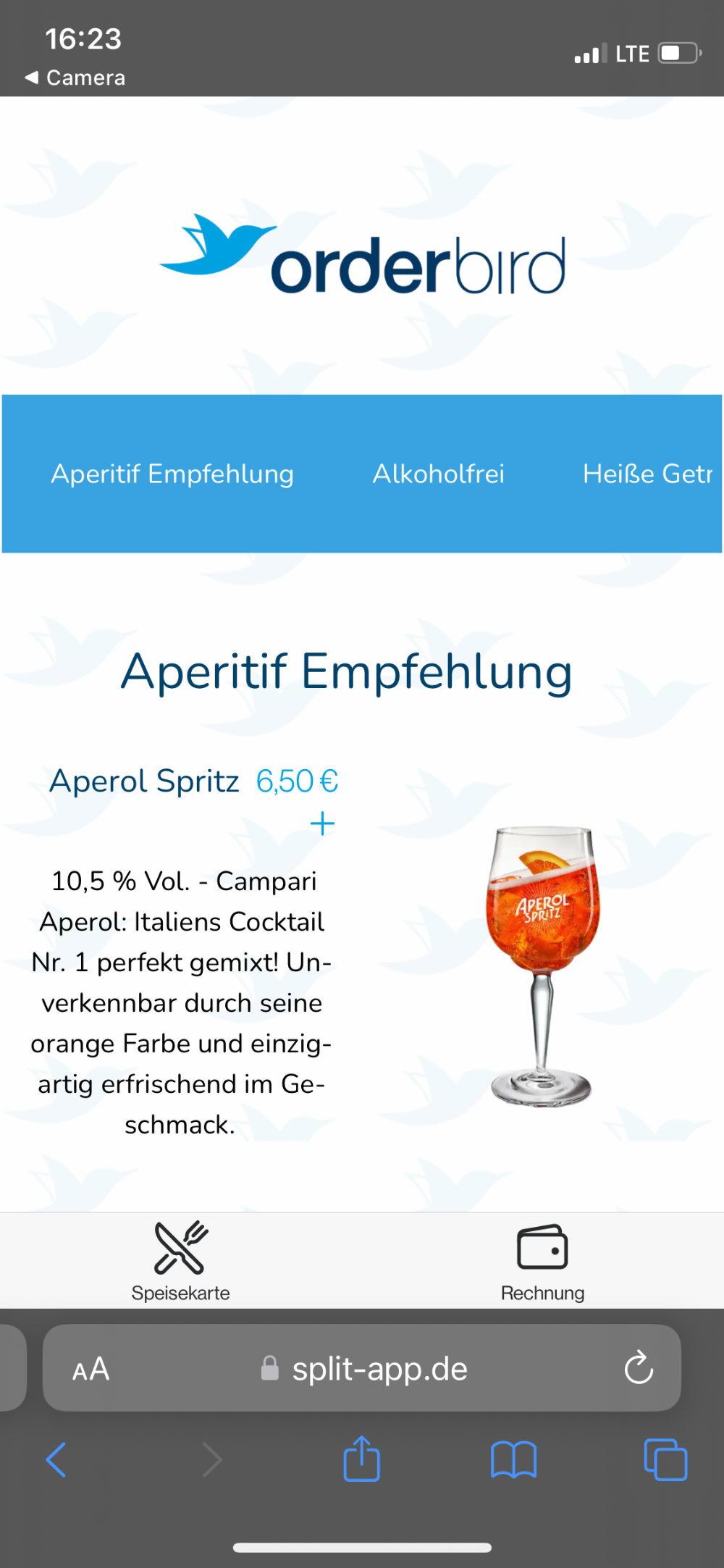
    3. Mit dem Switch-Layout kommen Deine Produktfotos so richtig zur Geltung, sofern Du nur wenige Warengruppen hast. 
       

      Format-Tips „Switch“

      Produktfotos sollten einen transparenten Hintergrund haben.

       
  3. Probiere verschiedene Schriftarten oder Farben für die Elemente Deiner Online-Speisekarte aus oder lade ein Hintergrundbild hoch.

    Tipps & Tricks: Hintergrundbild

    Das Hintergrundbild sollte genügend Kontrast zum Text haben, sonst ist es schwer, das Menü zu lesen. 

    Noch besser: Falls Du ein helles Hintergrundbild verwendest, sollte es eine sehr niedrige Deckkraft (Opacity) und dunklen Text haben. Falls Du ein dunkles Hintergrundbild verwendest, sollte der Text in einer hellen Farbe sein.

    Prüfe abschließend einmal, wie Dein Hintergrundbild im Digitalen Menü aussieht: Scanne dazu einen der QR-Codes Deiner Tischliste.


    Wie sieht's aus?

    Prüfe vor dem nächsten Schritt, wie Deine Änderungen aussehen, indem Du einen QR-Code scannst! Es kann passieren, dass manchmal  der Text wegen der Farbe nicht mehr lesbar ist oder sich der Name der Kategorie mit den Bildern überschneidet.

    So vermeidest Du Ergebnisse, die ganz anders als erwartet sind.

     
  4. Klicke auf „Änderungen speichern“, um das Design für Deine digitale Speisekarte zu aktualisieren.
design anpassung poi

Was this article helpful?

Yes
No
Give feedback about this article

Ähnliche Artikel

  • 1. Los geht's mit dem orderbird QR-Code Bestellsystem
  • 9. Richte den Druck Deiner QR-Code Bestellungen ein
  • 10. QR-Codes auf den Tischen verteilen
  • 3. Lade ein Hintergrundbild und Logo für Dein Digitales Menü hoch
030 208 983 098

Über die orderbird GmbH

Mit über 17.000 Kunden – Restaurants, Cafés, Bars, Clubs, Eisdielen und Biergärten – zählt orderbird zu den führenden Kassensystemen der Gastronomiebranche in Europa. Mit der mobilen Kasse orderbird MINI bietet orderbird darüber hinaus auch eine smarte Kassenlösung für Dienstleister, den Einzelhandel und das Handwerk.

Die orderbird GmbH wurde 2011 von Jakob Schreyer, Bastian Schmidtke, Patrick Brienen-Lucius und Artur Hasselbach gegründet und beschäftigt heute mehr als 130 Mitarbeitende.

Adresse

orderbird GmbH
Ritterstraße 12
D-10969 Berlin
Tel.: 030 208 983 098

Öffnungszeiten

Montag: 09:00 - 18:00 Uhr
Dienstag: 09:00 - 18:00 Uhr
Mittwoch: 09:00 - 18:00 Uhr
Donnerstag: 09:00 - 18:00 Uhr
Freitag: 09:00 - 18:00 Uhr
Samstag: Geschlossen (außer Notfall-Support)
Sonntag: Geschlossen (außer Notfall-Support)


© 2026 orderbird GmbH
  • Impressum
  • Datenschutzerklärung
  • AGB
Expand

Translation Unavailable

This article is currently available only in German. You are viewing the German version.