Contact Us

If you still have questions or prefer to get help directly from an agent, please submit a request.
We’ll get back to you as soon as possible.

Please fill out the contact form below and we will reply as soon as possible.

  • Handbuch orderbird MINI
  • Kontakt aufnehmen
German
US English (US)
DE German
  • Startseite
  • Kartenzahlung
  • Dein Start mit Kartenzahlung und Worldline

Wie läuft die Anmeldung der Kartenzahlung mit Worldline ab?

Written by Jens B.

Updated at November 12th, 2024

Contact Us

If you still have questions or prefer to get help directly from an agent, please submit a request.
We’ll get back to you as soon as possible.

Please fill out the contact form below and we will reply as soon as possible.

  • Erste Schritte
    Du bist neu bei orderbird PRO? Dein Arbeitsgerät, das iPad Schritt 1: Bau Dir Dein Netzwerk auf Schritt 2: MY orderbird Schritt 3: orderbird POS - Deine neue Kasse Schritt 4: So bedienst Du Deine ersten Gäste Schritt 5: Kartenzahlungen mit orderbird PRO
  • Arbeiten mit Deiner Kasse
    Arbeiten Einstellungen orderbird PRO RKSV: Fiskalisierung in Österreich Kassensicherungsverordnung für Deutschland orderbird - Versionen & Updates
  • Kartenzahlung
    Dein Start mit Kartenzahlung und Worldline Dein Start mit Kartenzahlung und Nexi Germany Dein Start mit Kartenzahlung und American Express Arbeiten mit Kartenzahlung und orderbird PRO Pay Terminal Plus, der WLAN-Kartenleser Pay Terminal One, der Bluetooth-Kartenleser Kartenzahlung auf dem Smartphone
  • Analysiere Deine Umsätze
    Berichte in orderbird PRO Der DATEV Export Berichte auf MY orderbird Daten Exporte
  • Drucker & Netzwerk
    Drucker Netzwerk
  • Deine orderbird PRO Erweiterungen
    orderbird PRO Kassenbuch Bestellmanagement orderbird Gutscheine orderbird PRO Insights Reservierungsystem Gästemanagement mit orderbird
  • MY orderbird - Dein orderbird Kundenkonto
    Deine Kontoeinstellungen
+ More

Übersicht

Los geht's

Falls Du gerade überlegst, ob Du mit Worldline starten möchtest, kannst Du Dir einen Überblick verschaffen, wie einfach und schnell Du mit bargeldloser Bezahlung und orderbird starten kannst.

Los geht's

  1. Du gibst uns Deine Daten am Telefon oder per Mail durch.
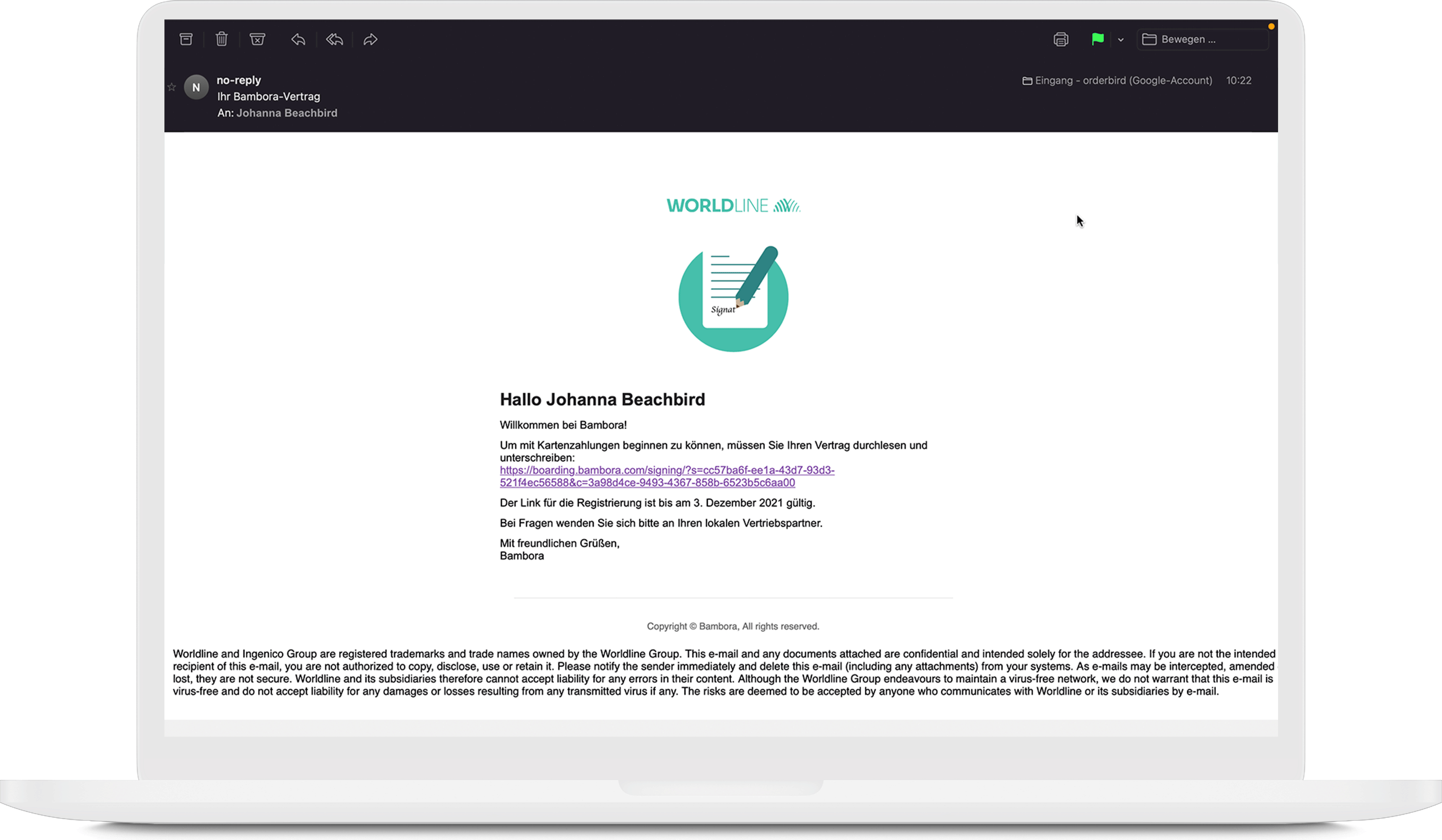
  2. Danach bekommst Du eine Mail von Worldline. Klicke auf den Link in dieser Mail. 
  3. Auf der neuen Seite kannst Du und ggf. die weiteren unterzeichnenden Personen den Vertrag überprüfen und als PDF herunterladen. Klicke dafür auf „eine Zusammenfassung Ihres Vertrages ansehen“.
  4. Alle Daten in Deinem Vertrag sind richtig? Sehr gut! Dann gib nun Dein Bankkonto für die Auszahlungen Deiner Umsätze an. 
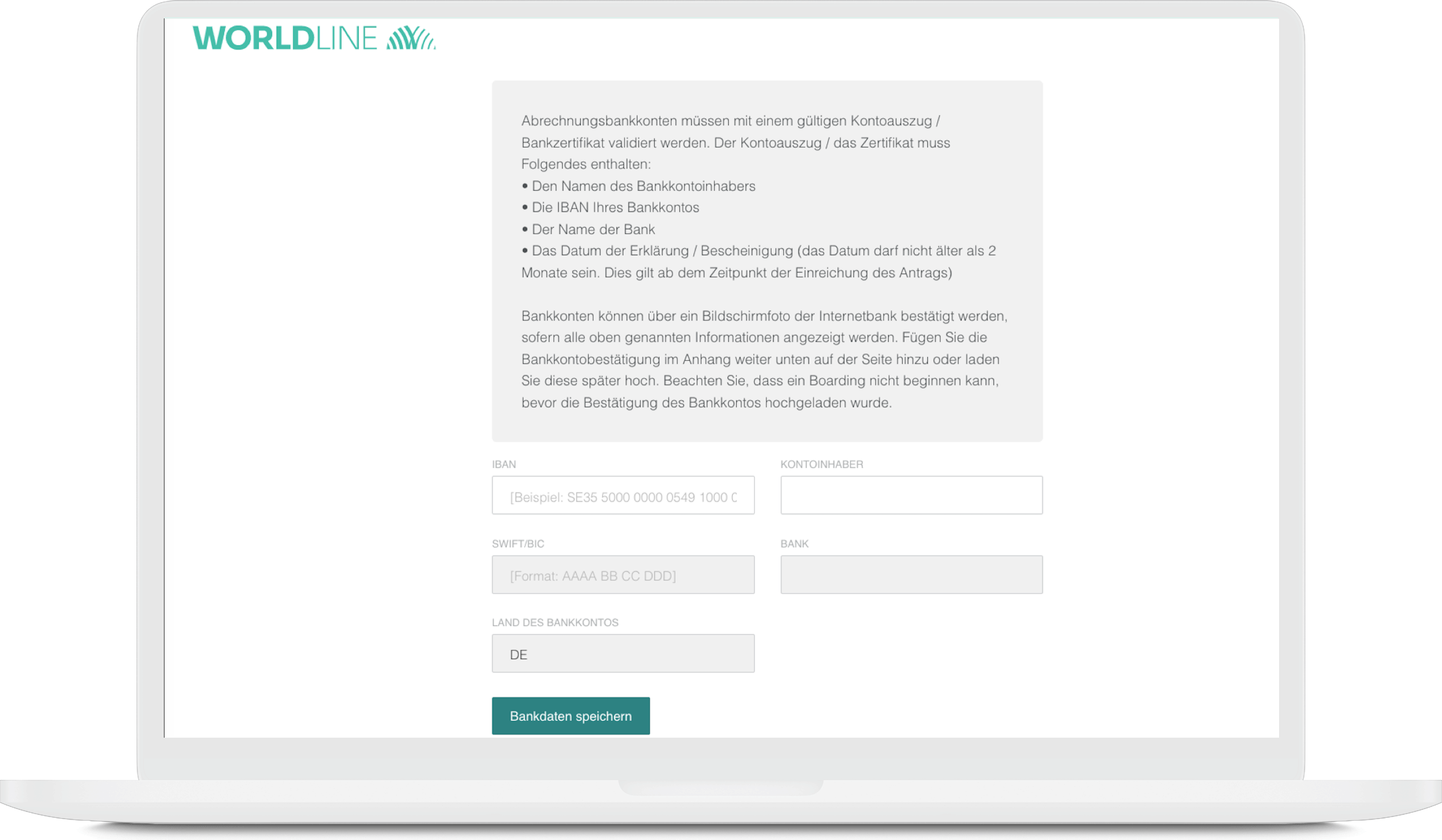
  5. Klicke auf „Bestätigen Sie Ihr Bankkonto“ und trage die IBAN und den Kontoinhaber ein. Der Kontoinhaber muss der Firmenname sein. Bei Einzelunternehmen ist das der Name des Inhabers / der Inhaberin, bei allen anderen Unternehmensformen der Name des Unternehmens, wie er registriert ist. Bankkonten von Dritten (anderen Personen oder Firmen) sind nicht zulässig.   
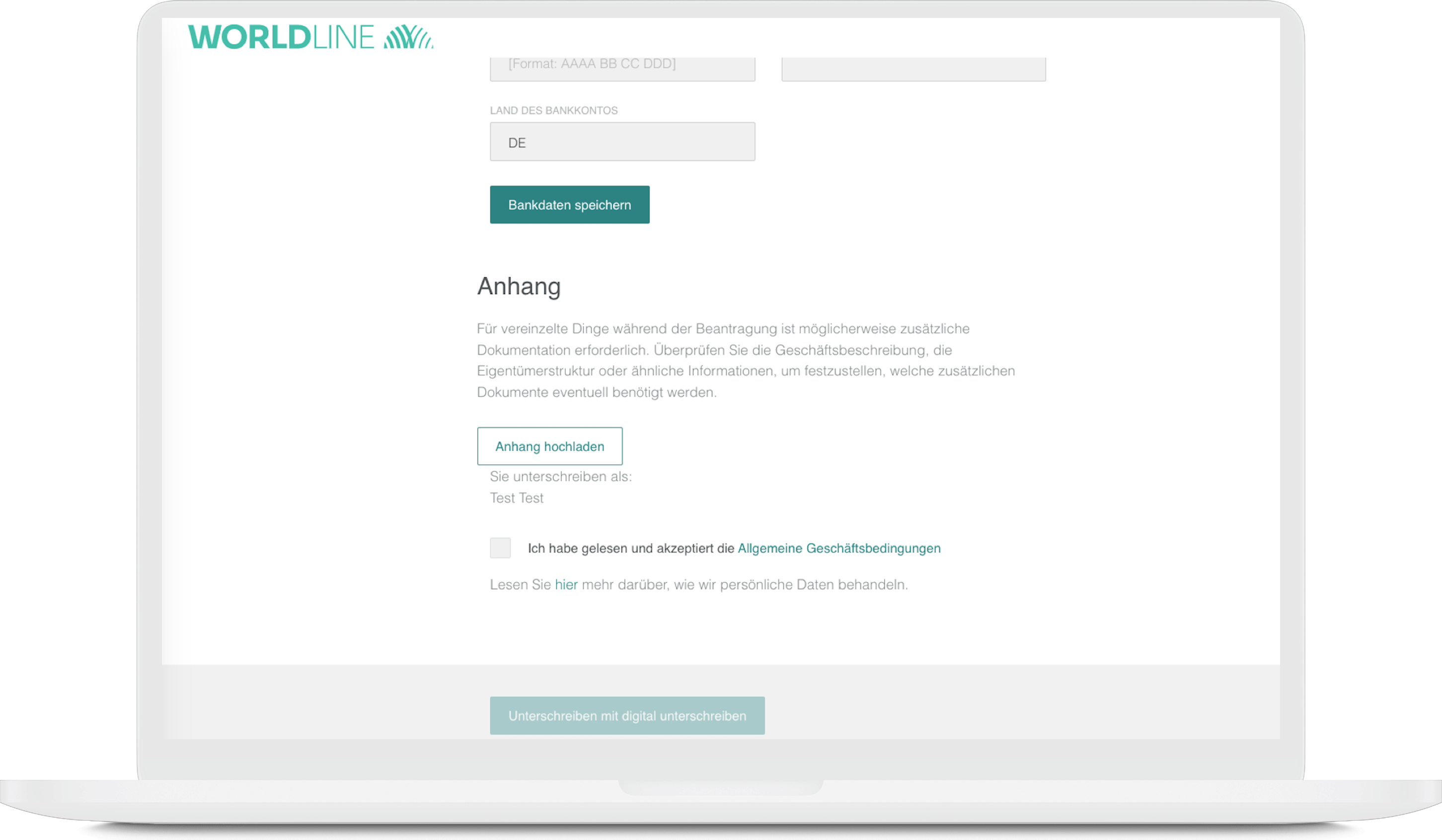
  6. Lade im Anhang eine Bestätigung Deiner Bankverbindung hoch. Der Nachweis einer aktiven Bankverbindung ist Pflicht bei der Anmeldung bei Worldline. Am einfachsten machst Du das über einen Kontoauszug vom letzten Monat. Auf Deinem Banknachweis müssen 4 Angaben zu sehen sein:
    • Name oder Logo Deiner Bank
    • Name des Kontoinhabers
    • IBAN
    • ein Datum, das maximal 2 Monate alt ist.
      Vertrauliche Daten dürfen natürlich geschwärzt werden.
  7.  Dann setze das Häkchen bei „Ich habe gelesen und akzeptiere die Allgemeine Geschäftsbedingungen“. 
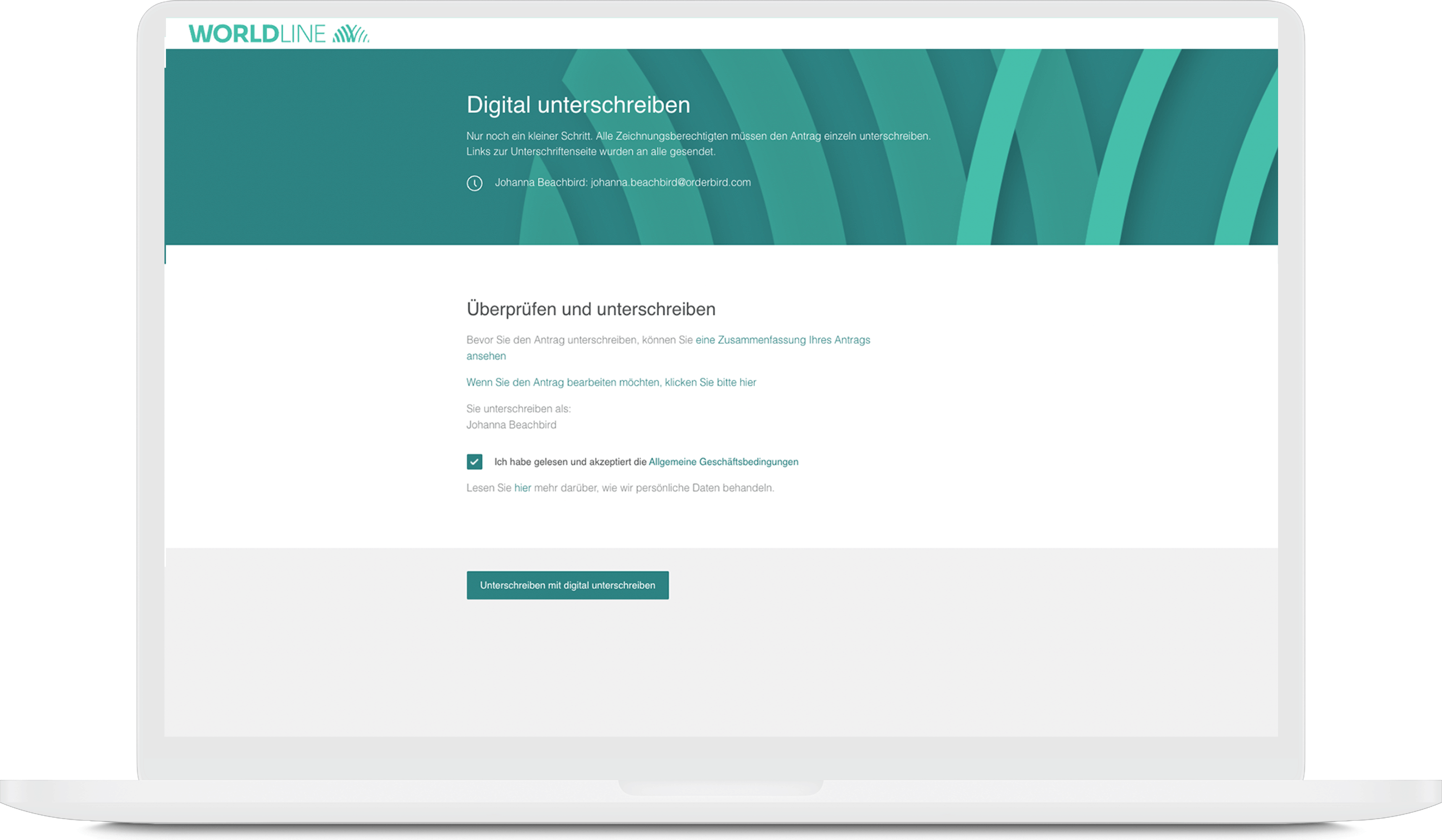
  8. Klicke auf „Unterschreiben mit digital unterschreiben“.
  9. Danach klickst Du dann auf "Dokument signieren". Falls Du doch noch etwas korrigieren möchtest, gehe zurück zu Schritt 3. 

    Falls Dein Browser jetzt fragt, ob signature.signicat.com Zugriff auf Deine Kamera erhalten darf, erlaube dies. So kannst Du die geforderten Fotos einfach direkt mit Deiner Webcam machen. 
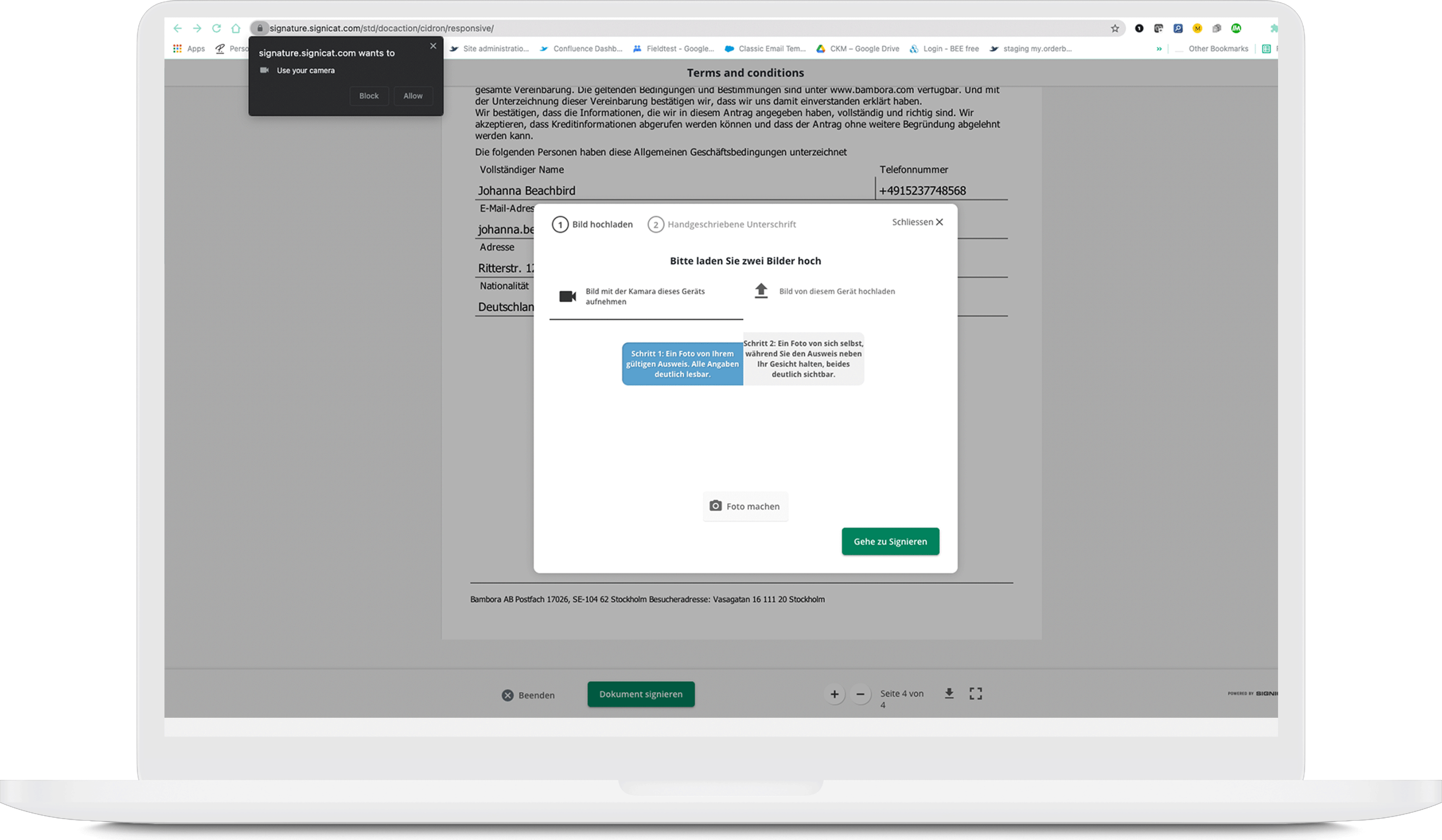
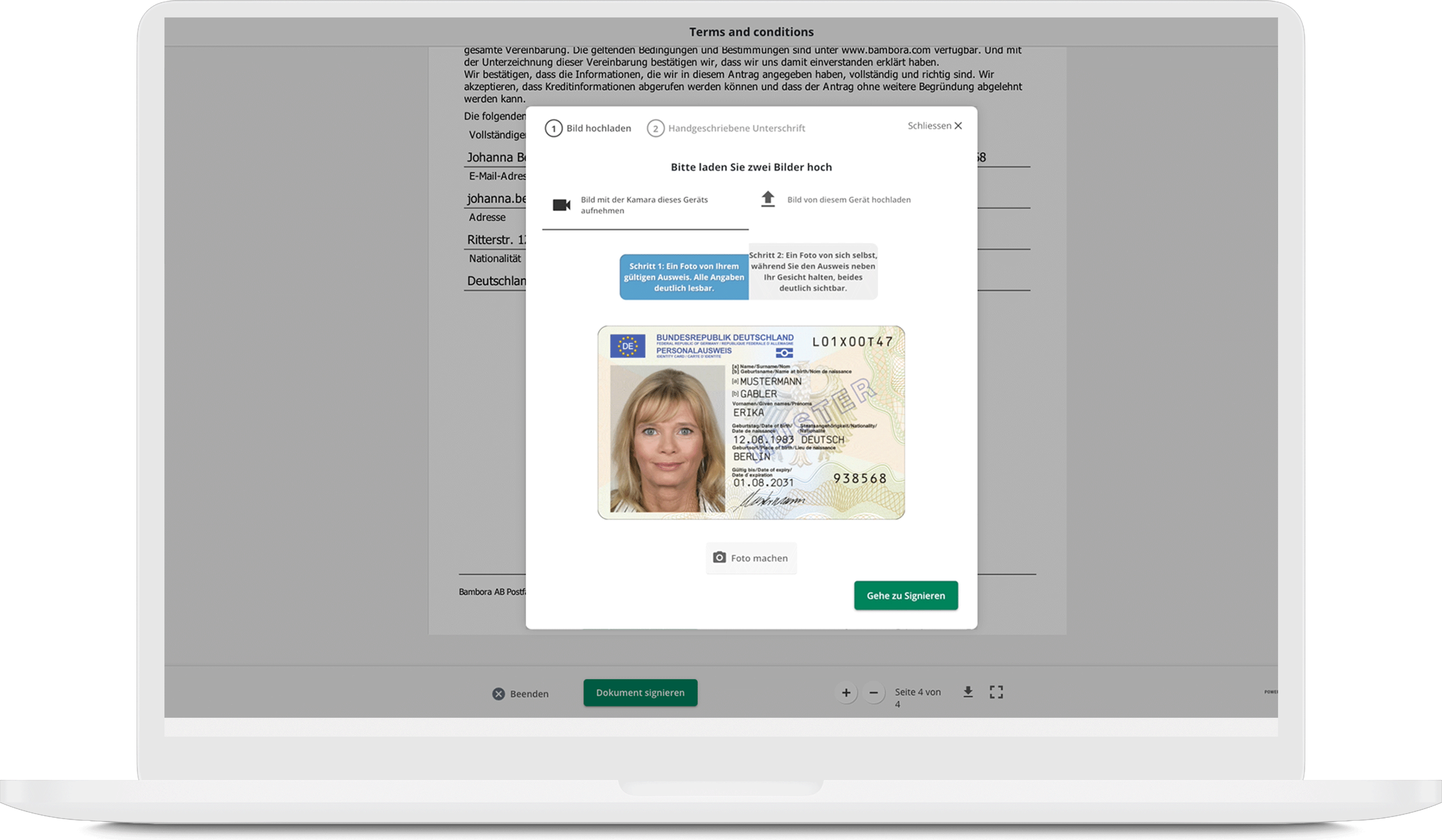
  10. Als Nächstes lädst Du zwei Fotos hoch (jeweils max. 3 MB groß, nur JPG oder PNG, kein PDF):
    1. Einmal ein Bild Deines Ausweisdokumentes … 
    2. … und einmal ein Bild des Ausweisdokumentes, wie Du es neben Dein Gesicht hältst. Bitte achte darauf, dass die Daten auf dem Ausweisdokument noch lesbar sind. 
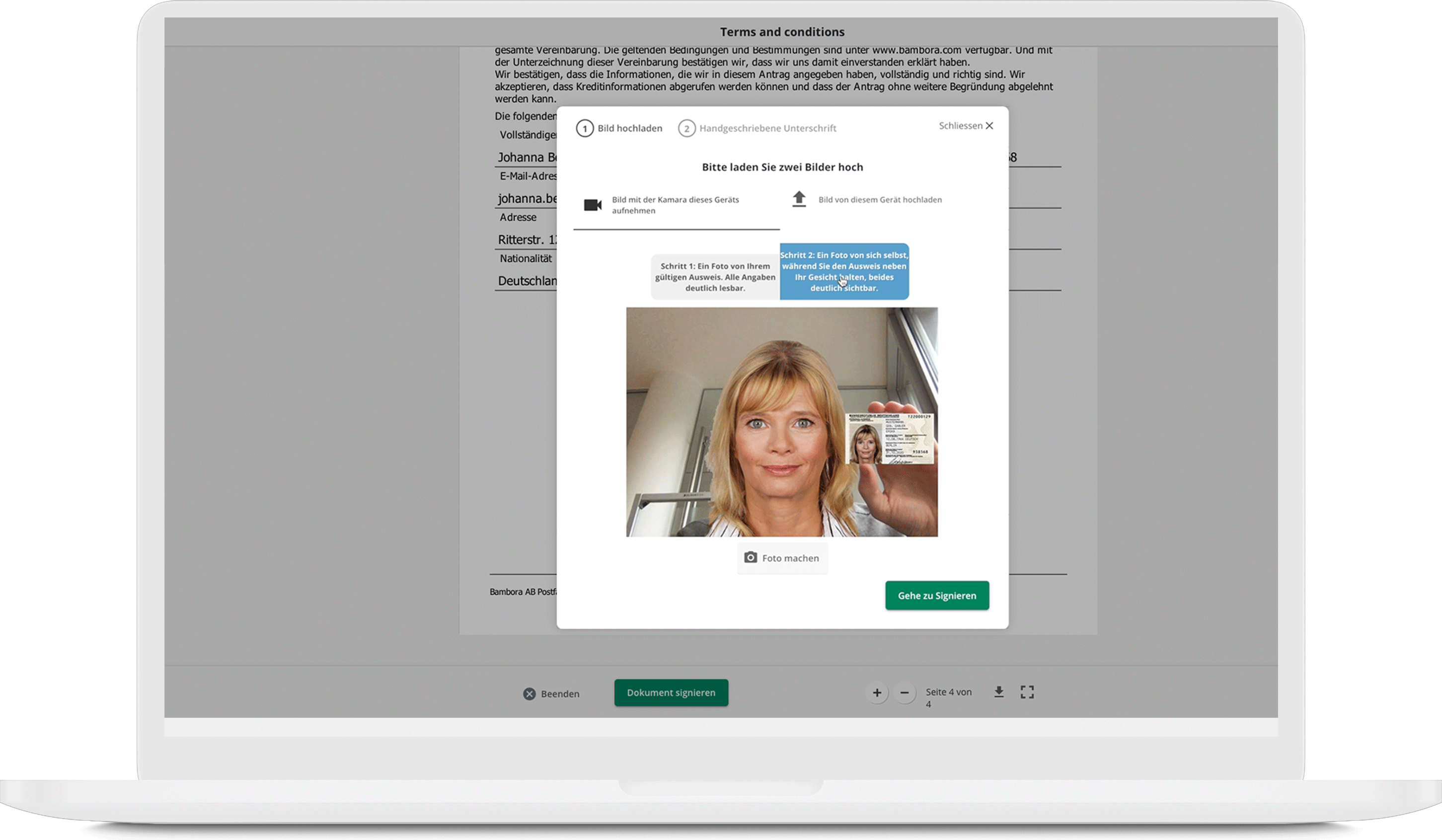
  11. Klicke jetzt auf "Gehe zu Signieren" und unterschreibe direkt auf Deinem Gerät. 
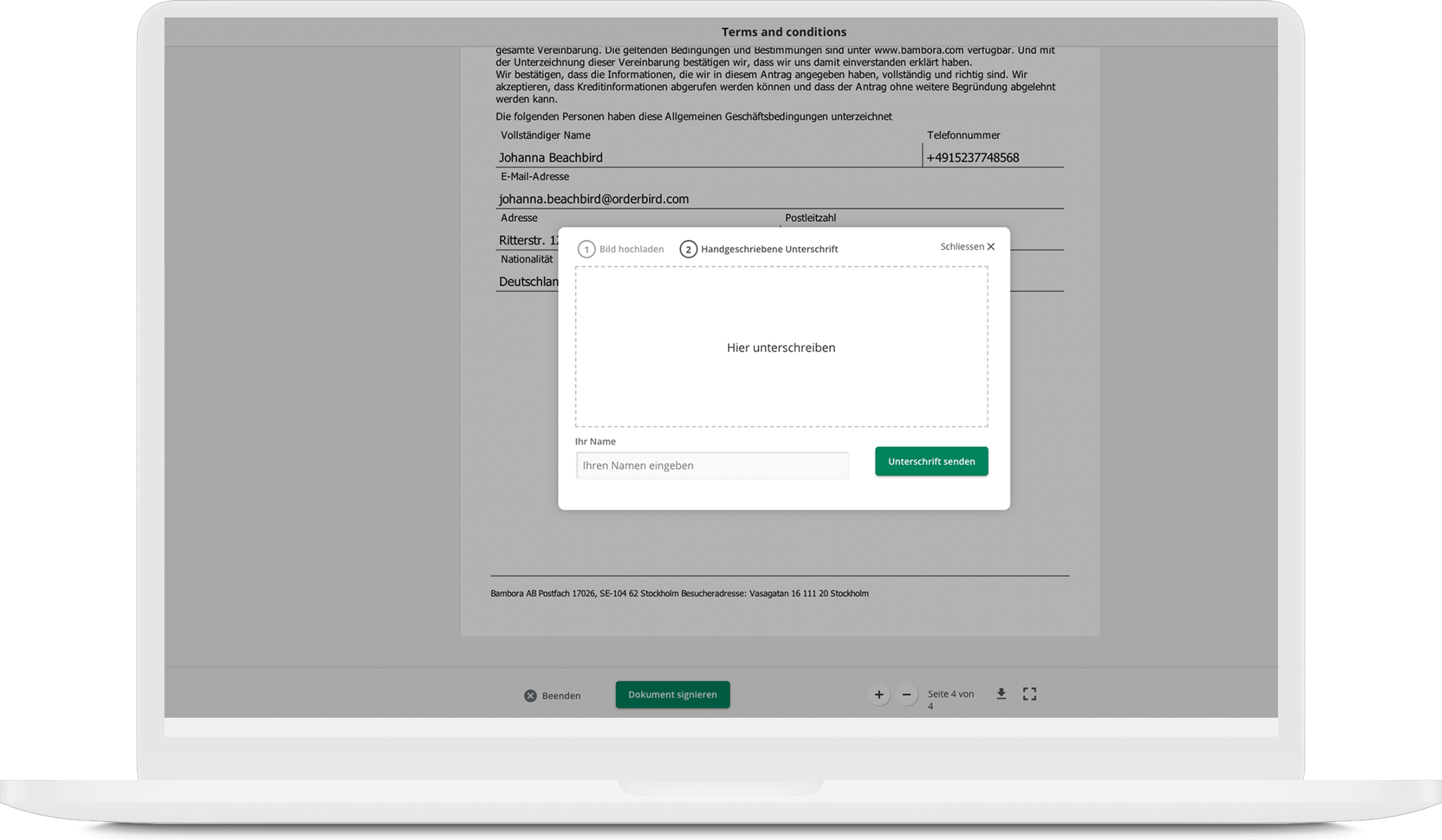
    Hast Du ein iPad, iPhone oder iPod, dann kannst Du mit dem Finger unterschreiben. Hast Du ein Desktop, unterschreibst Du mit der Maus. 
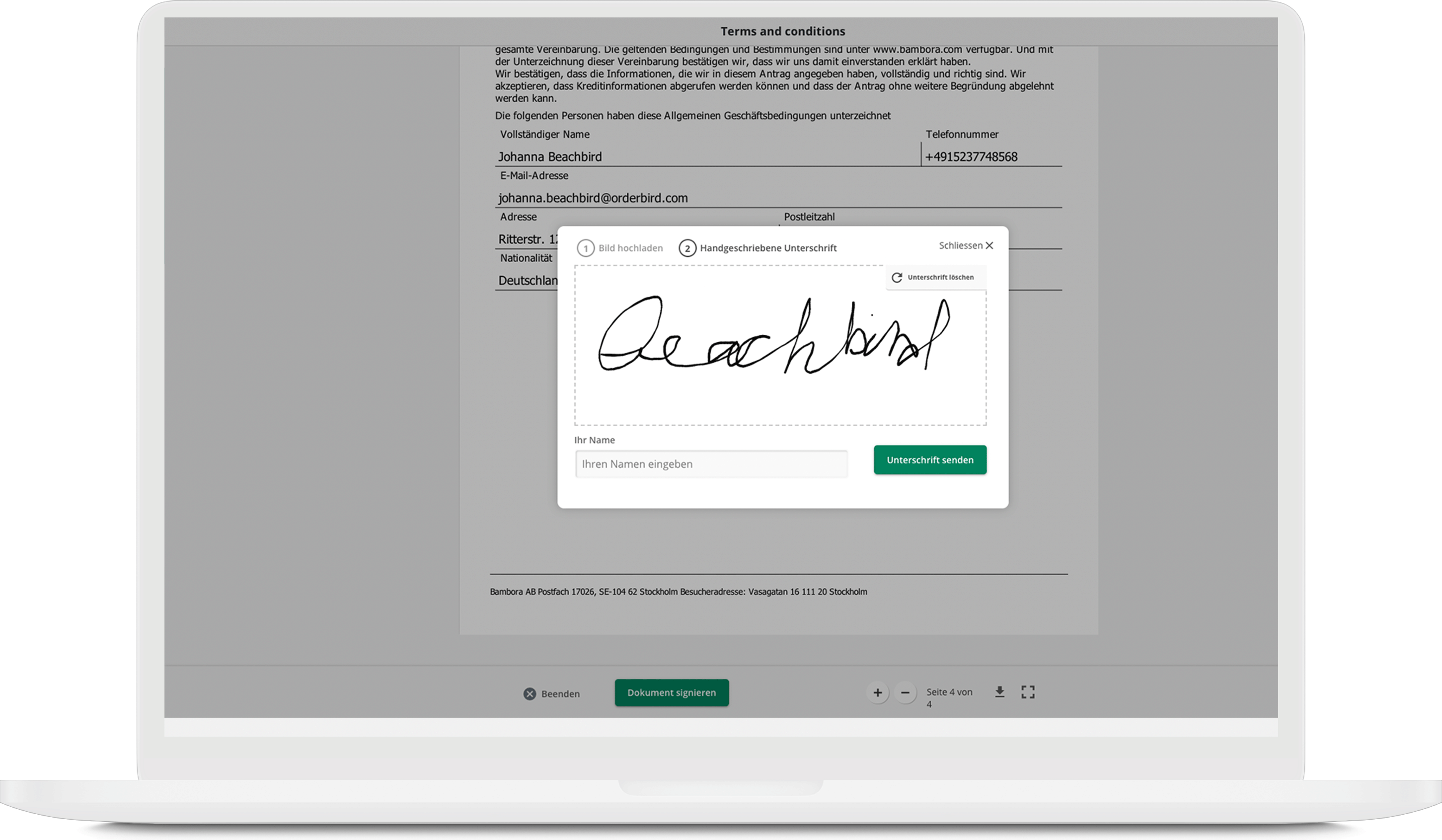
  12. Gib im Feld „Ihr Name“ unbedingt Deinen Vor- und Nachnamen an. Klicke dann auf "Unterschrift senden".
  13. Fertig! 

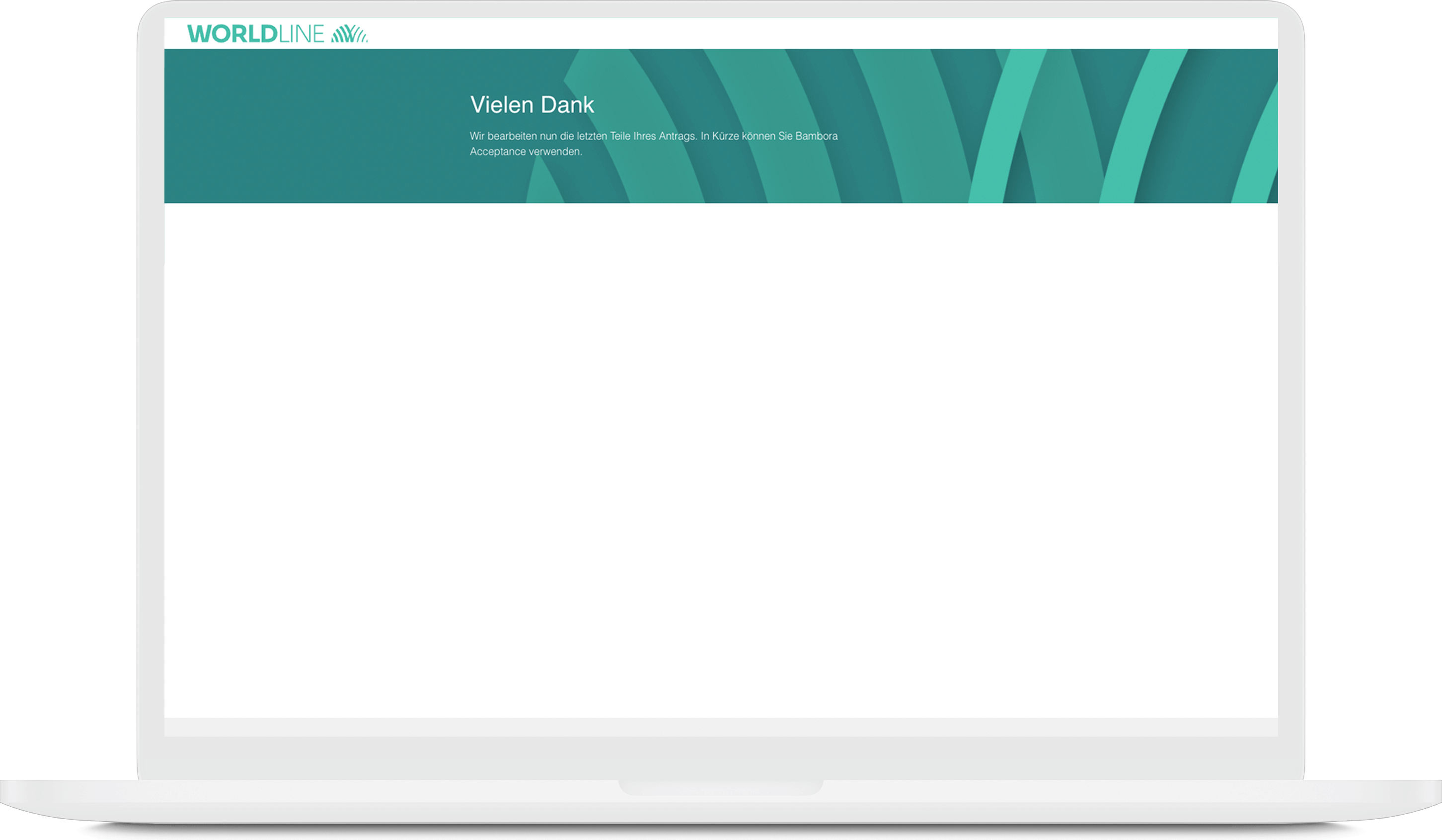
Jetzt heißt es, ein wenig Geduld zu haben. Worldline meldet sich bei Dir - entweder, um Dir mitzuteilen, dass alles geklappt hat. Oder dass noch Unterlagen o.ä. nachgereicht werden müssen.

worldline anmeldung orderbird pay

Was this article helpful?

Yes
No
Give feedback about this article

Ähnliche Artikel

  • Wie kann ich eine weitere Filiale bzw. einen neuen Account bei Worldline hinzufügen?
  • Wie kann ich meine Transaktionen bei Worldline prüfen?
  • Wie kann ich meine monatlichen bzw. jährlichen Berichte bei Worldline sehen?
  • Welche Unterlagen brauche ich für den Start der Kartenzahlung mit Worldline?
030 208 983 098

Über die orderbird GmbH

Mit über 17.000 Kunden – Restaurants, Cafés, Bars, Clubs, Eisdielen und Biergärten – zählt orderbird zu den führenden Kassensystemen der Gastronomiebranche in Europa. Mit der mobilen Kasse orderbird MINI bietet orderbird darüber hinaus auch eine smarte Kassenlösung für Dienstleister, den Einzelhandel und das Handwerk.

Die orderbird GmbH wurde 2011 von Jakob Schreyer, Bastian Schmidtke, Patrick Brienen-Lucius und Artur Hasselbach gegründet und beschäftigt heute mehr als 130 Mitarbeitende.

Adresse

orderbird GmbH
Ritterstraße 12
D-10969 Berlin
Tel.: 030 208 983 098

Öffnungszeiten

Montag: 09:00 - 18:00 Uhr
Dienstag: 09:00 - 18:00 Uhr
Mittwoch: 09:00 - 18:00 Uhr
Donnerstag: 09:00 - 18:00 Uhr
Freitag: 09:00 - 18:00 Uhr
Samstag: Geschlossen (außer Notfall-Support)
Sonntag: Geschlossen (außer Notfall-Support)


© 2026 orderbird GmbH
  • Impressum
  • Datenschutzerklärung
  • AGB
Expand