Der Tagesbericht

Übersicht
Du hast mehrere Schichten pro Tag abgeschlossen und willst jetzt Deinen Tagesumsatz wissen? Der Tagesbericht spart Dir die Zusammenrechnerei der einzelnen z-Berichte und erledigt sie für Dich. Für die Umsätze eines Kalendertages ist das Startdatum der Schicht ausschlaggebend. Der Tagesbericht ist nicht finanzamtkonform und kann auf Deinem Drucker vor Ort gedruckt werden.
Überflieger
- Tippe im Hauptmenü der orderbird-App auf „Berichte“
- Wähle den Reiter „Tag“ aus: Mehrere Schichten eines Tages werden zusammengefasst dargestellt
- blaue Schrift: Der Bericht enthält Daten einer nach geöffneten oder nicht synchronisierten Schicht. Deshalb ist er noch nicht finanzamtkonform
- schwarze Schrift: Alle Daten jeglicher Schichten des Tages (Datum der Schicht ist entscheidend) sind synchronisiert. Der Tagesbericht ist nicht finanzamtkonform: Er umfasst zwar alle Schichten des Tages und weist auch die Mehrwertsteuersätze aus , aber ganz korrekt ist der z-Bericht, der die geforderte durchlaufende Nummerierung hat.
- Mehr Infos mit einem Tipp auf einzelne Bediener (das ist dann der Kellnerbericht)
- Druckbar auf dem Bondrucker
Los geht’s
- Gehe im orderbird-Hauptmenü auf „Berichte“
- Stelle sicher, dass ganz oben der Reiter „Tag“ ausgewählt ist
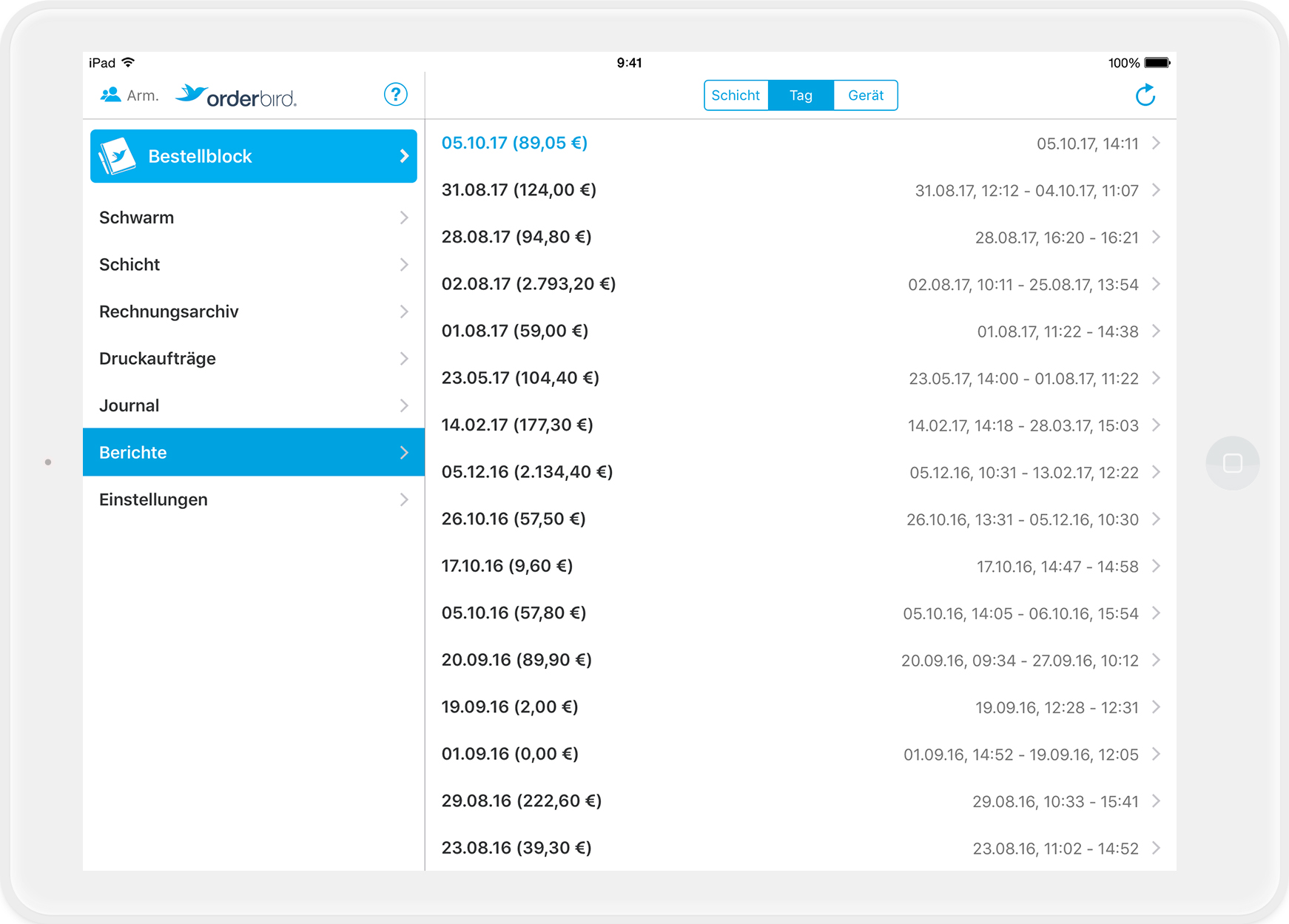
- Du siehst eine chronologisch sortierte Liste aller Tagesberichte mit den Eckdaten auf einen Blick: Datum, den Gesamtumsatz des Tages, sowie Beginn der ersten und Ende der letzten Schicht.
- Wähle den Tag aus, der Dich interessiert oder von dem Du einen Ausdruck benötigst.
- Dir wird nun der ausgewählte Tagesbericht angezeigt. Dieser enthält folgende Informationen:
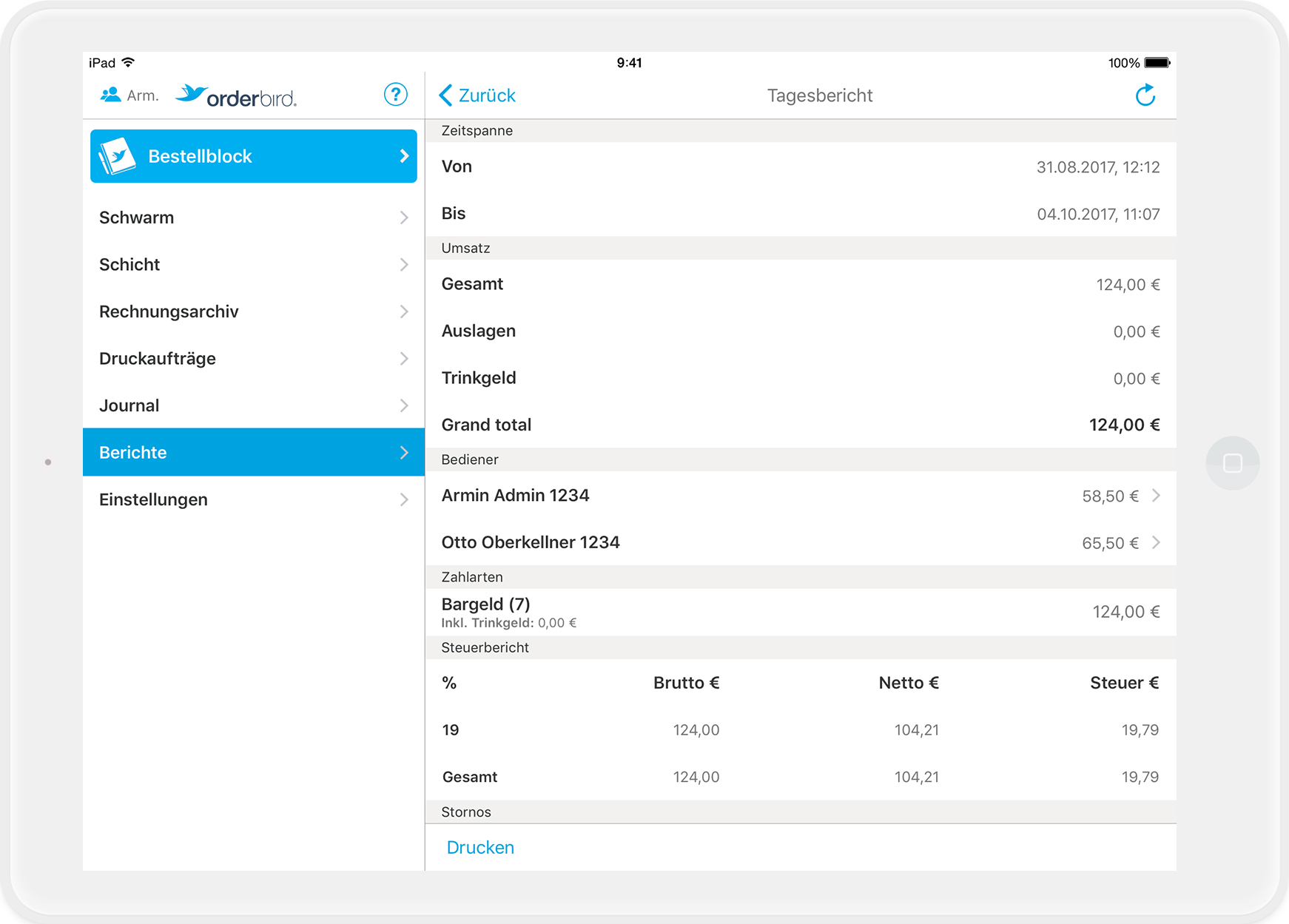
- Zeitspanne: Von wann bis wann. Hier werden Dir die Daten dieses Tages angezeigt.
- Umsatz: Der Gesamtumsatz, die Auslagen, erhaltenes Trinkgeld und die Summe davon - damit Dein Personal weiß, wie viel es im Kellnerportemonnaie haben sollte.
- Die Bediener in der Schicht mit ihren Umsätzen OHNE Trinkgeld - gut für die Abrechnung Deines Personals.
Tipp: Wenn Du hier einen Namen Deines Servicepersonals auswählst, dann bekommst Du einen Kellnerbericht. - Zahlarten: Eine Übersicht über die verwendeten Zahlungsarten inkl. des Trinkgelds - auch gut für die Abrechnung, wenn Du Kartenzahlung anbietest.
- Steuerbericht - Verwendete Steuersätze, deine Brutto- und Netto-Einnahmen inkl. der anteiligen Steuern.
- Stornos - Welche Stornos am Tag wie oft verwendet worden sind und der entsprechende Wert. Wenn sich zu viele Stornos ansammeln, lohnt es sich zu schauen, wie Du das ändern kannst. Sprich am besten mit Deinem Personal.
- Rabattierte Artikel: Verwendete Rabatte und deren Höhe.
Warum sehe ich den aktuellen Tagesbericht nicht?
Wenn Du offline arbeitest, wirst Du hier keine Berichte sehen. Denn die Berichte sind nicht lokal auf Deinem Gerät gespeichert, sondern werden Dir verlust- und fälschungssicher über unsere Server bereitgestellt.
Du kannst den Gerätebericht nutzen, wenn Du gerade keine Internetverbindung hast. Er ist jedoch nicht finanzamtkonform und enthält nur die Daten des Gerätes, auf dem er geöffnet wurde. Wenn jemand aus Deinem Service Team auf mehreren Geräten gearbeitet hat, muss diese Person alle Geräteberichte zusammenrechnen, um die Abrechnung abschließen zu können.
Mehr Details gefällig? Dann nix wie hin auf MY orderbird!
Du kannst deine Tagesbericht inklusive einer Auswertung der verkauften Artikel auf MY orderbird aufrufen und bequem herunterladen.
- Gehe auf MY orderbird und logge Dich ein
- Klicke unter „Umsatzstatistik“ auf „Datum“ und danach auf „Tag“. Du siehst nun auch ein Diagramm, zu welchen Zeiten der höchste Umsatz war.
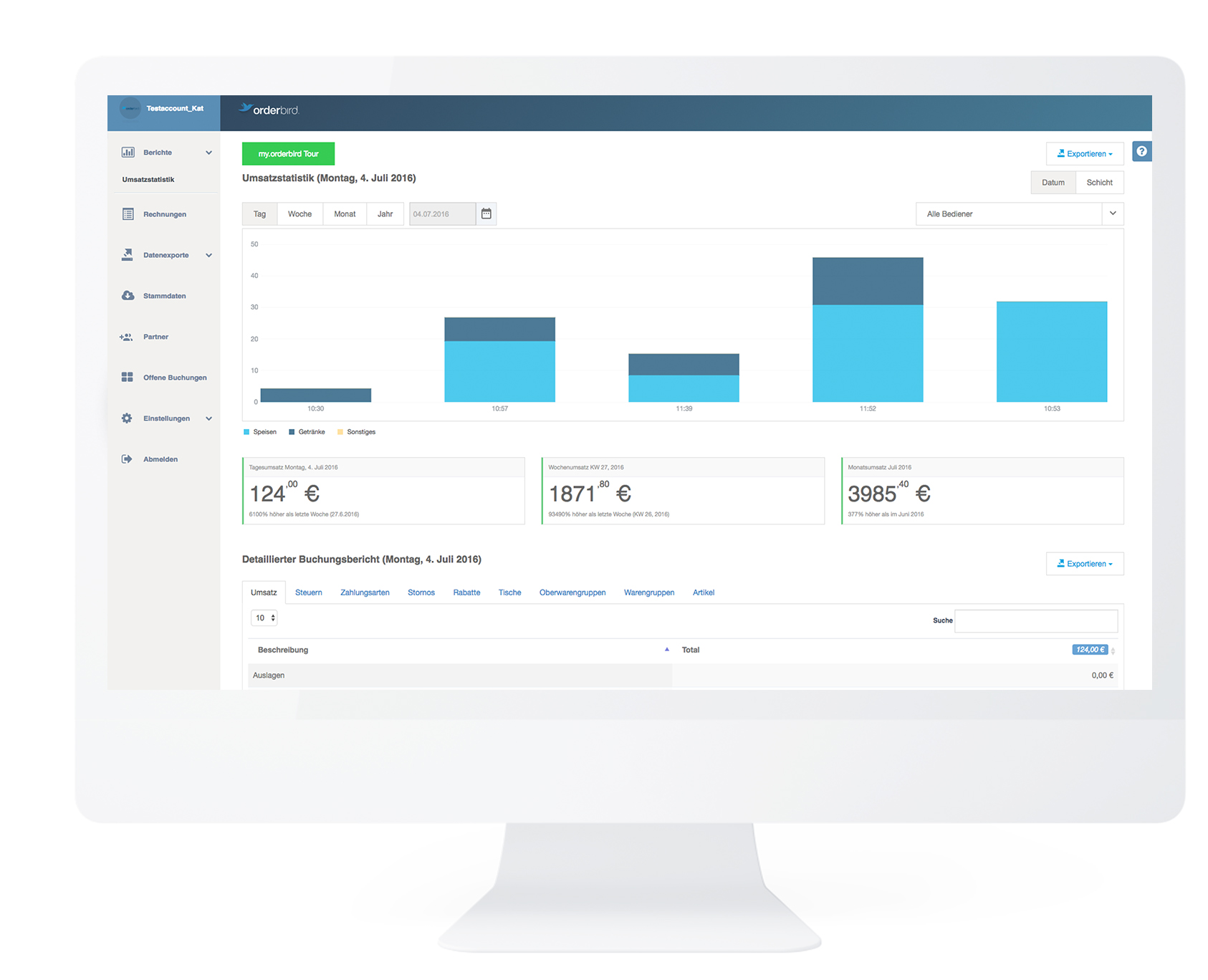
- Klicke auf das Feld „Exportieren“ und lade Dir die Daten herunter …
- … sexy & schön als PDF
- … sexy, schön & nerdig als CSV-Datei, wenn Du mit den Daten in Deiner Tabellenkalkulation weiter arbeiten möchtest.
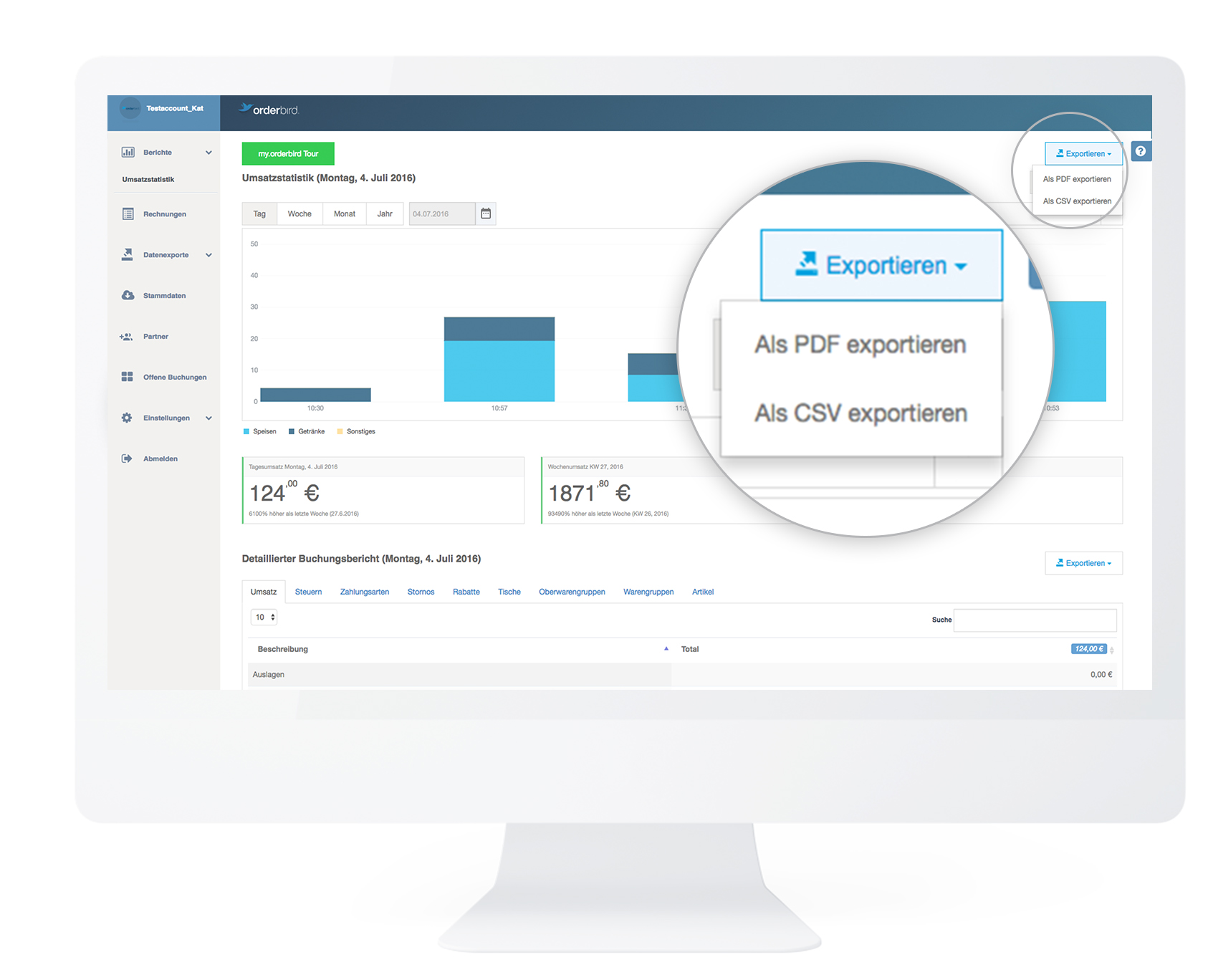
- Du hast Zugriff auf Deinen Umsatz, die Steuern, die verwendeten Zahlungsarten, Stornos, Rabatte; die Umsätze der Tische, Oberwarengruppen, Warengruppen und einzelnen Artikel.
Mehr Infos zur Auswertung über MY orderbird findet du in der Übersicht Deiner Umsätze auf MY orderbird: Schicht,- Tages-, Monats- und Jahresberichte.