Wie rabattiere ich einzelne Artikel?

Übersicht
Das Bier war zu warm, der Espresso zu kalt, aber deine Kundschaft war tapfer? Wie wäre es damit, den nicht ganz perfekten Artikel mit einem Rabatt im Nachgang zu versüßen?
Überflieger
- Schicke eine Bestellung ab und tippe wieder auf den Tisch.
- Tippe in der Bestellübersicht auf die drei Punkte hinter dem Artikel, den Du rabattieren möchtest.
- Wähle einen voreingestellten Rabatt oder gebe einen freien Betrag inkl. Grund an.
- Um einen Rabatt wieder rauszunehmen, tippe nochmal auf die drei Punkte hinter dem Artikel und setze die Anzahl auf „0“.
Schritt für Schritt
So rabattierst Du einzelne Artikel
- Schicke eine Bestellung ab, sobald Du alle Artikel gebucht hast. Danach steht Dir die Rabattfunktion auf Artikelebene zur Verfügung.
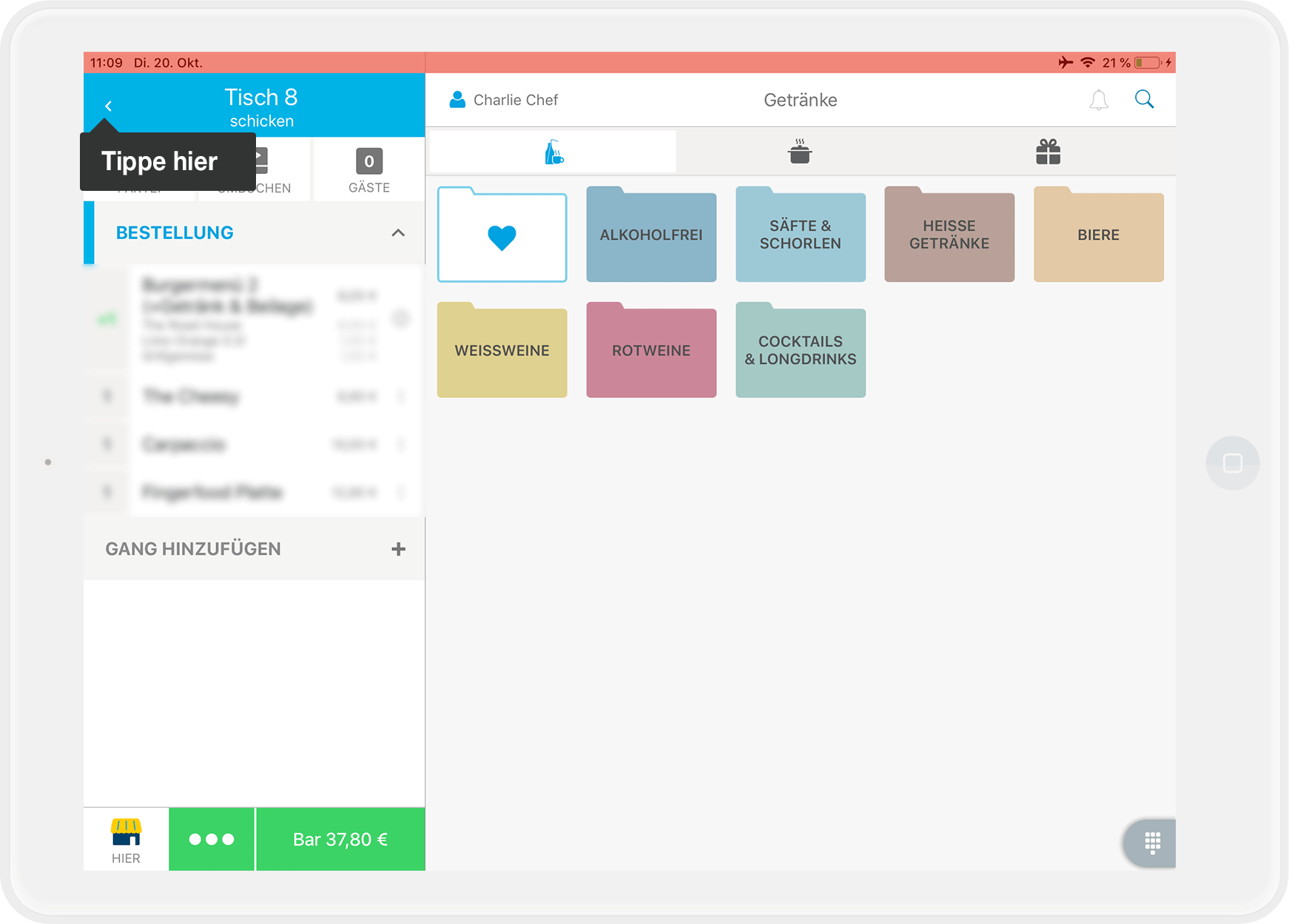
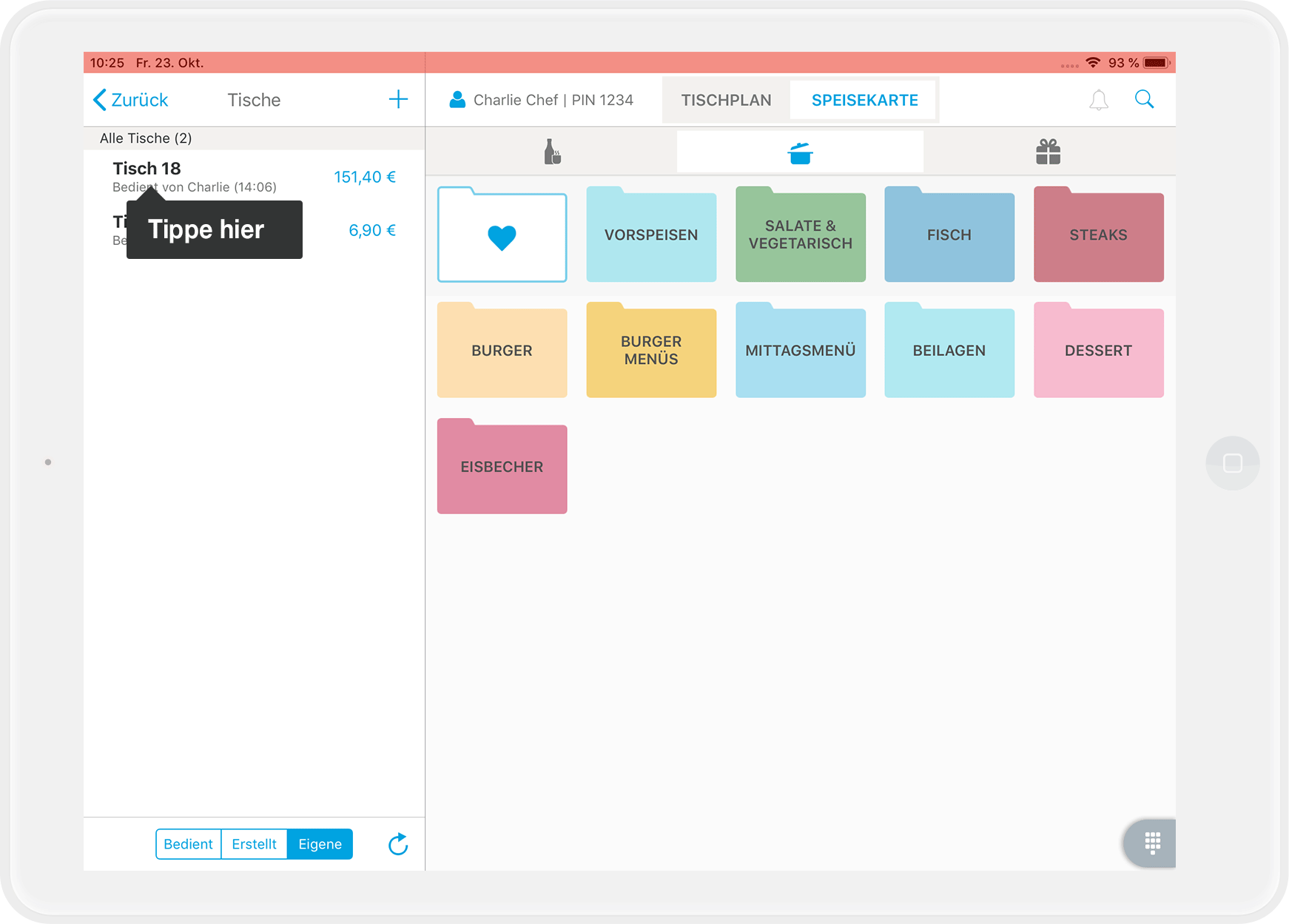
- Rufe den Tisch wieder auf, den Du abrechnen möchtest.
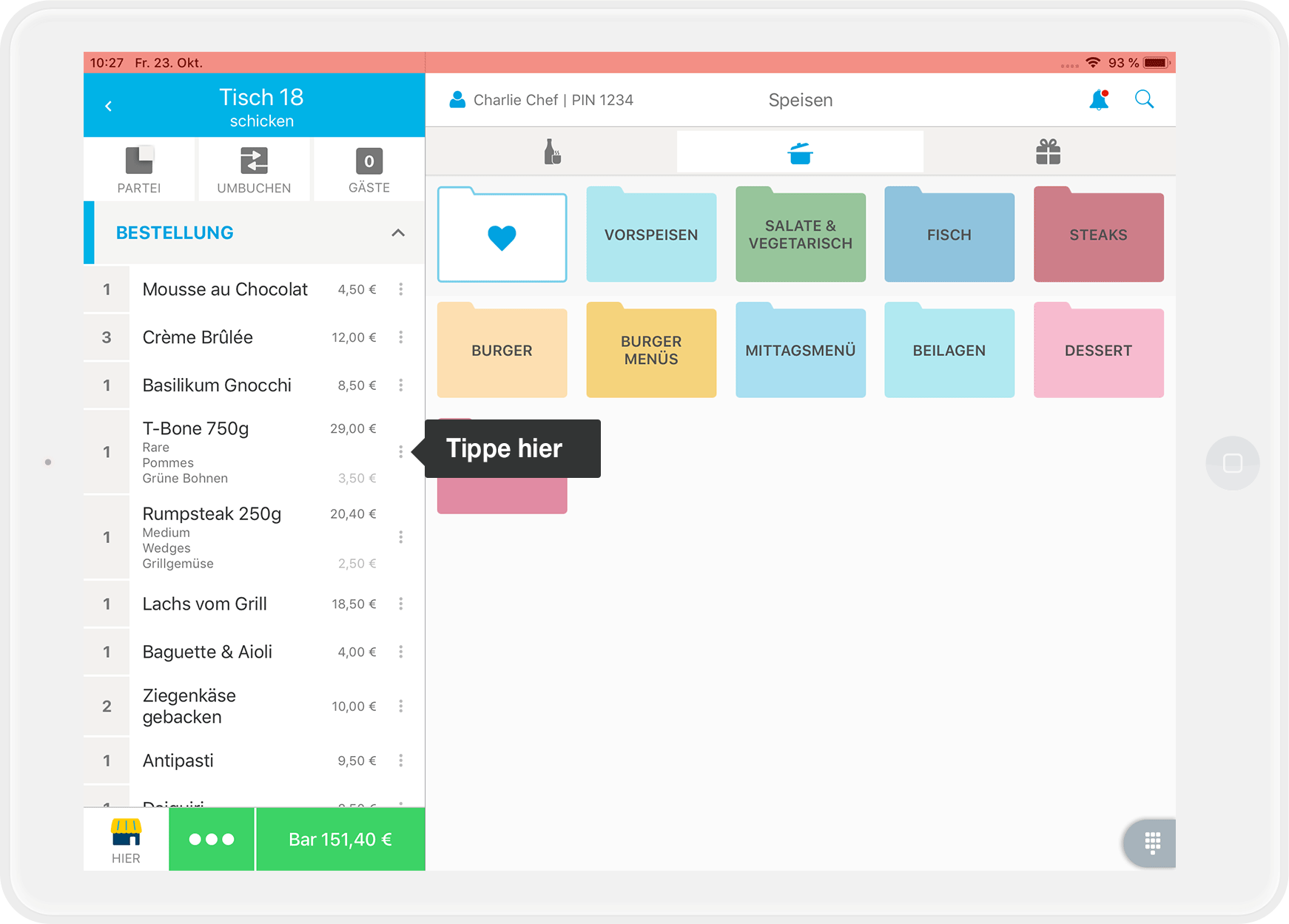
- In der Bestellübersicht links tippst Du jetzt auf die drei Punkte hinter dem Artikel, den Du rabattieren möchtest.
 Tipp: Falls der Artikel mehrfach bestellt wurde, wählst Du zuerst aus, wie viele Artikel Du rabattieren möchtest. Standardmäßig ist die maximale Anzahl eingestellt.
 - Wähle einen voreingestellten Rabatt aus oder gib einen freien Rabatt ein.
- Voreingestellter Rabatt
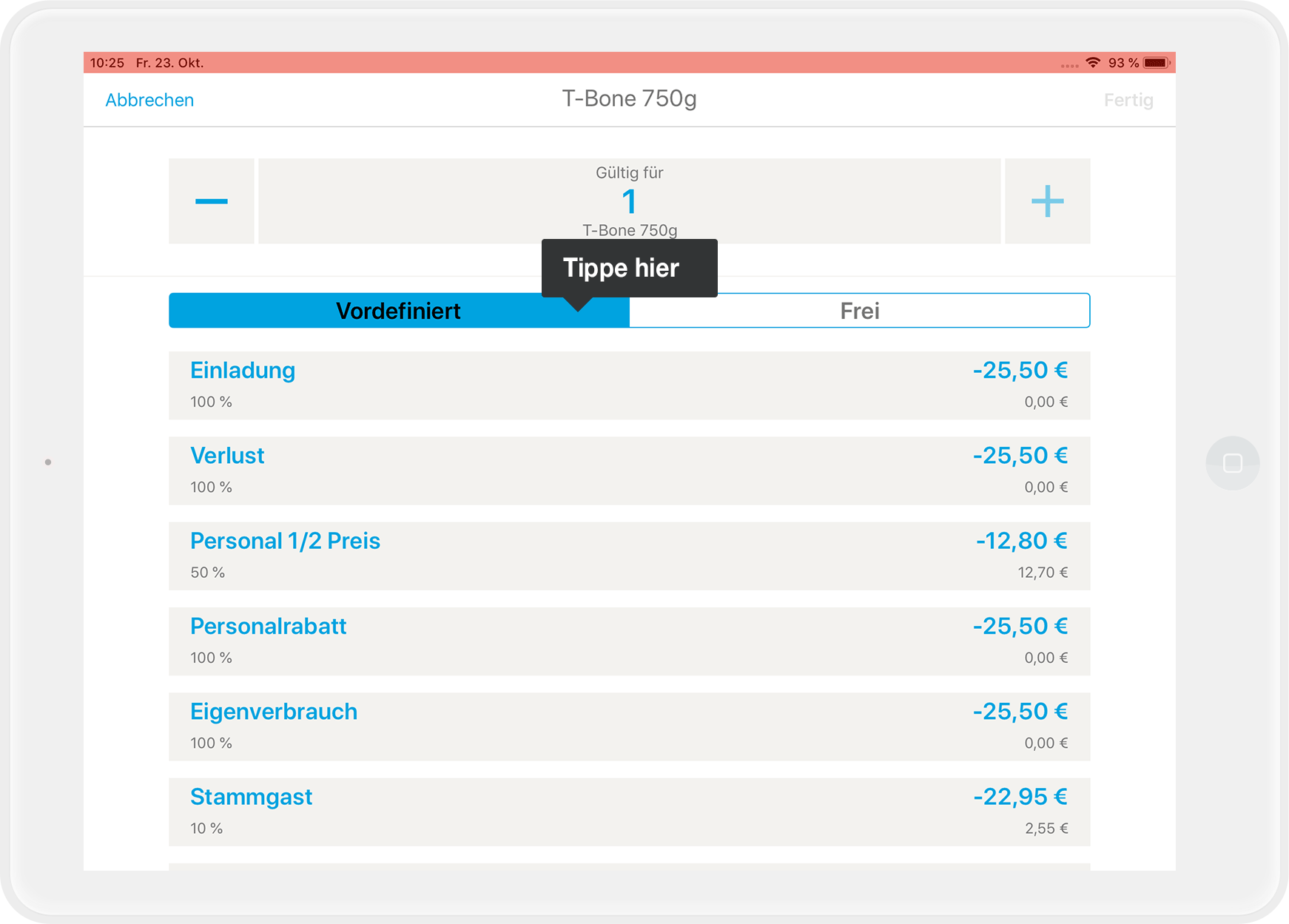
- Bei der freien Rabatteingabe kannst Du zwischen prozentualem Betrag oder festem Betrag wählen.
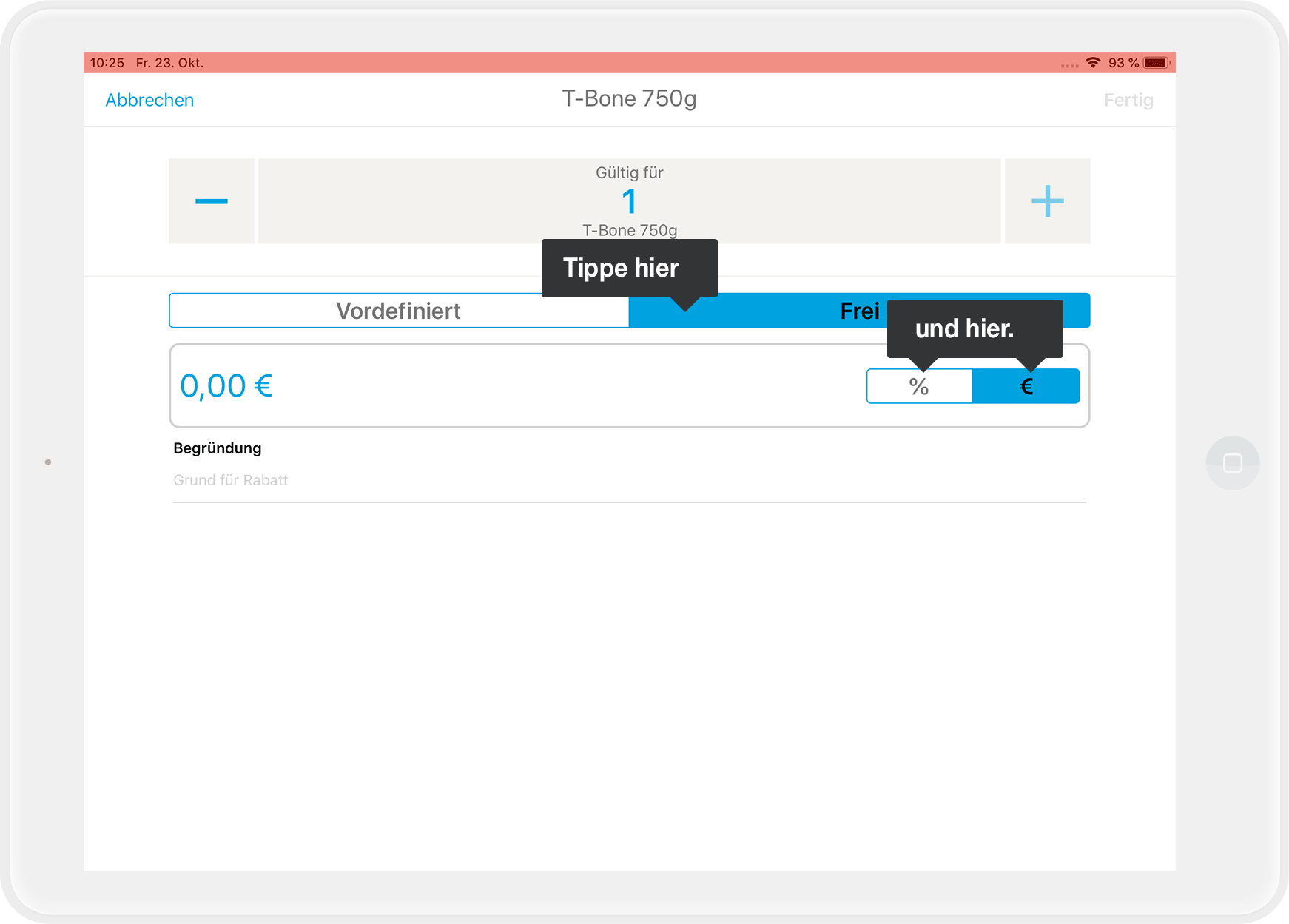
- Begründe den Rabatt.
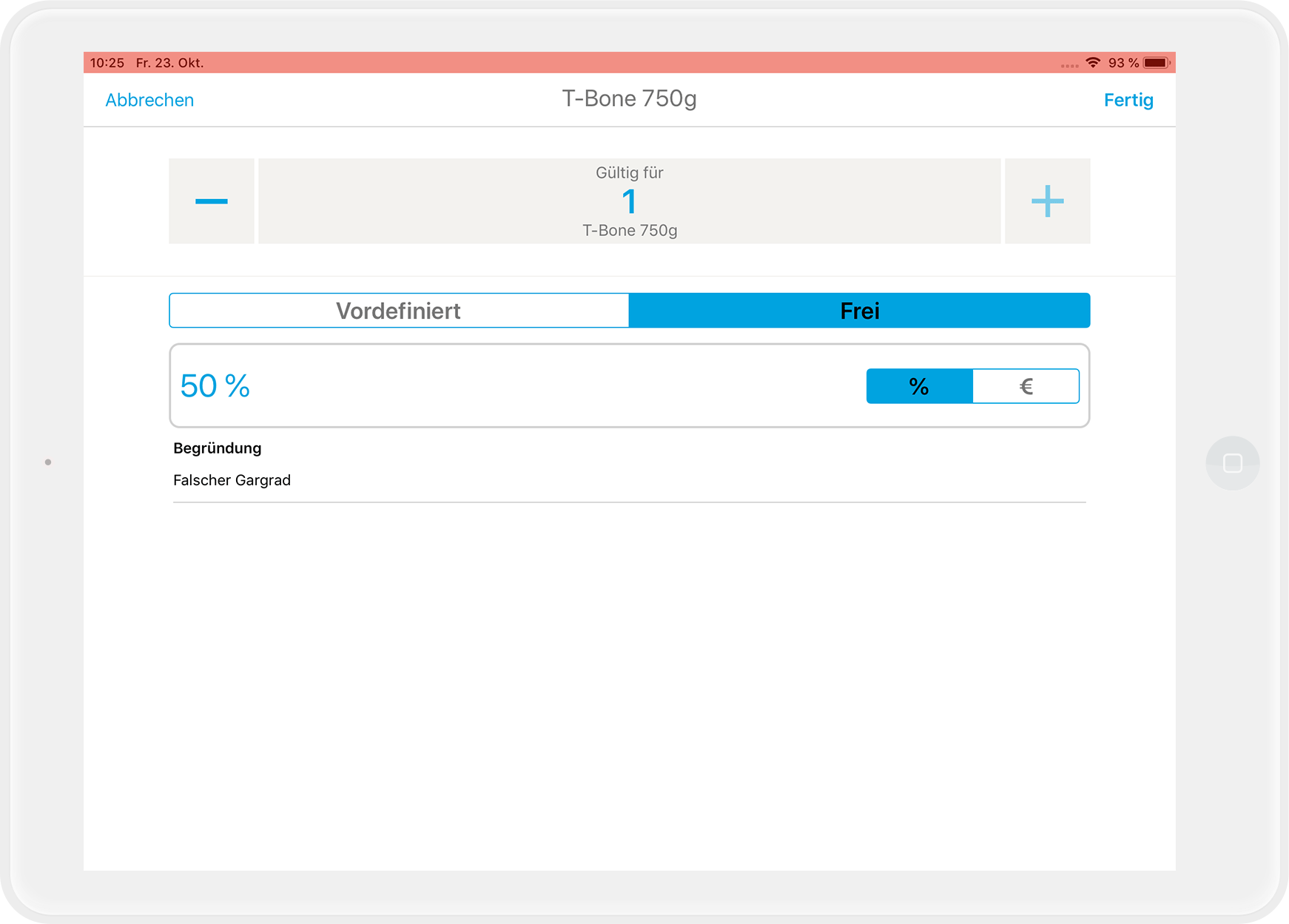
- Voreingestellter Rabatt
- Tippe oben rechts auf „Fertig“.
- Fertig!
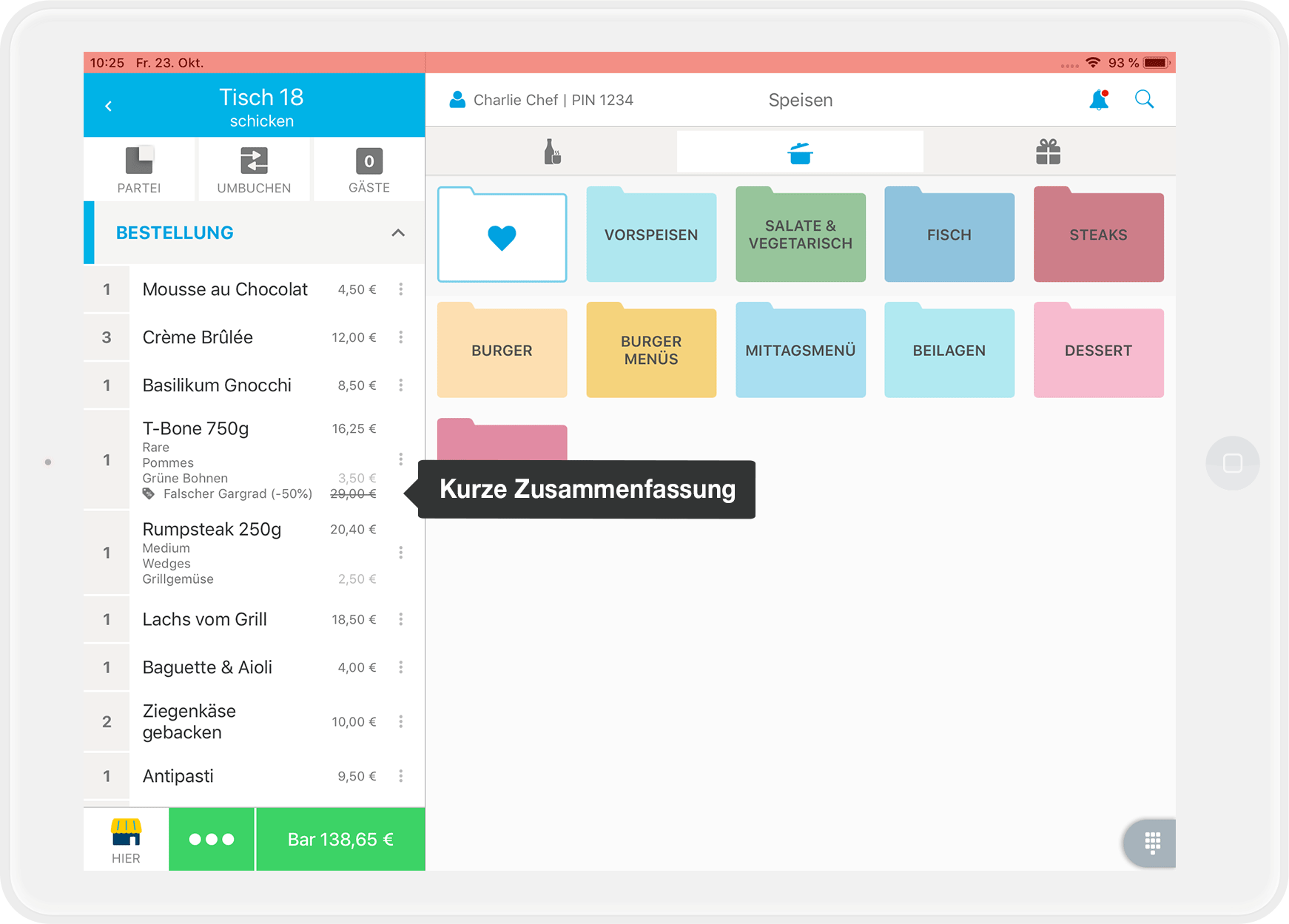
Du siehst hinter dem rabattierten Artikel eine kurze Zusammenfassung in der Bestellübersicht.
Falls Du noch weitere Artikel rabattieren willst, wiederhole einfach die Schritte 3 bis 5. Oder Du liest einfach weiter …
Einzelrabatt auf mehrere Artikel mit Rechnung splitten
Falls Du mehrere Artikel rabattieren willst – zum Beispiel alle Cocktails während der Happy Hour – dann gibt es einen schnelleren Weg: Du nutzt dafür die Funktion „Rechnung splitten“:
- Wähle den Tisch, den Du abrechnen möchtest.
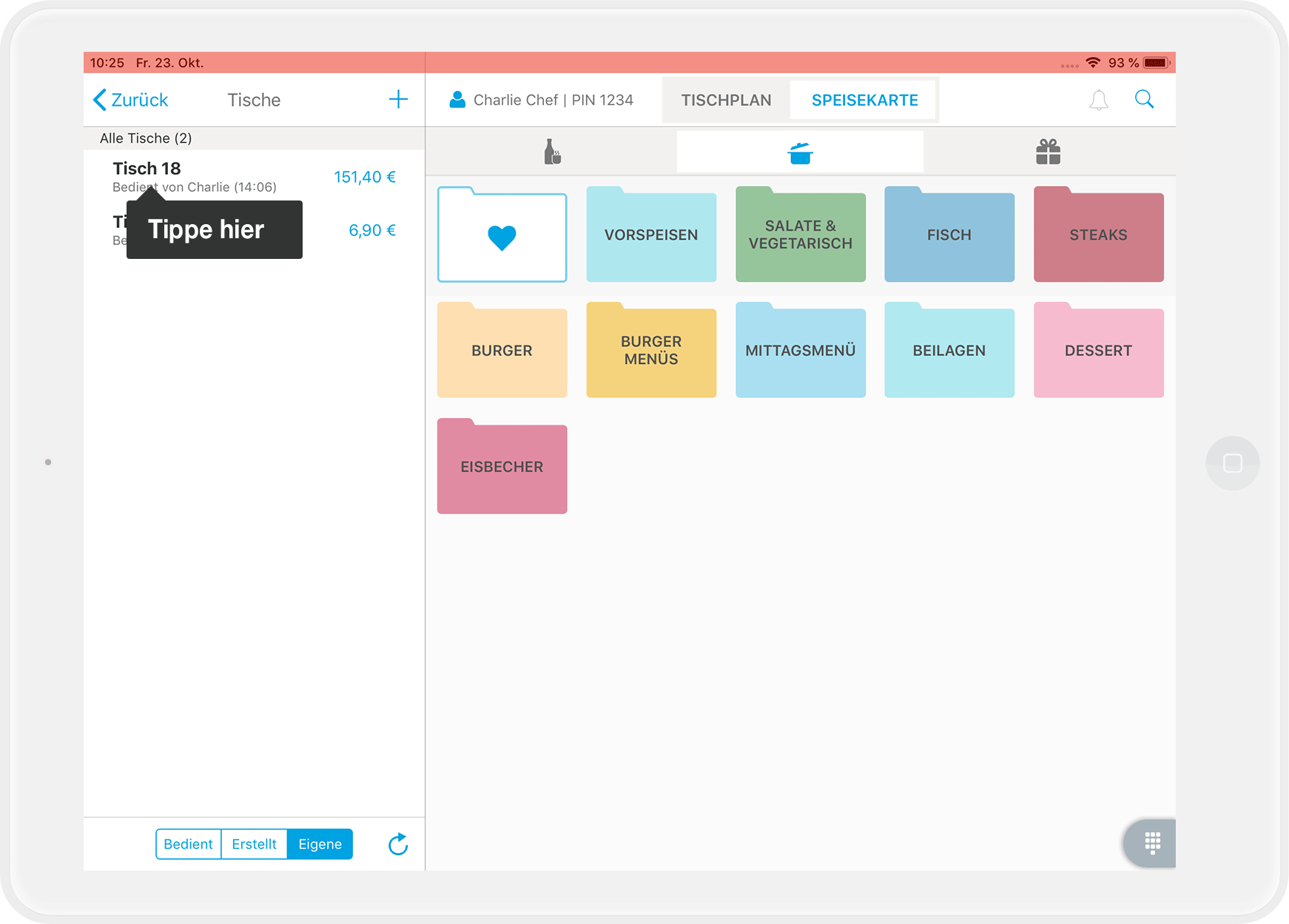
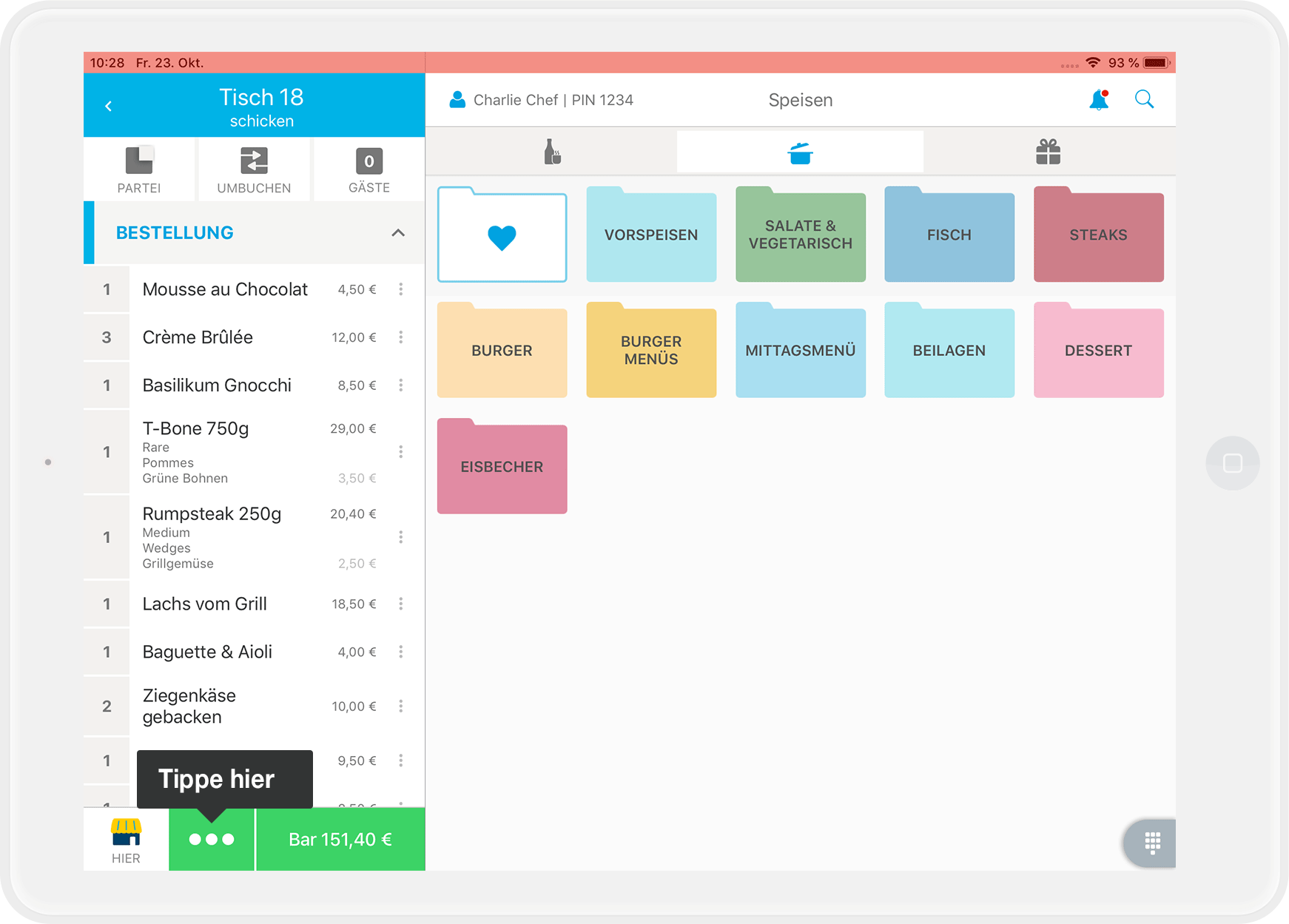
- Tippe unten auf „…“ die drei Punkte, um den Tisch abzurechnen.
- Wähle in der Liste alle Artikel an, die einen Rabatt bekommen sollen.
- Tippe jetzt auf „Rabatt“.
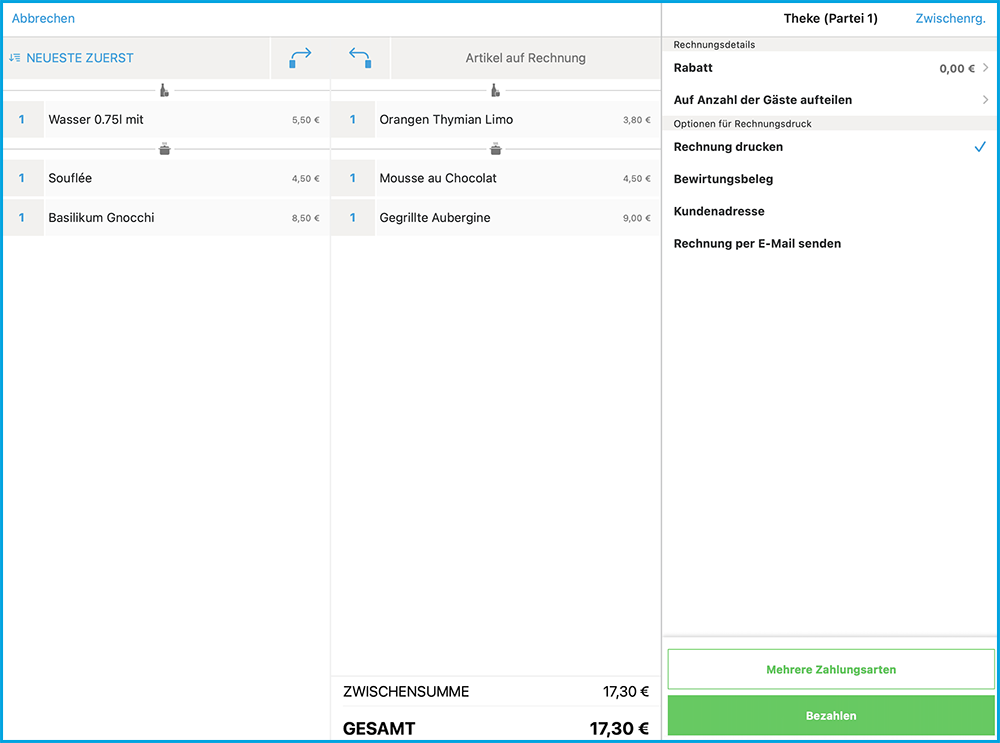
- Gib einen voreingestellten oder einen freien Rabatt ein. Diese Rabattangabe gilt pro Artikel und wird dann auf alle ausgewählten Artikel angewendet.
- Gib jetzt einen Grund für den Rabatt ein.
- Tippe oben rechts auf „Fertig“.
- Tippe auf „Bezahlen“ und gib anschließend wie gewohnt ggf. einen Trinkgeldbetrag ein und wähle abschließend die Zahlart
- Deine rabattierten Artikel wurden jetzt auf einer Rechnung abgerechnet.
- Anschließend kannst Du die noch offenen Artikel wie gewohnt über eine separate Rechnung abrechnen.
Noch Fragen?
Kann ich einen Artikelrabatt noch ändern oder löschen?
Ja, solange Du den Tisch noch nicht abgerechnet hast, kannst Du einen falschen Rabatt bei einem Artikel auch herausnehmen:
- Tippe erneut auf die drei Punkte hinter dem Artikel in der Bestellübersicht.
- Setze die Anzahl auf „0“.

- Der Rabatt wurde entfernt. Fertig!
Wenn Du die Rechnung schon rausgelassen hast, musst Du die betreffende Rechnung wiederherstellen und dann wie oben beschrieben ändern.
Wie kann ich die Artikelrabatte auswerten?
In Deinem z-Bericht und auf MY orderbird in den Umsatzdetails werden Artikel- und Gesamtrechnungsrabatte zusammen ausgewertet. Du kannst also weiterhin sehen, welche Rabatte vergeben wurden, aber es kann nicht unterschieden werden, ob der Rabatt auf einen Artikel oder die gesamte Rechnung vergeben wurde.
Falls Du aber unterscheiden möchtest, welche Rabatte auf Artikel vergeben wurden und welche auf die Gesamtrechnungen, gibt es einen Trick: Lege dazu in Deiner Kasse Rabatte an, die Du streng getrennt entweder auf Artikel oder auf Gesamtrechnungen anwendest. Du kannst die Rabatte anhand unterschiedlicher Namen unterscheiden, zum Beispiel "VIP Rabatt Einzel" und "VIP Rabatt Rechnung". Für die Auswertung später weißt Du dann, welche Rabatte Artikelrabatte waren und welche auf Gesamtrechnungen angewendet wurden und kannst sie so trennen.
Artikelrabatte im Rechnungsarchiv
Im Rechnungsarchiv siehst Du, ob Artikelrabatte vergeben worden sind: Unter "Zahlungsdetails" einer Rechnung siehst Du rechts neben "Artikelrabatte" die Summe. Wenn Du in diese Zeile tippst, bekommst Du eine Übersicht, welche Rabatte auf welche Artikel angewendet worden sind.
Rabatte auf die Gesamtrechnung werden Dir unter "Zwischensummenrabatt" angezeigt.