Der Kellnerbericht

Übersicht
Du brauchst einen Bericht, damit Dein Personal abrechnen kann? Dafür haben wir den Kellnerbericht, den Du aus der orderbird App vor Ort auf Deinem Bondrucker ausdrucken kannst.
Du findest den Kellnerbericht in allen drei Berichtarten (Tages-, Schicht- und Geräte-Bericht) in der orderbird-App. Auch auf MY orderbird hast Du die Möglichkeit, einen Kellnerbericht aufzurufen und herunterzuladen.
Überflieger
- Für aktuelle Abrechnungen: die orderbird App
- Öffne „Berichte“ im Hauptmenü
- Wähle entweder eine Schicht oder einen Tag aus
- Tippe unter „Bediener“ bzw. „Benutzer“ auf einen der angezeigten Namen
- Tippe auf „Drucken“ links unten
- Für eine Auswertung des Personals: MY orderbird
- Wähle unter „Umsatzstatistik“ den Zeitraum aus, den Du anschauen willst
- Wähle einen der Bediener und klicke auf „Exportieren“
Das Tagesgeschäft - Los geht’s
Öffne „Berichte“ im Hauptmenü der App und wähle:
a) Kellnerbericht basierend auf dem Schicht- oder Tagesbericht
Voraussetzung ist, dass Du mit Deinem Gerät online bist. Wähle bei nur einer Schicht am Tag einen Schichtbericht, bei mehreren Schichten des Tages den Tagesbericht aus.
- Wähle eine Schicht / einen Tag aus.
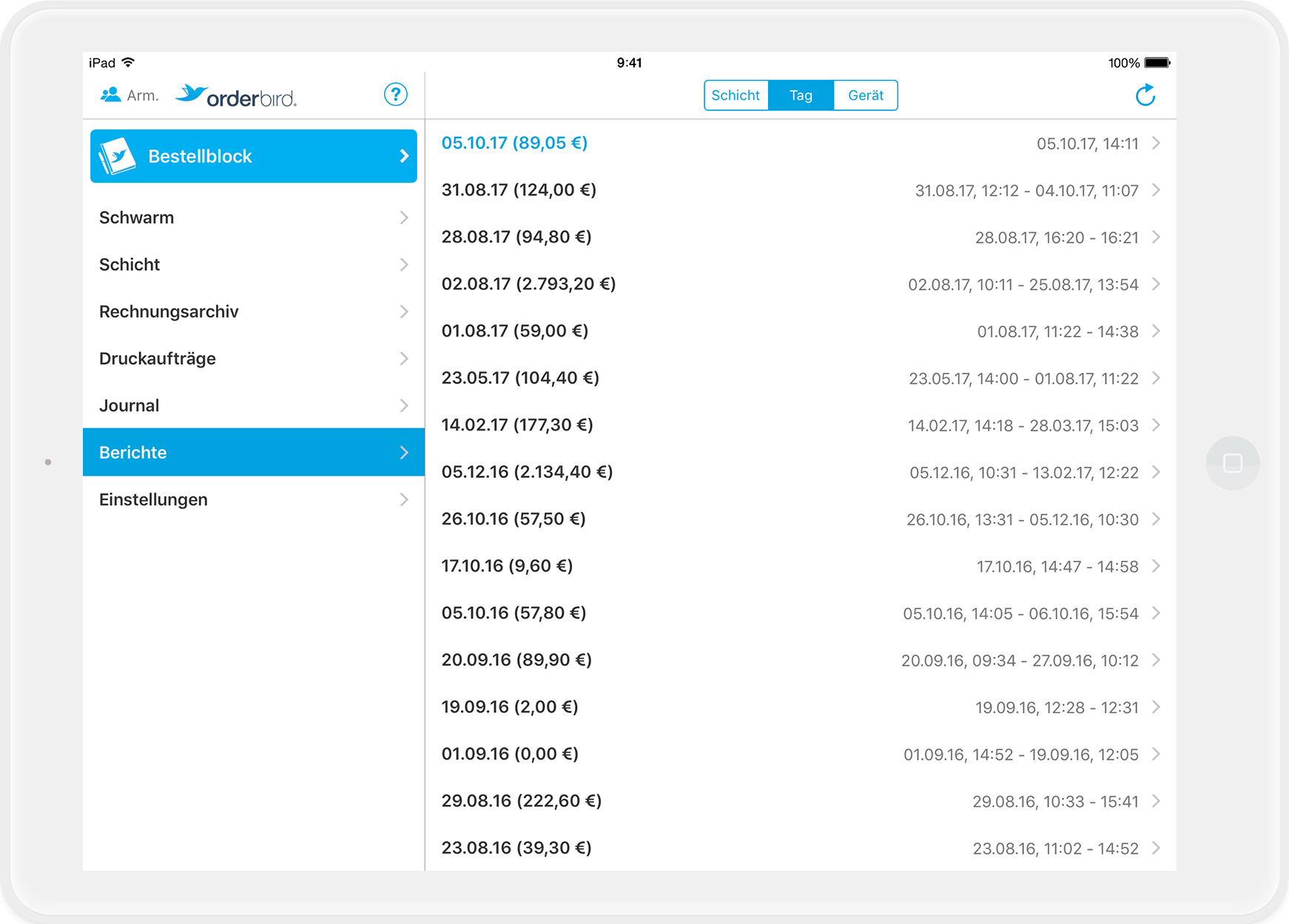
- Tippe auf „Bediener“ und dann auf einen der angezeigten Namen.
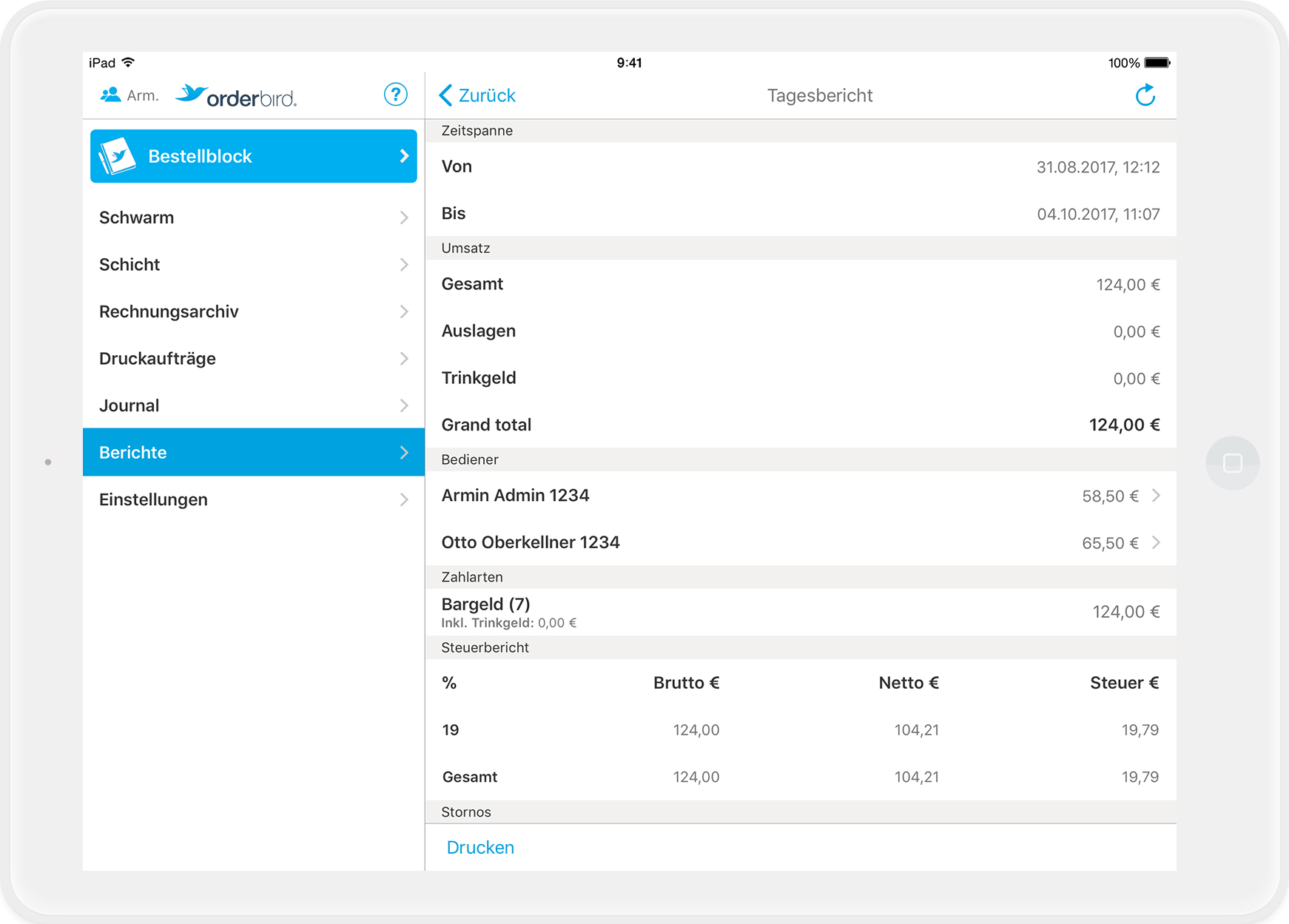
- Nun siehst Du mehr Details:
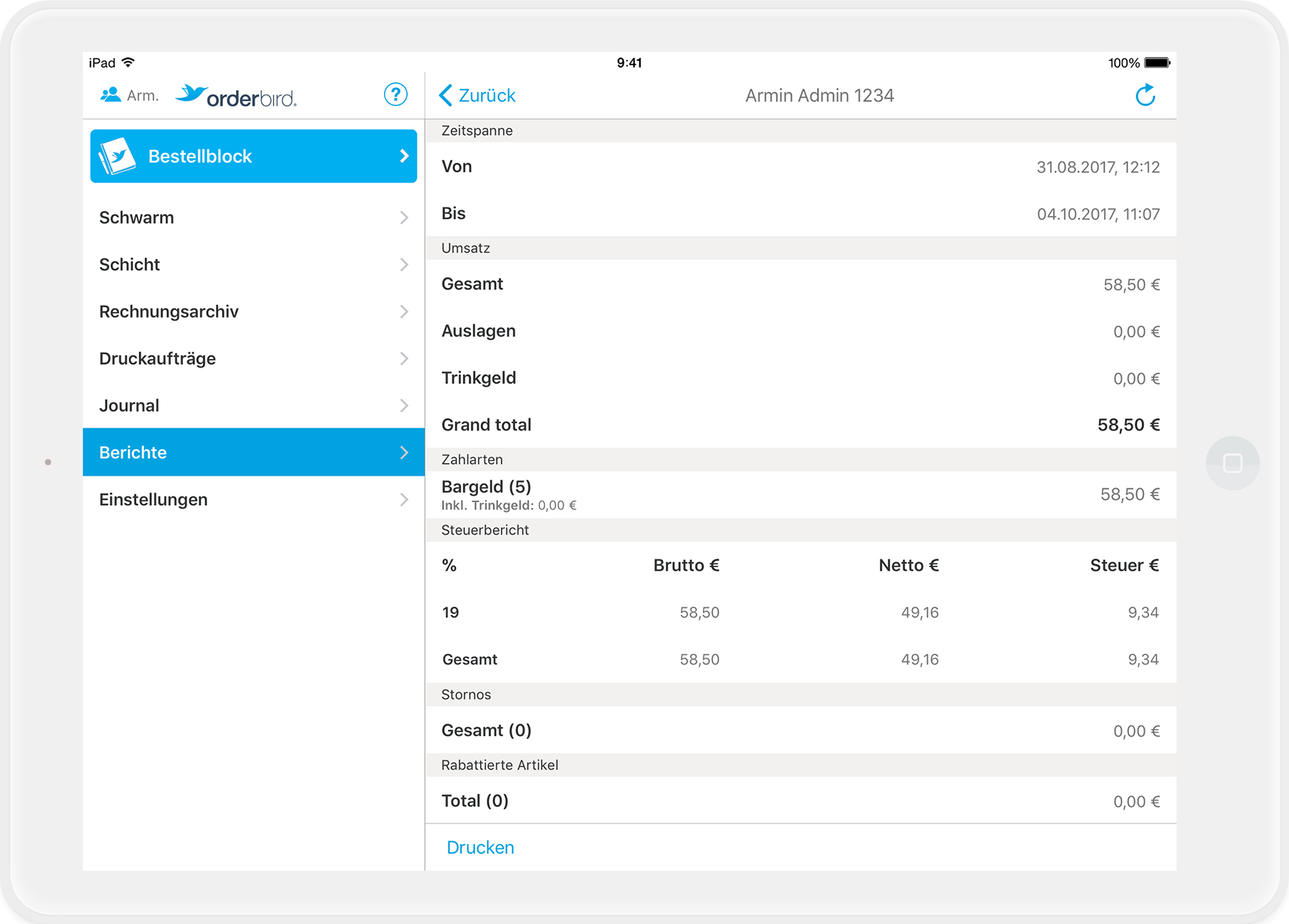
- Bei einer Schicht
Du siehst Du den Eintrag Z- oder X-USER mit der Schichtnummer und die Zeitspanne der Schicht. Bitte beachte, dass X-USER ein Zwischenbericht ist.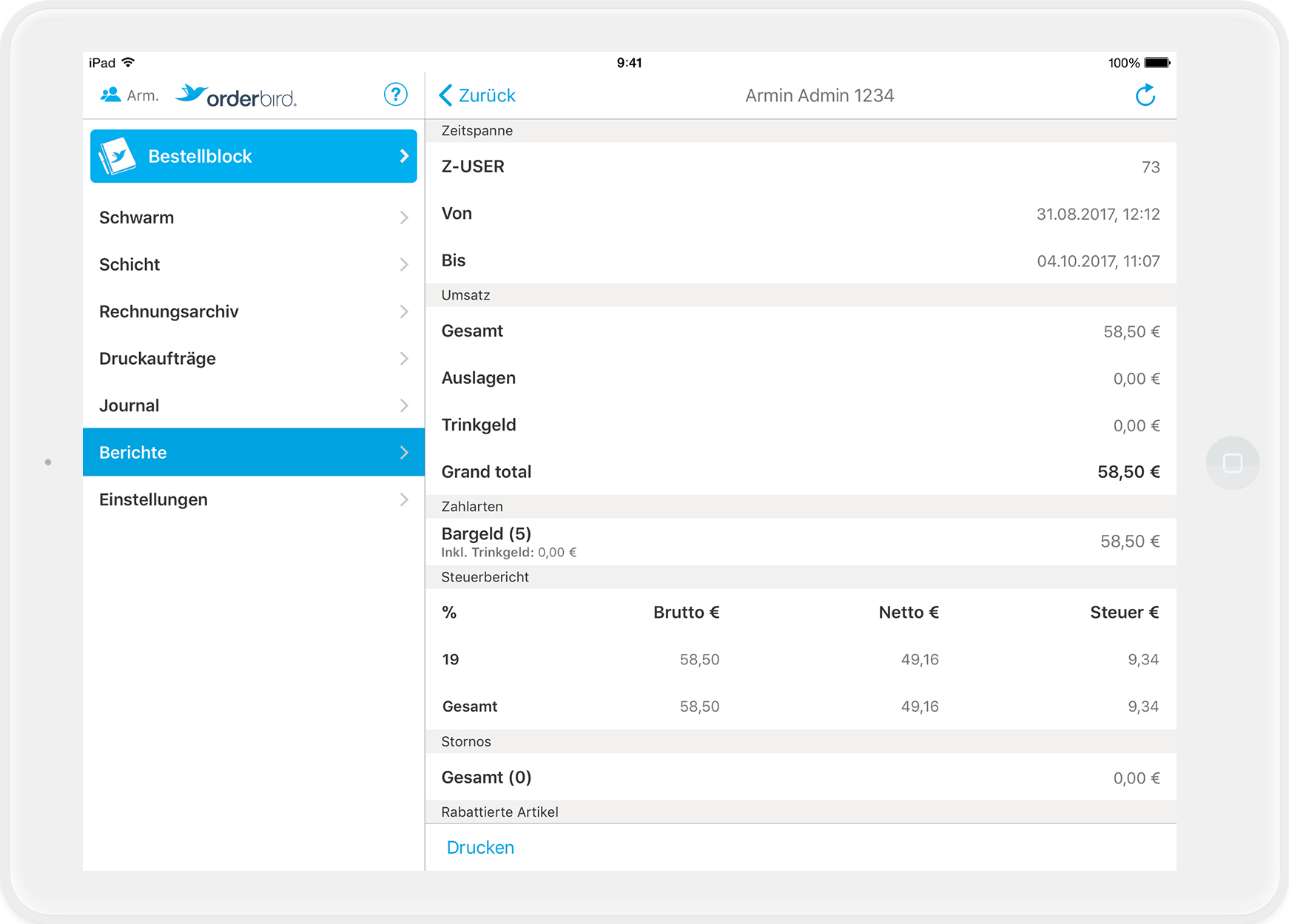
- bei einem Tag
Du siehst nur die Zeitspanne des Tages und weitere Informationen- Zeitspanne
Du siehst als Erstes, auf welchem Zeitraum der Kellnerbericht basiert - Umsatz
Hier siehst Du folgende Umsätze: Gesamt, Auslagen und das eingenommene Trinkgeld sowie das Grand Total. - Zahlarten
Die verwendeten Zahlungsarten inklusive der Trinkgelder. So sieht das Personal gleich, wenn es ein Trinkgeld mit Kartenzahlung gab und kann es sich einbehalten. Du bekommst das Geld ja später per Bank. - Steuerbericht
Wie viel Umsatz wurde wie versteuert? - Stornos
Welche Stornogründe sind wie oft angewendet worden und wie hoch ist der Wert? - Rabattierte Artikel
Welche Rabatte sind wie oft angewendet worden und wie hoch ist der Wert?
- Zeitspanne
- Bei einer Schicht
- Du kannst den Kellnerbericht ausdrucken. Tippe dazu links unten auf „Drucken“.
- Fertig!
b) Kellnerbericht basierend auf dem Gerätebericht
Falls Du offline bist, kannst Du immer auf den Gerätebericht zurückgreifen. Wichtig ist, dass Dein Personal auf allen Geräten, auf denen es gearbeitet hat, einen Gerätebericht zieht und die einzelnen Positionen zusammenrechnet. Nur so bekommst Du die Gesamtsumme! Bitte beachte, dass der Gerätebericht nicht finanzamtkonform ist.
- Wähle „Gerät“.
- Tippe unter „Bediener“ auf einen der angezeigten Namen.
- Nun siehst Du mehr Details:
- Bezahlte Positionen
Hier siehst Du den gesamten Umsatz, aufgesplittet nach den verwendeten Zahlarten und dem enthaltenen Trinkgeld. - Trinkgeld
Das Trinkgeld, was in orderbird erfasst worden ist. - Servicepauschalen
- Wiederhergestellte Positionen
Wenn Tische bzw. Rechnungen wiederhergestellt worden sind, dann siehst Du hier die Werte. - Unbezahlte Positionen
Noch offene Tische
- Bezahlte Positionen
- Du kannst diesen Kellnerbericht ausdrucken: Tippe links unten auf „Drucken“.
- Fertig!
Die große Auswertung: der Kellnerbericht auf MY orderbird
Falls Du zum Beispiel auswerten willst, wie viel Umsatz Dein Personal über ein ganzes Jahr gemacht hat, kannst Du das auf MY orderbird mit ein paar Klicks erledigen.
- Gehe auf MY orderbird und logge Dich mit Deinen Daten ein
- Wähle unter „Umsatzstatistik“ den Zeitraum aus, den Du genauer anschauen willst.
- Wähle einen der Bediener (rechts über der Umsatzstatistik) und klicke auf „Exportieren“.
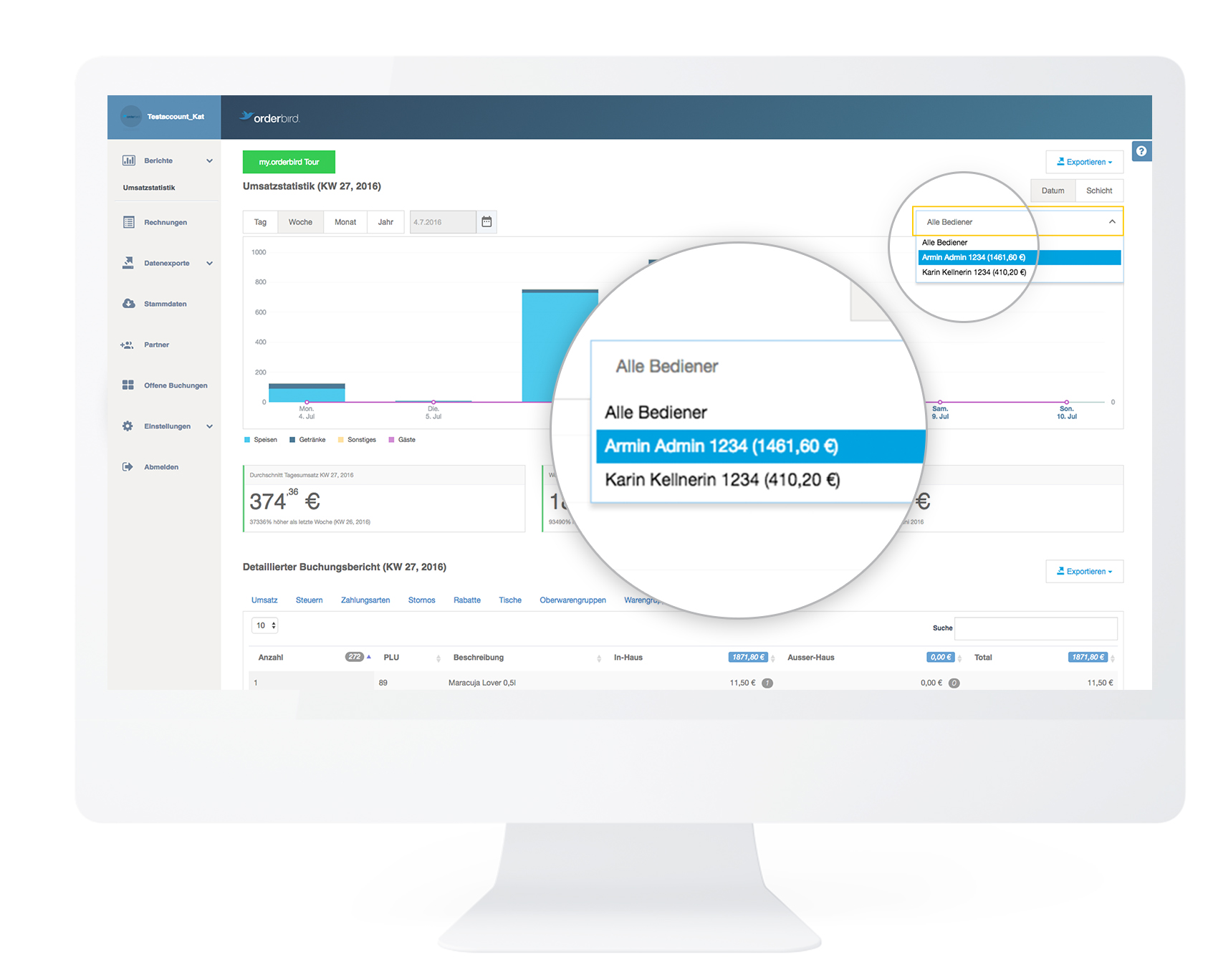
- Öffne das PDF. Du siehst eine Übersicht der erbrachten Umsätze dieser Person und kannst diese Daten mit Deinem Gesamtumsatz und/oder anderen Kellnern vergleichen.
- Fertig!
Noch Fragen?
Wenn ich eine Früh- und eine Spätschicht habe, kann die Spätschicht einen eigenen Bericht bekommen? Oder wie rechne ich den Tag mit mehreren Schichten am besten ab?
Am besten arbeitest Du pro Tag nur in einer einzigen Schicht. Das erleichtert die Arbeit für die Steuerberatung, spart Dir damit Kosten und bietet zusätzliche Sicherheit bei möglichen Prüfungen durch das Finanzamt. Daher ist es sinnvoll, dass jedes Teammitglied einen eigenen Nutzerzugang mit PIN hat und sich zu Beginn anmeldet. Nach Feierabend kann jede Person, wie oben beschrieben, ihren eigenen Umsatzbericht erstellen.
Alle Umsatzdaten findest Du jederzeit in den Berichten von orderbird PRO. Eine Aufteilung nach Früh- und Spätschicht ist dabei nicht nötig. Nur wenn es bei der Gesamtsumme des Z-Berichts zu Abweichungen kommt, kannst Du auf die einzelnen, protokollierten Umsätze jeder Servicekraft in orderbird PRO zurückgreifen und so Unstimmigkeiten klären.
Falls Du dennoch mit einem Schichtmodell (z. B. Früh- und Spätschicht) arbeiten möchtest, kannst Du die Umsätze der einzelnen Nutzenden einfach mit den Portemonnaies abgleichen und bei Bedarf die Berichte zusammenrechnen. Doch dieser Aufwand ist in der Regel nicht erforderlich.
Wenn Du Fragen hast oder Unterstützung brauchst, steht Dir unser Supportteam gerne zur Verfügung. Schreib uns einfach eine E-Mail an hilfe@orderbird.com.