Contact Us

If you still have questions or prefer to get help directly from an agent, please submit a request.
We’ll get back to you as soon as possible.

Please fill out the contact form below and we will reply as soon as possible.

  • Handbuch orderbird MINI
  • Kontakt aufnehmen
German
US English (US)
DE German
  • Startseite
  • Arbeiten mit Deiner Kasse
  • Arbeiten
  • Bestellungen mit dem Bestellblock aufnehmen

Artikel buchen

Written by Jens B.

Updated at September 7th, 2023

Contact Us

If you still have questions or prefer to get help directly from an agent, please submit a request.
We’ll get back to you as soon as possible.

Please fill out the contact form below and we will reply as soon as possible.

  • Erste Schritte
    Du bist neu bei orderbird PRO? Dein Arbeitsgerät, das iPad Schritt 1: Bau Dir Dein Netzwerk auf Schritt 2: MY orderbird Schritt 3: orderbird POS - Deine neue Kasse Schritt 4: So bedienst Du Deine ersten Gäste Schritt 5: Kartenzahlungen mit orderbird PRO
  • Arbeiten mit Deiner Kasse
    Arbeiten Einstellungen orderbird PRO RKSV: Fiskalisierung in Österreich Kassensicherungsverordnung für Deutschland orderbird - Versionen & Updates
  • Kartenzahlung
    Dein Start mit Kartenzahlung und Worldline Dein Start mit Kartenzahlung und Nexi Germany Dein Start mit Kartenzahlung und American Express Arbeiten mit Kartenzahlung und orderbird PRO Pay Terminal Plus, der WLAN-Kartenleser Pay Terminal One, der Bluetooth-Kartenleser Kartenzahlung auf dem Smartphone
  • Analysiere Deine Umsätze
    Berichte in orderbird PRO Der DATEV Export Berichte auf MY orderbird Daten Exporte
  • Drucker & Netzwerk
    Drucker Netzwerk
  • Deine orderbird PRO Erweiterungen
    orderbird PRO Kassenbuch Bestellmanagement orderbird Gutscheine orderbird PRO Insights Reservierungsystem Gästemanagement mit orderbird
  • MY orderbird - Dein orderbird Kundenkonto
    Deine Kontoeinstellungen
+ More

Übersicht

Überflieger Schritt für Schritt Wähle den Artikel … So buchst Du mehrere Artikel auf einmal ... Buche den Artikel ohne Sonderwunsch Buche den Artikel mit Sonderwunsch Schicke die Bestellung an die Küche oder Bar Was ist, wenn … … ich einen Artikel nicht finde? Zum Weiterlesen …

Die ersten Gäste sind da und Du willst Ihre Bestellung mit Deiner neuen orderbird Kasse aufnehmen? Wir zeigen Dir hier, wie Du Artikel buchst und welche Funktionen es gibt.


Überflieger

  • Buchen: Tippe in der Speisekarte auf den Artikel, den Du buchen willst
  • Mehrfachbuchungen: Wähle unten vorher den Taschenrechner aus, gib die Anzahl ein und tippe im Anschluss auf den Artikel, um ihn mehrfach zu buchen
  • Bestellnotiz zum Artikel hinzuzufügen: Halte den Artikel für zwei Sekunden gedrückt, um eine Notiz für die Küche/Theke zu ergänzen.
  • Suchen: Tippe oben rechts auf das Lupensymbol, um einen Artikel zu suchen, falls Du ihn gerade nicht findest

Schritt für Schritt

Wir buchen jetzt zusammen zwei Cola mit Eis:

Wähle den Artikel …

  1. Gehe im Hauptmenü auf Bestellblock, um Dein Warenangebot aufzurufen. Falls Du noch keine Schicht geöffnet hast, fordert die Dich die App jetzt dazu auf.
  2. Tippe oben auf die Oberwarengruppe „Getränke“, das Symbol ist die Flasche mit der Tasse. Falls Du Favoriten aktiviert hast und die Cola darunter ist, kannst Du sie hier in der Ansicht der Favoriten (Ordner mit dem Herzchen) direkt auswählen.
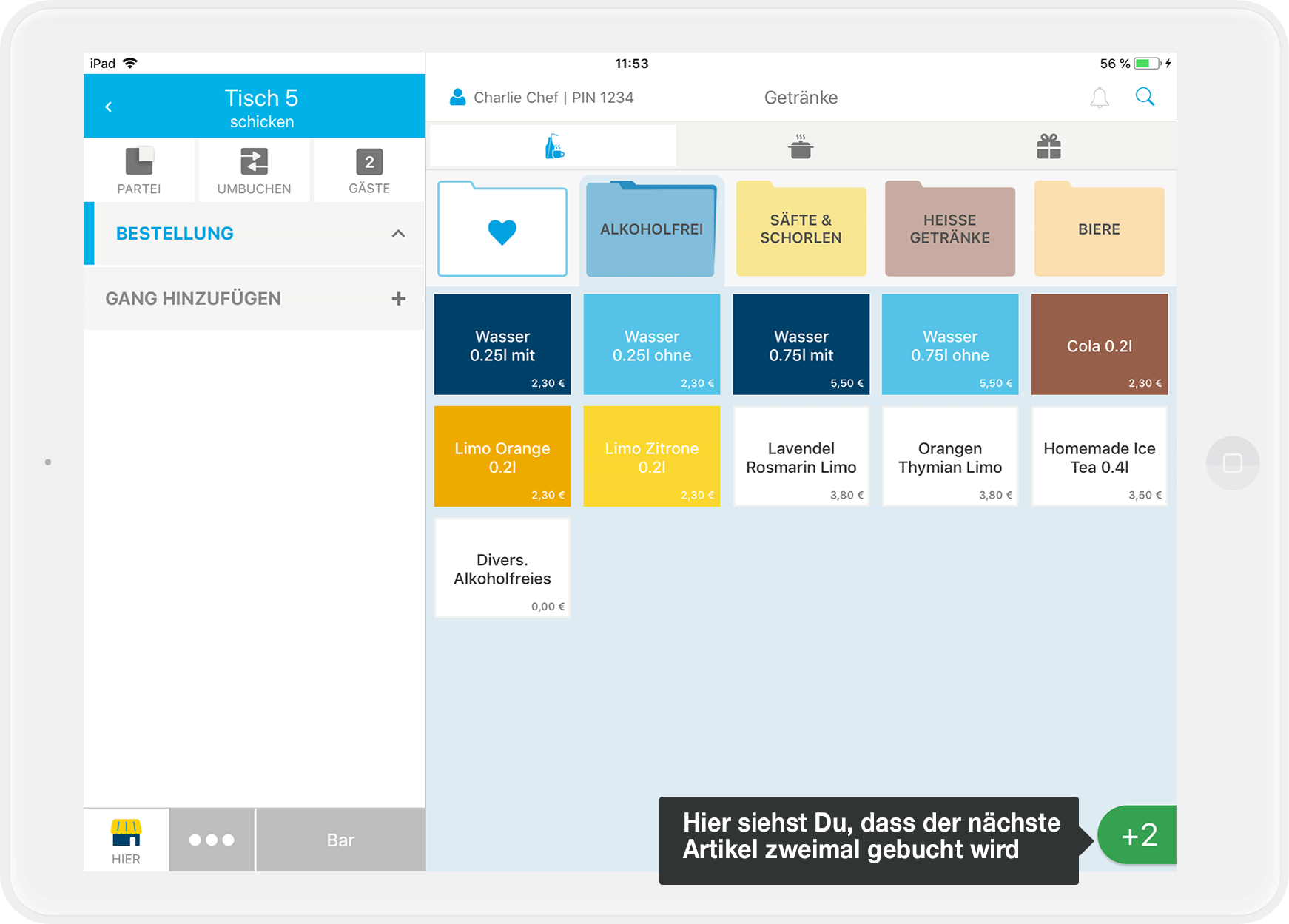
  3. Im nächsten Schritt wählst Du die Warengruppe aus, in der sich die Cola befindet (z.B. "Alkoholfrei").
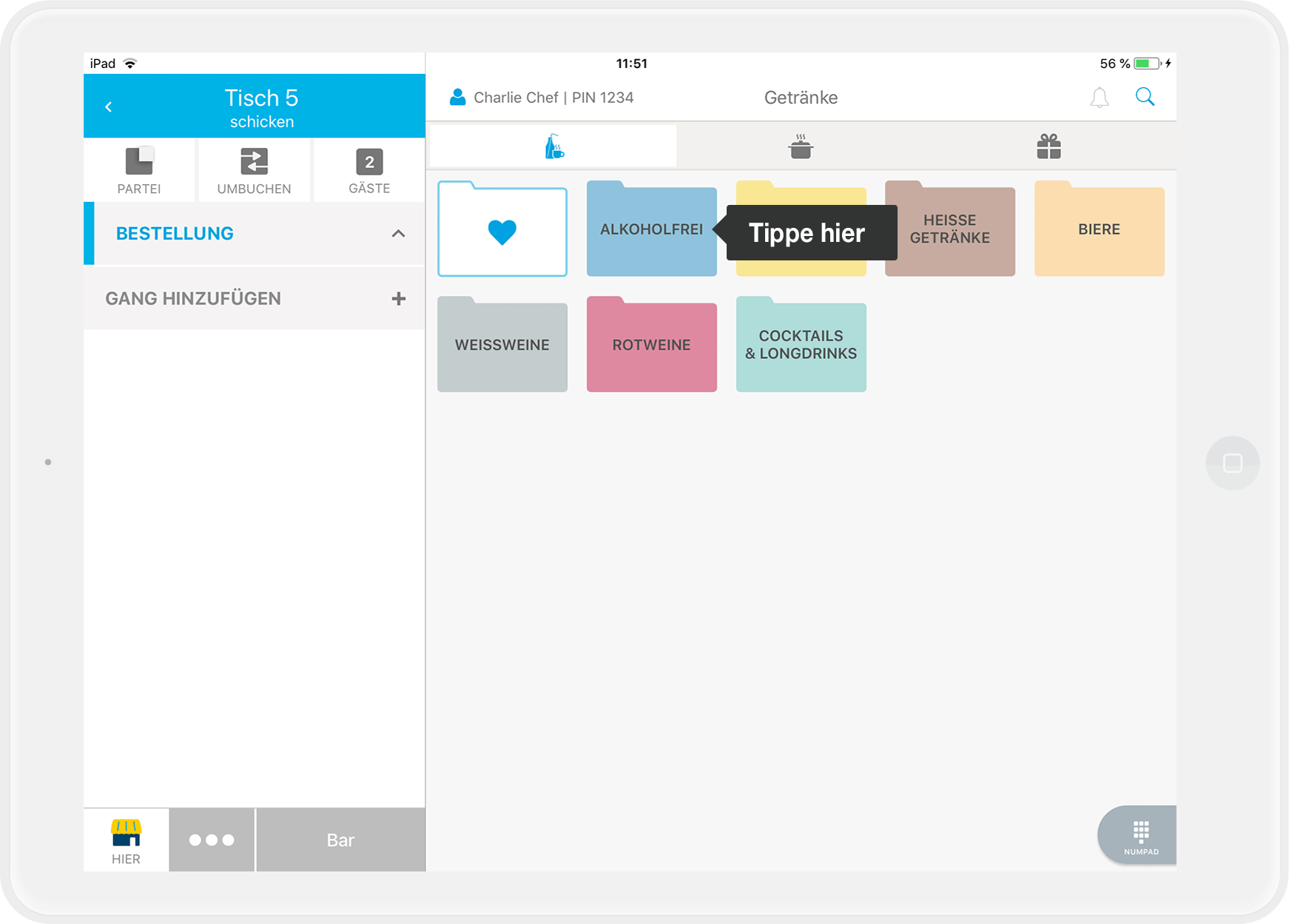
    OBAPP_6.0_Artikel_buchen_DE_01.png
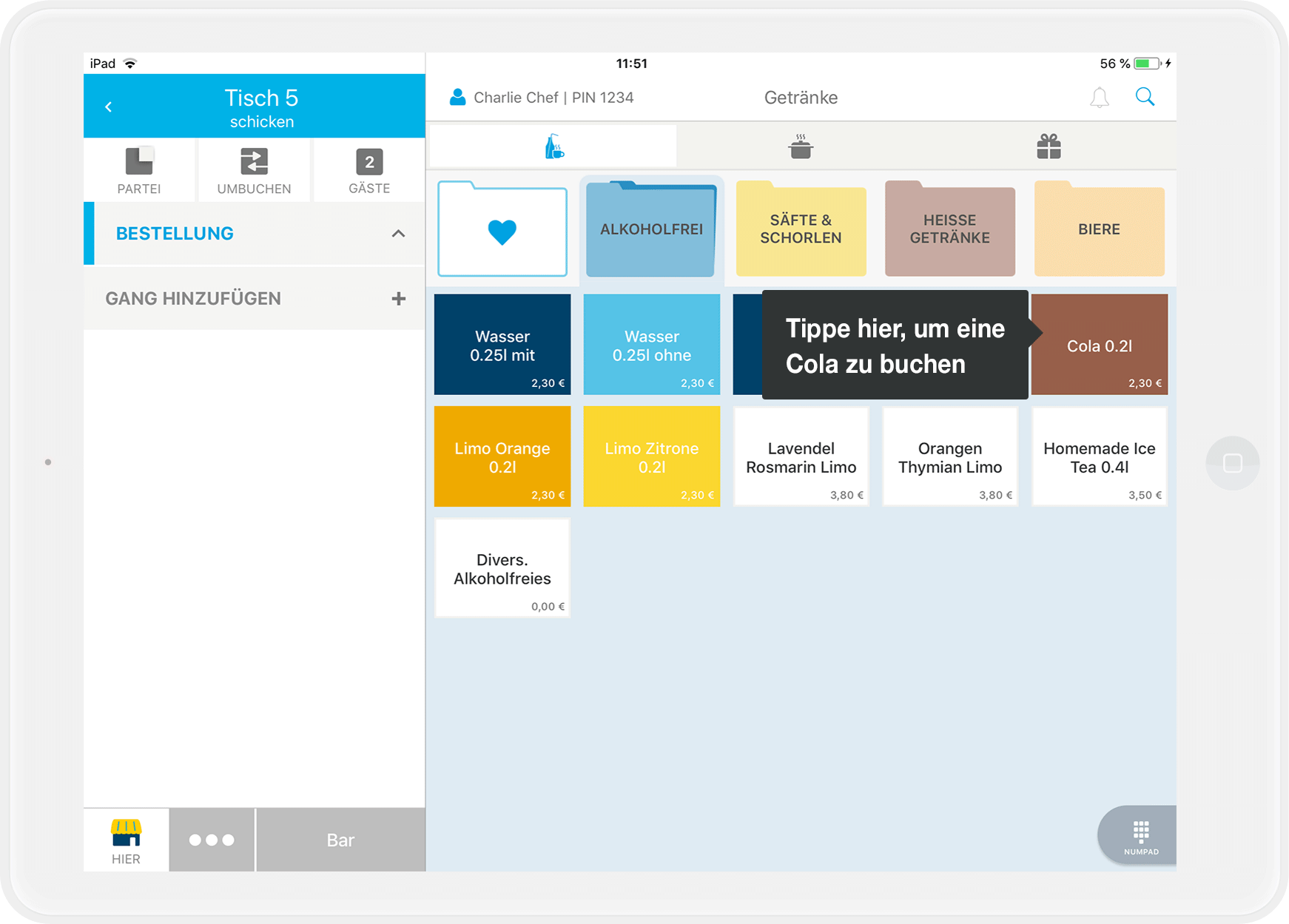
  4. Im nächsten Feld findest Du die Cola. Solltest Du viele Artikel haben und die Cola nicht auf der ersten Seite sein, wisch einfach mit dem Finger über alle Artikel von unten nach oben.
    OBAPP_6.0_Artikel_buchen_DE_02.1.png

So buchst Du mehrere Artikel auf einmal ...

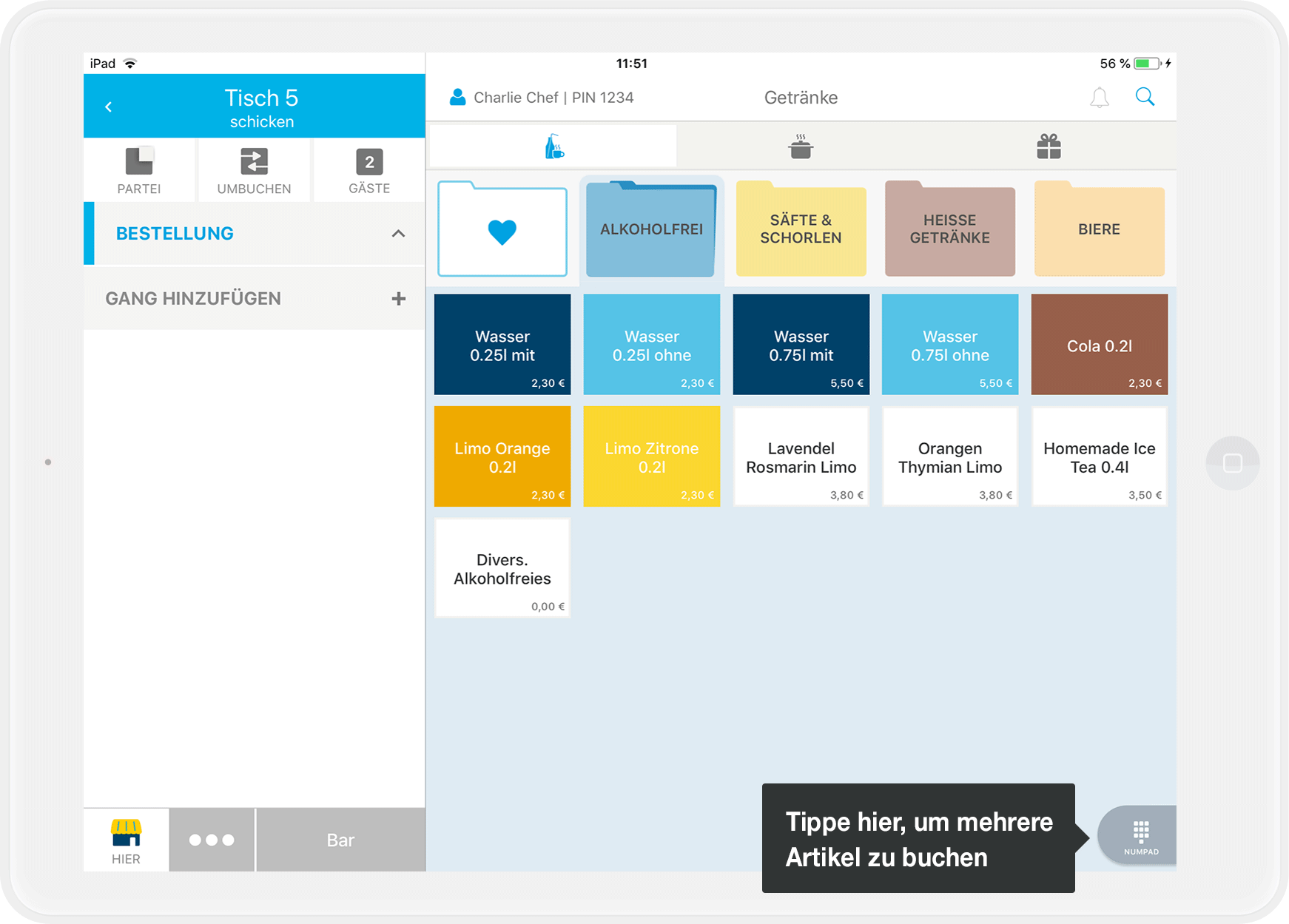
  1. In der unteren Zeile findest Du ein kleines Taschenrechner-Symbol. Tippe einmal darauf, um ein neues Fenster aufzurufen.
    OBAPP_6.0_Artikel_buchen_DE_02.2.png
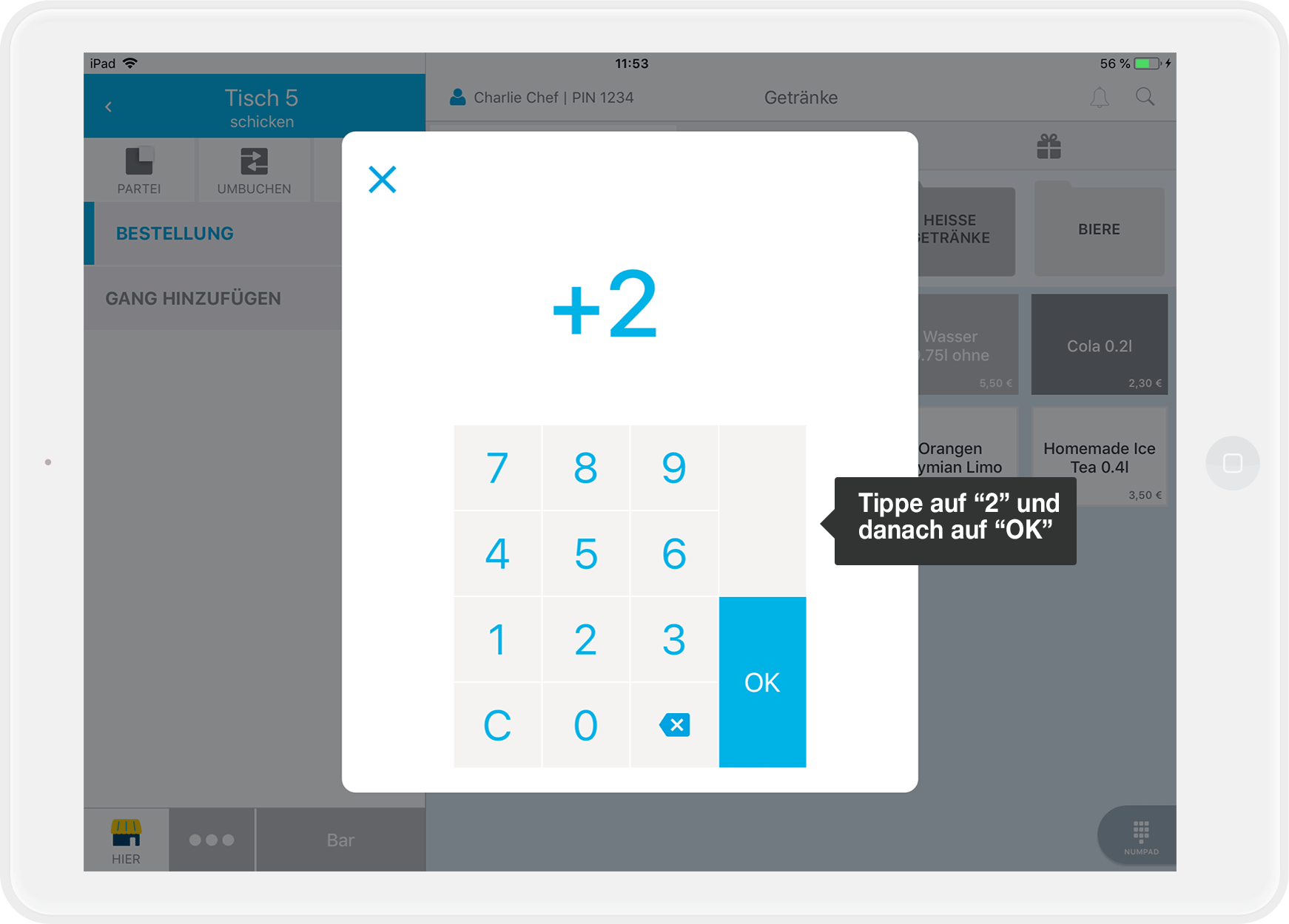
  2. Hier wählst Du nun die Anzahl der Colas, die Du bestellen willst. In diesem Fall die „2“ und bestätige mit „OK“.
    OBAPP_6.0_Artikel_buchen_DE_02.3.png
    OBAPP_6.0_Artikel_buchen_DE_02.4.png

Buche den Artikel ohne Sonderwunsch

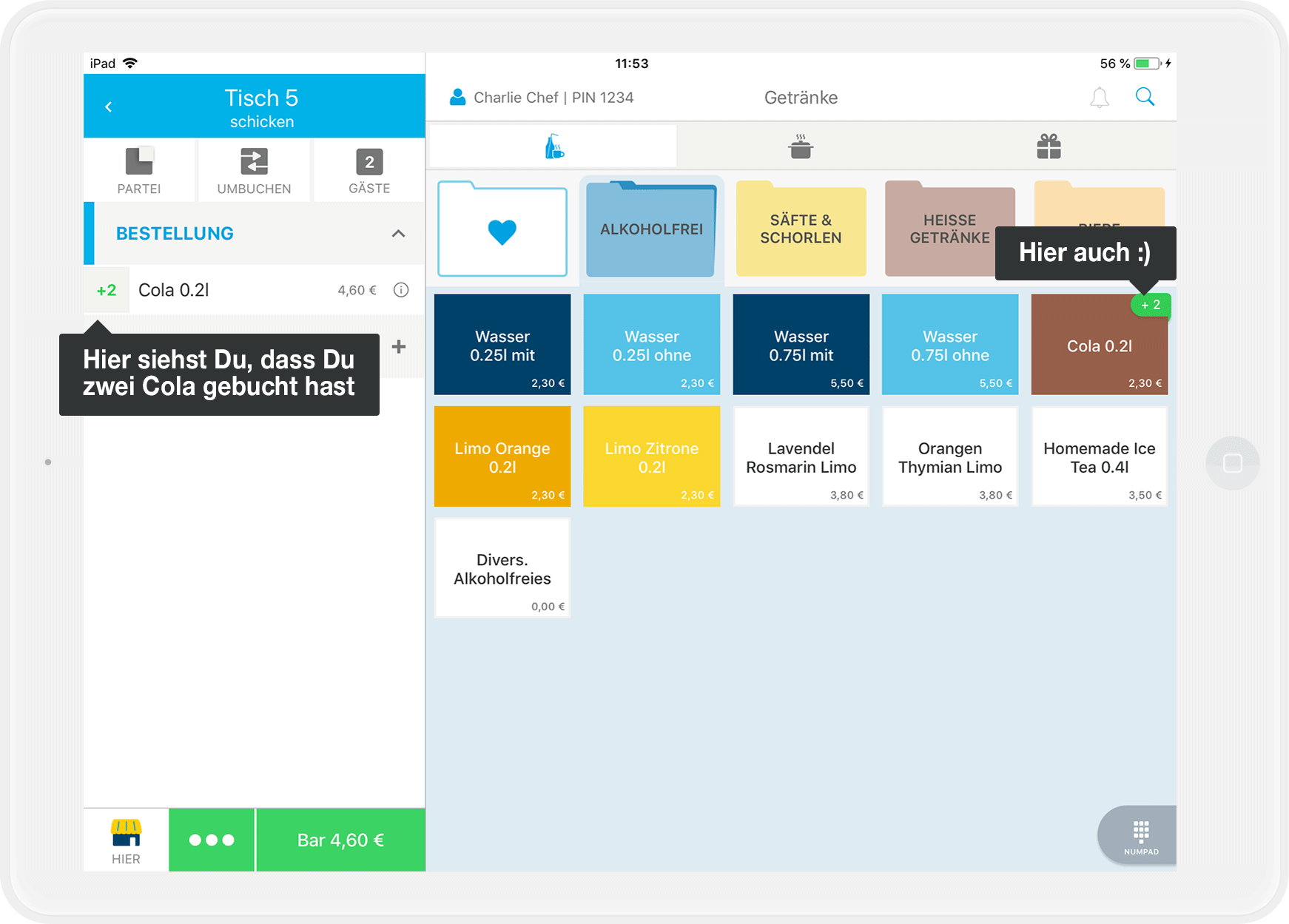
  1. Wenn Deine Gäste keinen Sonderwunsch haben, kannst Du den Artikel einfach antippen und schon erscheint er auf der linken Seite als gebucht.
    OBAPP_6.0_Artikel_buchen_DE_04.png

Buche den Artikel mit Sonderwunsch

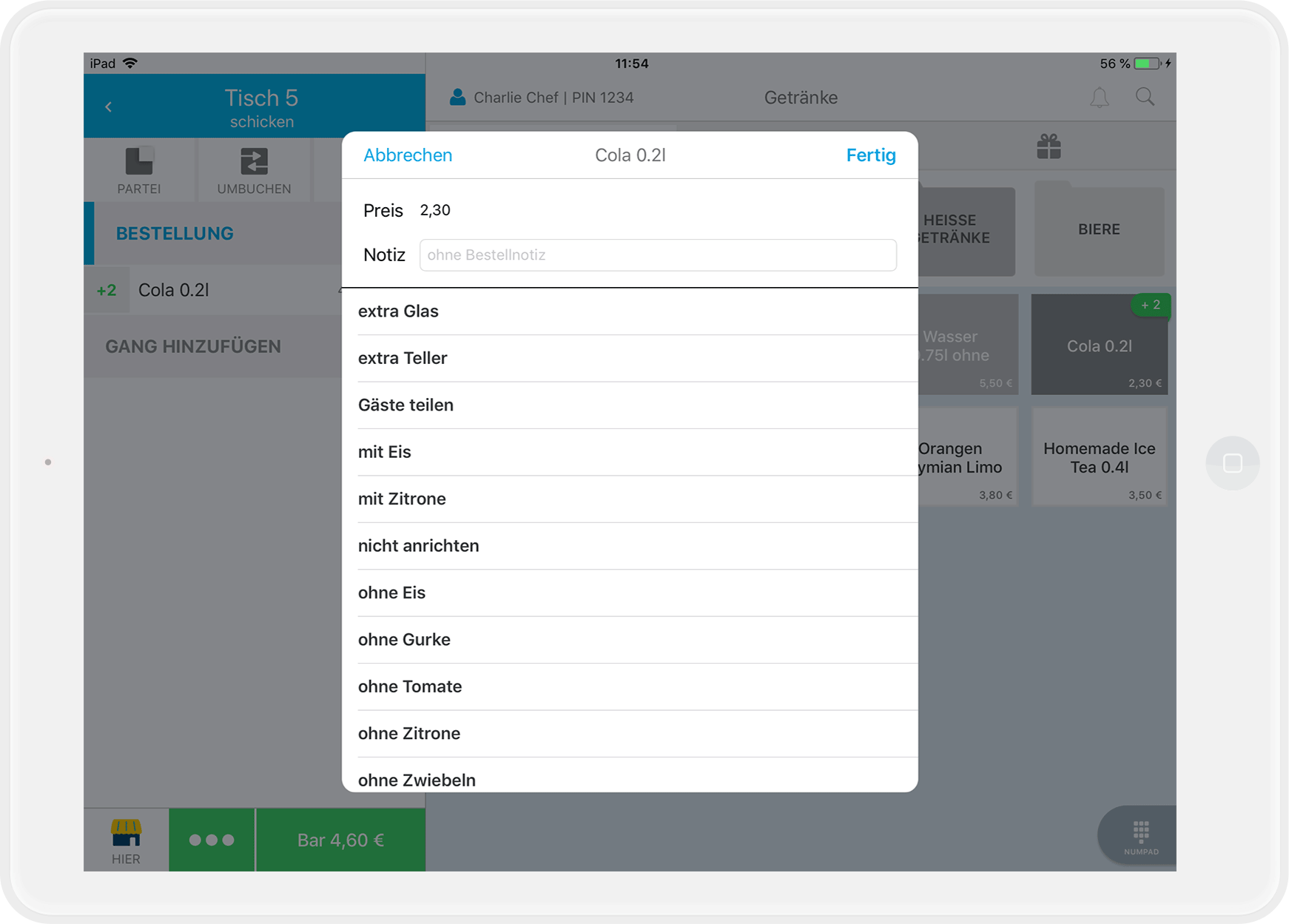
  1. In unserem Beispiel wünschen die Gäste die Cola ohne Eis, also fügst Du am besten eine Bestellnotiz hinzu.
  2. Halte den Artikel für eine Sekunde gedrückt. Jetzt geht ein Fenster auf, in dem Du den Sonderwunsch eintragen kannst.
    OBAPP_6.0_Artikel_buchen_DE_05.png
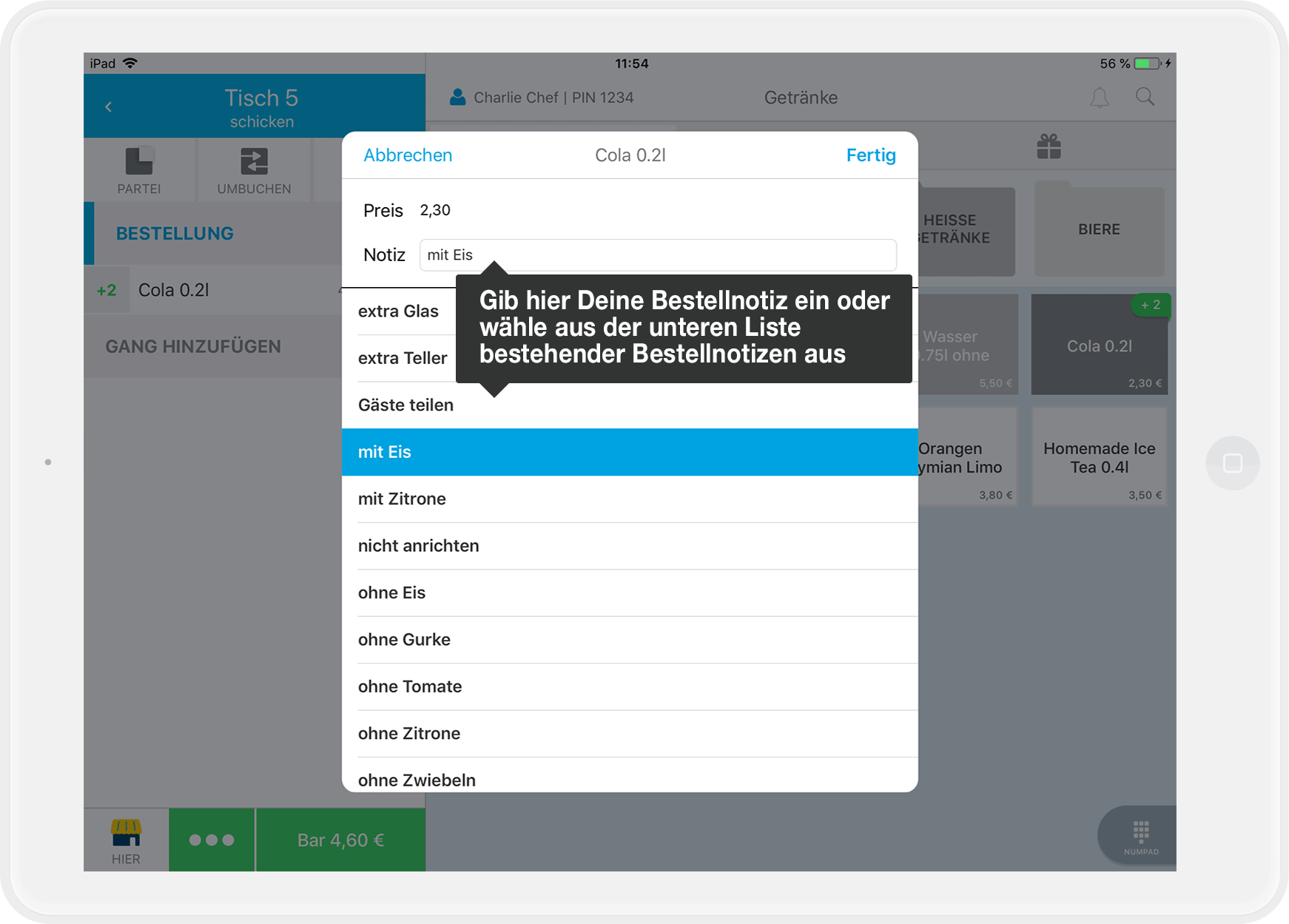
  3. Tippe auf die Zeile „Notiz“. Daraufhin öffnet sich die Tastatur, über die Du den Text „mit Eis“ eingeben kannst.
    OBAPP_6.0_Artikel_buchen_DE_06.png
  4. Bestätige die Eingabe oben rechts mit „Fertig“.
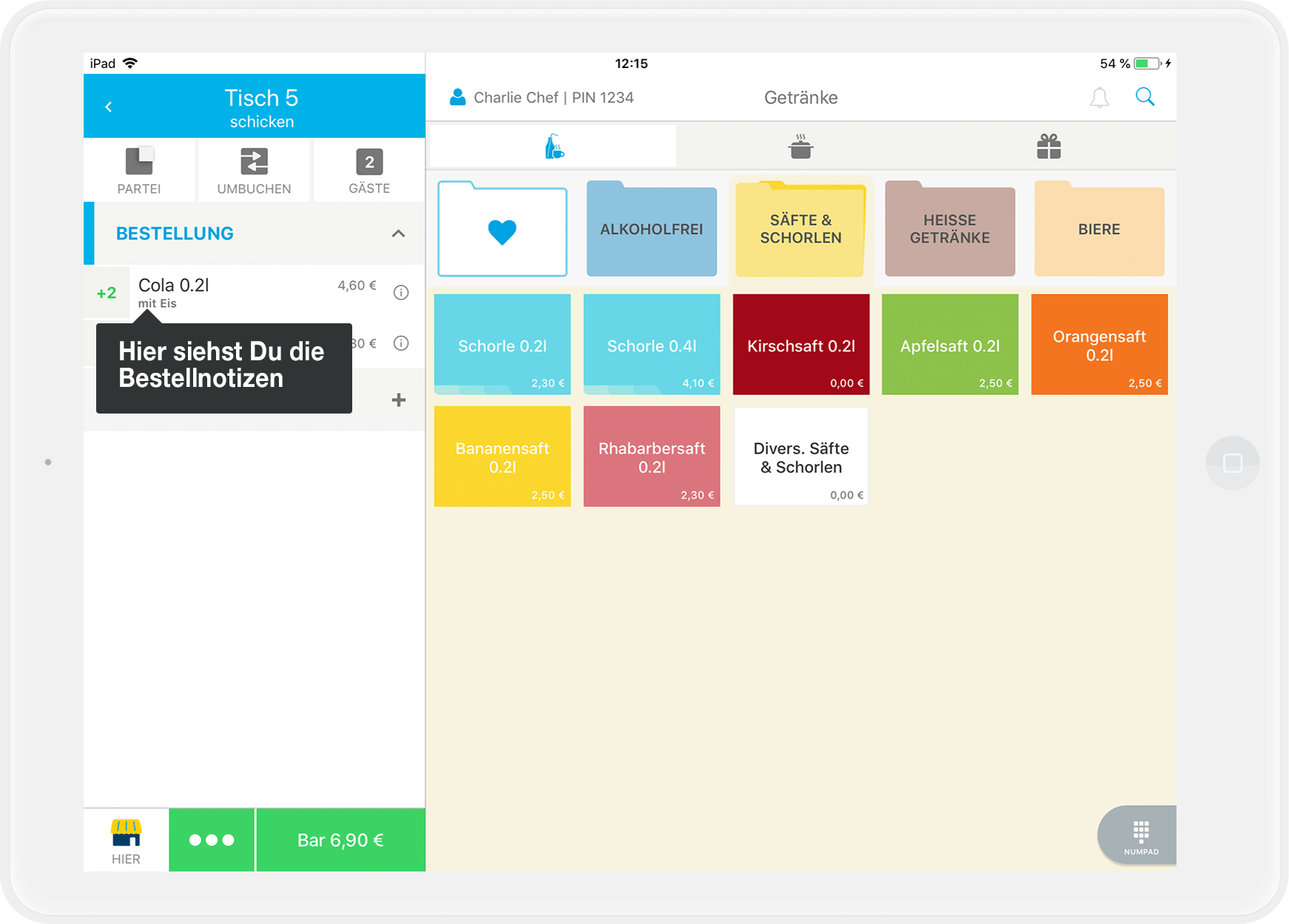
    OBAPP_6.0_Artikel_buchen_DE_07.png

Schicke die Bestellung an die Küche oder Bar

Wenn Deine Drucker richtig konfiguriert sind, gibt’s gleich Ausdrucke am Tresen und/oder in der Küche:

  1. Tippe oben links auf „Tisch verlassen“, um die Bestellung an die Küche bzw. den Tresen zu senden.
  2. Wenn Du Produktionsbons aktiviert hast, werden diese jetzt gedruckt.
  3. Fertig!

Was ist, wenn …

… ich einen Artikel nicht finde?

Tippe einfach oben links auf das Symbol der Lupe und gib den Namen des gesuchten Artikels ein.
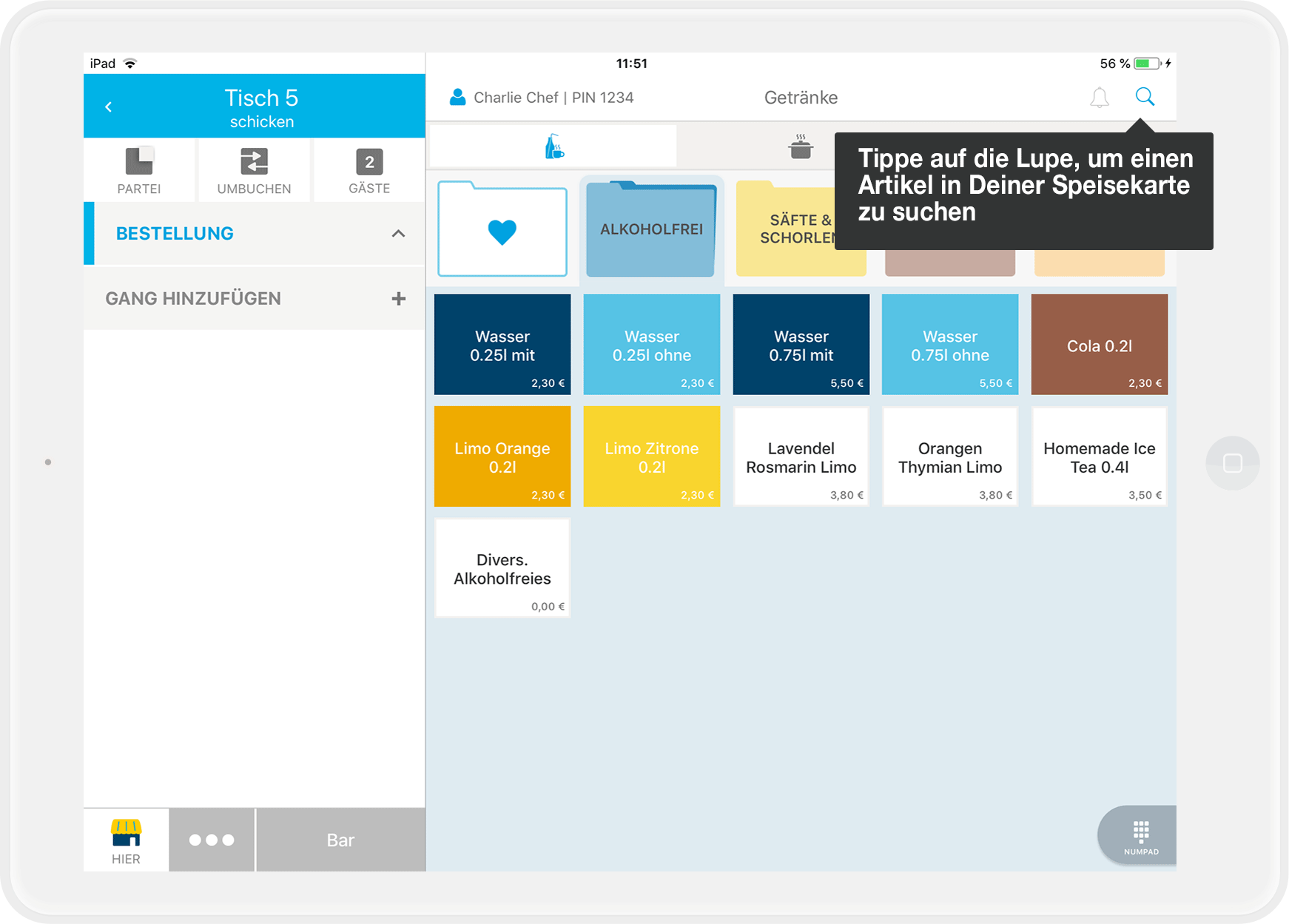
OBAPP_6.0_Artikel_buchen_DE_03.1.png

Zum Weiterlesen …

  • Artikel als Favorit markieren
  • Bestellablauf anlegen
  • Wie rufe ich einen Bestellablauf auf?
buchung buchen

Was this article helpful?

Yes
No
Give feedback about this article

Ähnliche Artikel

  • Wie rufe ich einen Bestellablauf auf?
  • Artikel umbuchen
  • Wo und wie kann ich Stornos auswerten?
  • Arbeiten mit der Gangsteuerung
030 208 983 098

Über die orderbird GmbH

Mit über 17.000 Kunden – Restaurants, Cafés, Bars, Clubs, Eisdielen und Biergärten – zählt orderbird zu den führenden Kassensystemen der Gastronomiebranche in Europa. Mit der mobilen Kasse orderbird MINI bietet orderbird darüber hinaus auch eine smarte Kassenlösung für Dienstleister, den Einzelhandel und das Handwerk.

Die orderbird GmbH wurde 2011 von Jakob Schreyer, Bastian Schmidtke, Patrick Brienen-Lucius und Artur Hasselbach gegründet und beschäftigt heute mehr als 130 Mitarbeitende.

Adresse

orderbird GmbH
Ritterstraße 12
D-10969 Berlin
Tel.: 030 208 983 098

Öffnungszeiten

Montag: 09:00 - 18:00 Uhr
Dienstag: 09:00 - 18:00 Uhr
Mittwoch: 09:00 - 18:00 Uhr
Donnerstag: 09:00 - 18:00 Uhr
Freitag: 09:00 - 18:00 Uhr
Samstag: Geschlossen (außer Notfall-Support)
Sonntag: Geschlossen (außer Notfall-Support)


© 2026 orderbird GmbH
  • Impressum
  • Datenschutzerklärung
  • AGB
Expand

Translation Unavailable

This article is currently available only in German. You are viewing the German version.