Wie binde ich ein Logo auf Kassenbelegen ein – und wie lösche ich es?

Übersicht
Dein Logo ist zu schön, als dass es nicht hunderte Male täglich gedruckt werden sollte? Hier erfährst Du, wie Du das Logo auf MY orderbird hinterlegst und wie Du es wieder entfernen kannst.
Überflieger
- Schließe orderbird PRO – auch im Hintergrund (https://support.apple.com/de-de/HT201330).
- Lade Dein Logo auf „MY orderbird“ > „Einstellungen“ > „Betrieb“ hoch
- Starte orderbird PRO und aktiviere den Logodruck unter Einstellungen > Rechnungsvorlage > Logo
Zu Deiner Information: Bevor Du die Option zum Hochladen des Logos sehen kannst, musst Du Dich einmal mit orderbird PRO in Deinem Account anmelden.
Los geht's
Bring Dein Logo auf Deine Drucker, Schritt für Schritt erklärt:
1. Melde Dich auf MY orderbird an
Gehe auf die Internetseite MY orderbird und melde Dich mit Deinen orderbird-Zugangsdaten an. Eine detaillierte Schritt-für-Schritt-Anleitung findest Du hier: „Wie melde ich mich bei MY orderbird an?“
2. Lade das Logo hoch
- Sobald Du angemeldet bist, gehe auf der Webseite in der Navigation auf der rechten Seite zu Einstellungen > Restaurant
- Klicke oben rechts auf „Logo hochladen“.
- Es öffnet sich ein neues Fenster, in dem die Kriterien aufgezählt werden, die Dein Logo erfüllen muss.
- Klicke hier erneut auf „Logo hochladen“ und wähle Deine Logodatei auf Deinem Computer aus und lade sie hoch. Bitte beachte, dass das Logo den genannten Kriterien entspricht, damit alles funktioniert.
Ab diesem Punkt werden alle Kassenbelege, die Du über MY orderbird verschickst, mit Deinem neuen Logo gedruckt. Gratulation - Schritt Eins ist damit geschafft!
3. Starte orderbird PRO
Schließe bitte orderbird PRO auch im Hintergrund, indem Du doppelt auf die Home-Taste drückst und orderbird PRO nach oben aus dem Bildschirm heraus wischst.
Mehr Informationen findest Du hier bei Apple: Das Schließen einer App auf Ihrem iPhone, iPad oder iPod touch erzwingen.
4. Aktiviere den Logodruck in der App
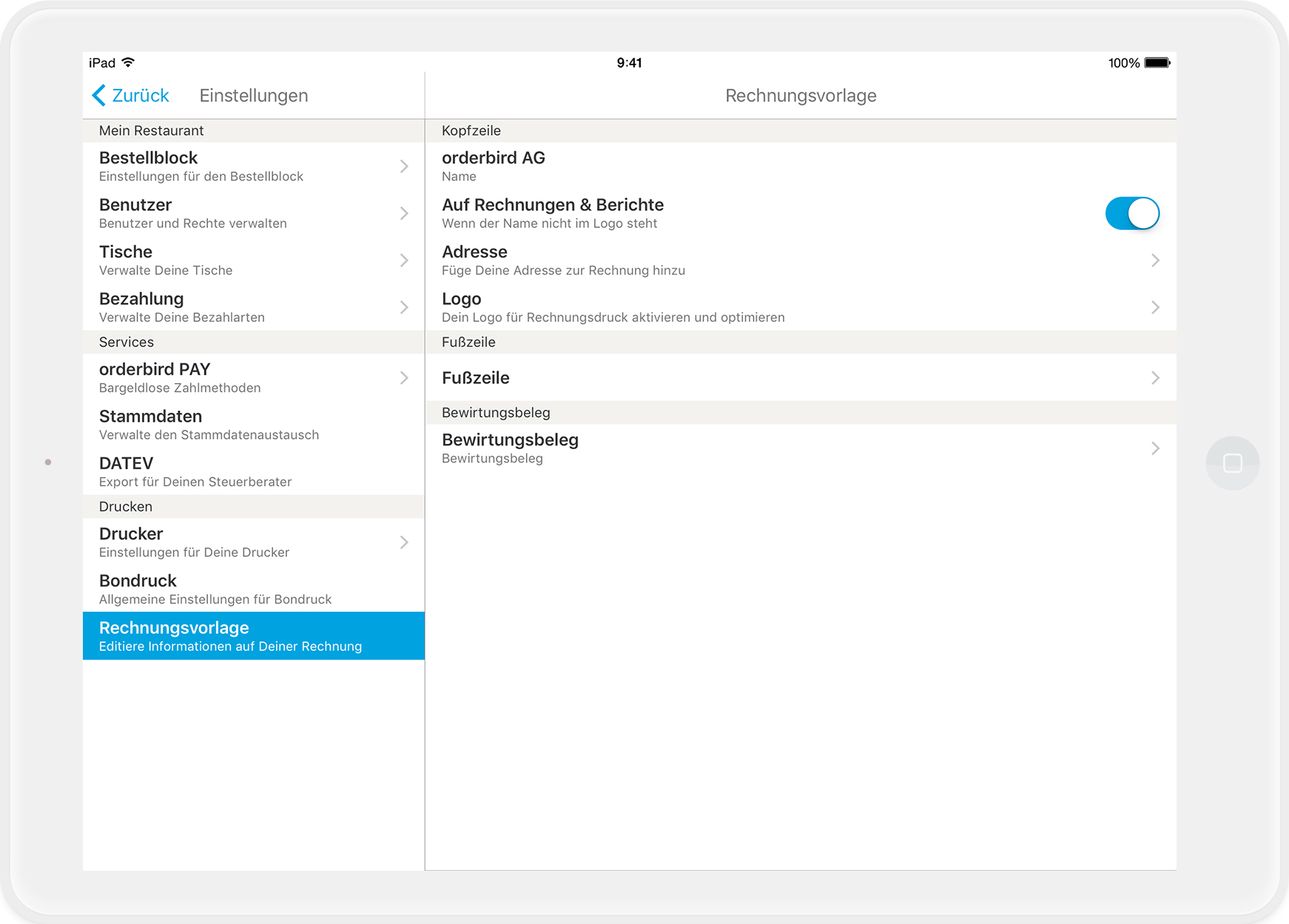
- Gehe in orderbird PRO auf Einstellungen > Rechnungsvorlage und tippe auf „Logo“.
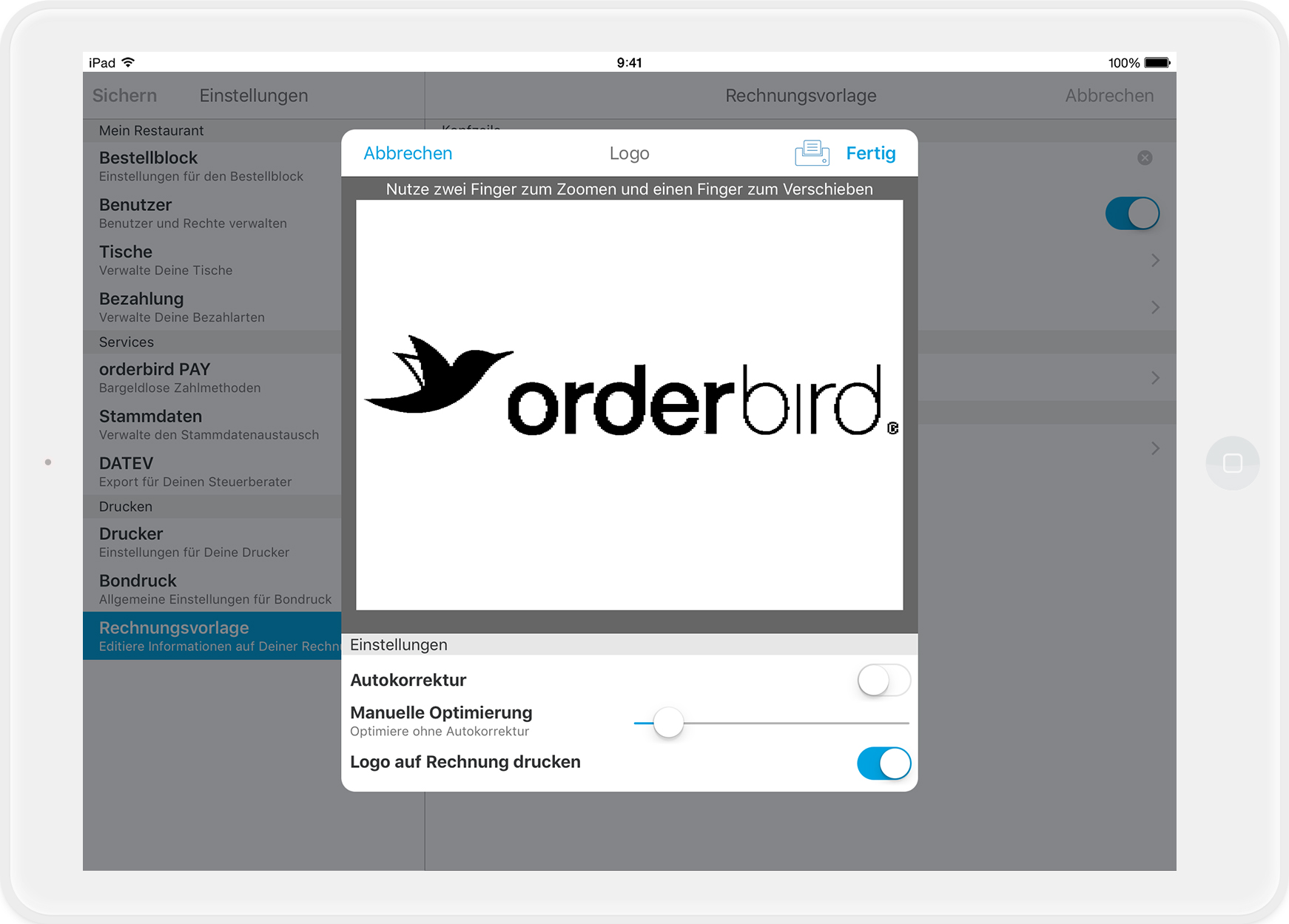
- Im neuen Fenster aktivierst Du den Regler unten bei „Logo auf Rechnung drucken“, in dem Du ihn auf blau stellst.
5. Passe Dein Logo an
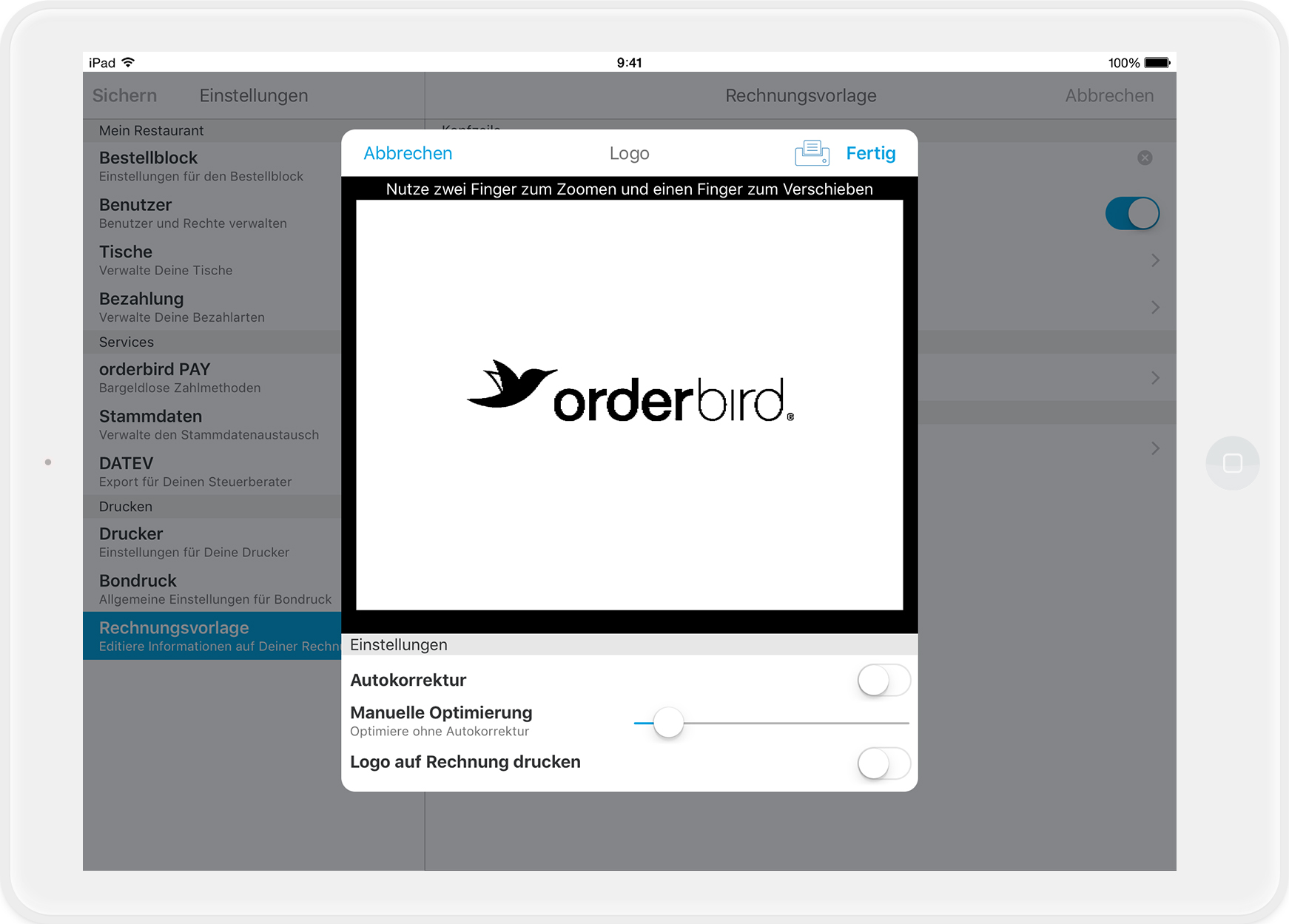
orderbird PRO hat bereits aus Deinem Logo per Autokorrektur ein Schwarz/Weiß-Bild für den Drucker erstellt. In der Regel hast Du so schon ein optimales Ergebnis.
Falls Du damit nicht zufrieden bist, setze den Regler rechts von „Autokorrektur“ einfach von blau auf weiß. Danach kannst Du den Reglerknopf rechts von „Manuelle Optimierung“ hin- und herbewegen, bis Du das für Dich perfekte Ergebnis gefunden hast.
6. Mach einen Testdruck
Um einen Testdruck zu machen, findest Du oben rechts ein kleines Drucker-Symbol. Tippe hier drauf, um einen Bon inklusive Logo zu drucken. Wenn Du zufrieden bist, tippe neben dem kleinen Drucker-Symbol oben rechts auf „Fertig“ und danach oben links auf „Sichern“.
7. Herzlichen Glückwunsch!
Ab sofort wird bei jedem neuen Kassenbeleg Dein Logo gedruckt!
So entfernst Du das Logo von Deinen Belegen
- Gehe in Deiner orderbird PRO App auf „Einstellungen" und dann auf „Rechnungsvorlage"
- Tippe auf der rechten Seite auf „Logo". Hier erscheint die Option „Logo auf Rechnung drucken". Deaktiviere die Option.
- Tippe auf den blauen Haken in der rechten Ecke, um die Änderung zu bestätigen.
- Tippe nun in der linken Ecke auf „Sichern“, damit die Einstellung gespeichert wird.
Dein Logo wird jetzt nicht mehr auf den Belegen abgebildet.