So richtest Du Dein orderbird Kassenbuch ein

Übersicht
Am schnellsten meldest Du Dich direkt über die orderbird App für das Kassenbuch an oder Du startest die Anmeldung jederzeit aus MY orderbird heraus. Die Anmeldung für das Kassenbuch zusammen mit der Einrichtung dauert keine 5 Minuten!
Überflieger
- Nutzungsvoraussetzungen für das Kassenbuch prüfen (iPad mit orderbird PRO min. 6.1.0 & funktionierende Internetverbindung)
- Anmeldung Kassenbuch in orderbird PRO
- Bar-Zahlarten auf MY orderbird hinterlegen
- Ersten Kassenbestand aufnehmen
Lust auf ein Video?
Schritt für Schritt
Check: Nutzungsvoraussetzungen für das Kassenbuch
- Um das Kassenbuch zu nutzen, benötigst Du ein iPad. Auf iPod oder iPhone funktioniert das Kassenbuch nicht.
- Außerdem musst Du mindestens orderbird Version 6.1.0 installiert haben.
- Du brauchst zudem eine funktionierende Internetverbindung, um Eintragungen ins Kassenbuch vorzunehmen. Falls Du generell offline arbeitest (z. B. im Foodtruck), kannst Du das orderbird Kassenbuch leider nicht nutzen.
Schritt 1: Melde Dich für die Nutzung des Kassenbuchs an
Schicht geschlossen
Achtung! Stelle sicher, dass zur Anmeldung im Kassenbuch die Schicht in der orderbird App geschlossen ist.
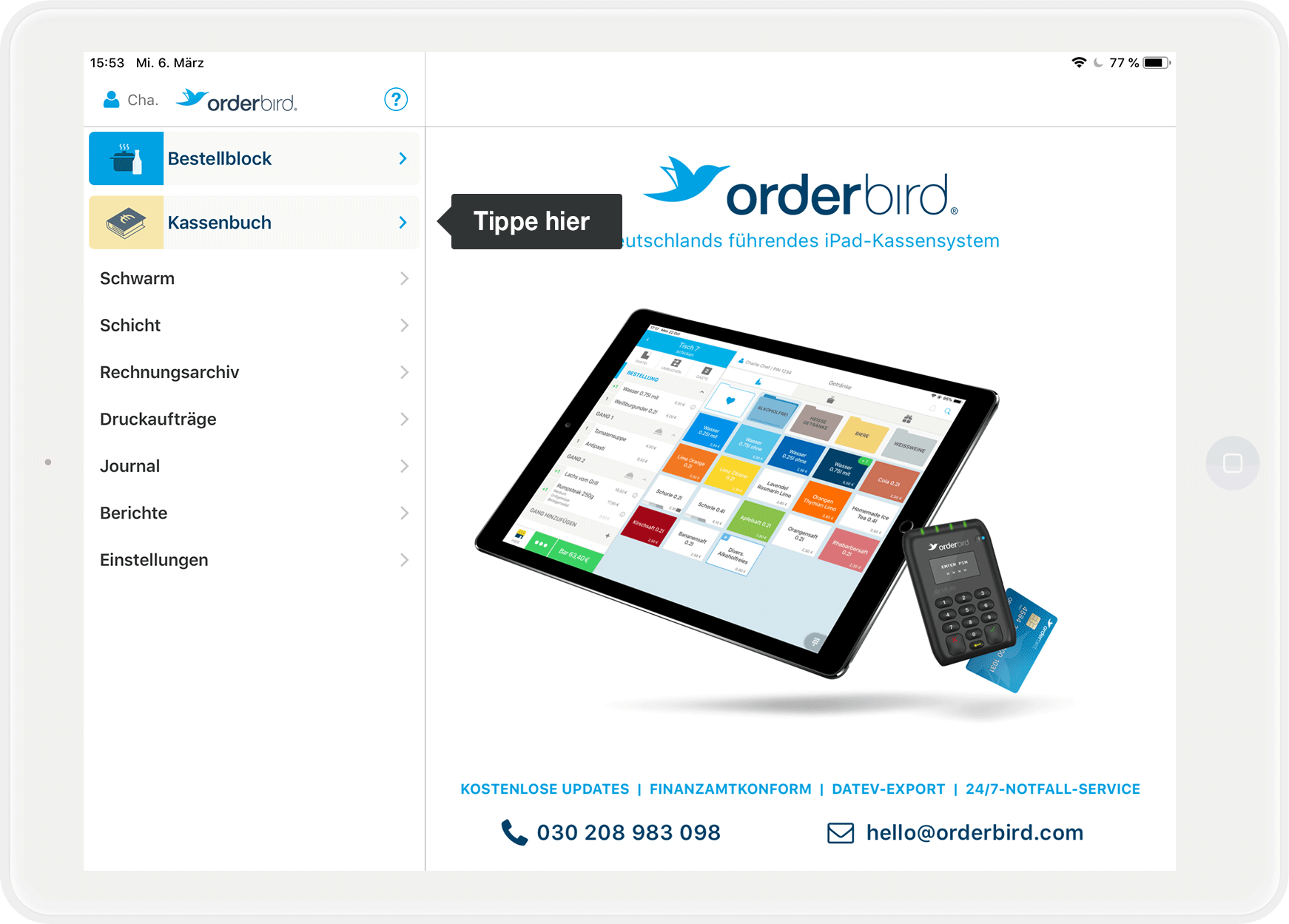
- Öffne die orderbird App auf Deinem iPad und tippe im Hauptmenü auf „Kassenbuch“.
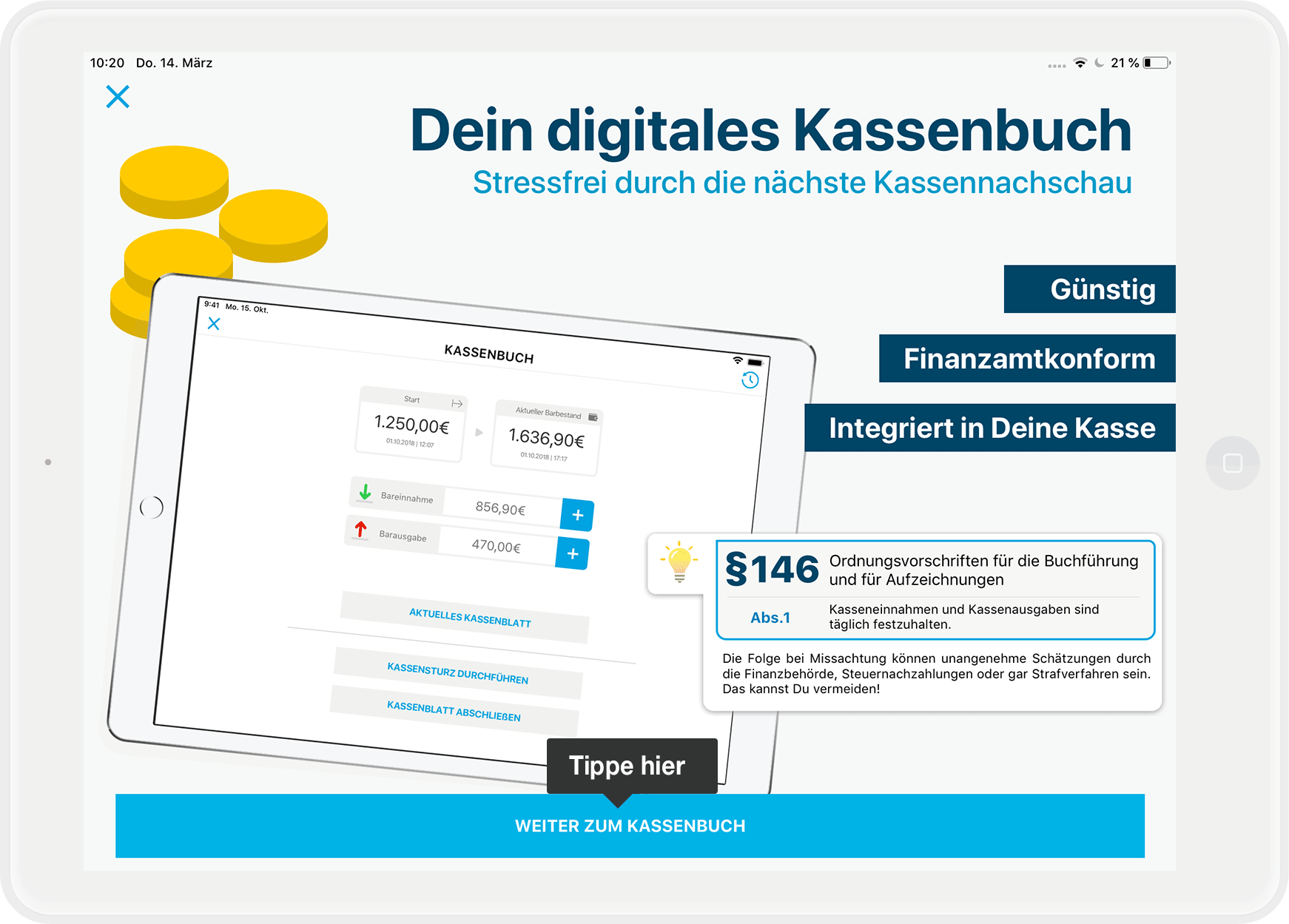
- Tippe unten auf „Weiter zum Kassenbuch“.
- Du wirst nach dem PIN für den Administrator der Kasse gefragt. Nur der Administrator der Kasse kann sich für das Kassenbuch anmelden. Logisch, denn der Administrator der Kasse kann eben alles! in der Kasse machen - ein Administrator eben.
- Anschließend siehst Du eine kurze Übersicht über die Konditionen zur Nutzung des Kassenbuchs. Bitte nimm Dir kurz Zeit und lese auch die Geschäftsbedingungen sorgfältig durch. Zum Starten tippst Du auf „Kassenbuch kostenpflichtig aktivieren".
Schritt 2: Hinterlege Deine Bar-Zahlarten im Kassenbuch
Damit Dein Kassenbuch hieb- und stichfest ist, musst Du einmal festlegen, welche Deiner Zahlarten Bar-Zahlungen sind. So stellst Du sicher, dass alle Einträge korrekt an Dein Kassenbuch weitergeleitet werden.
Zuordnungen überprüfen
Wir haben schon einige Zuordnungen für Dich übernommen, damit Du ganz schnell mit dem Kassenbuch starten kannst. Es ist unverzichtbar, dass Du diese noch einmal auf Korrektheit prüfst. Die Korrektheit der Zuordnungen liegt in Deiner Verantwortung!
- Logge Dich auf MY orderbird mit Deinen Zugangsdaten ein. Falls Du Dein Passwort vergessen hast, tippe auf “Passwort vergessen”, um ein neues zu erhalten.
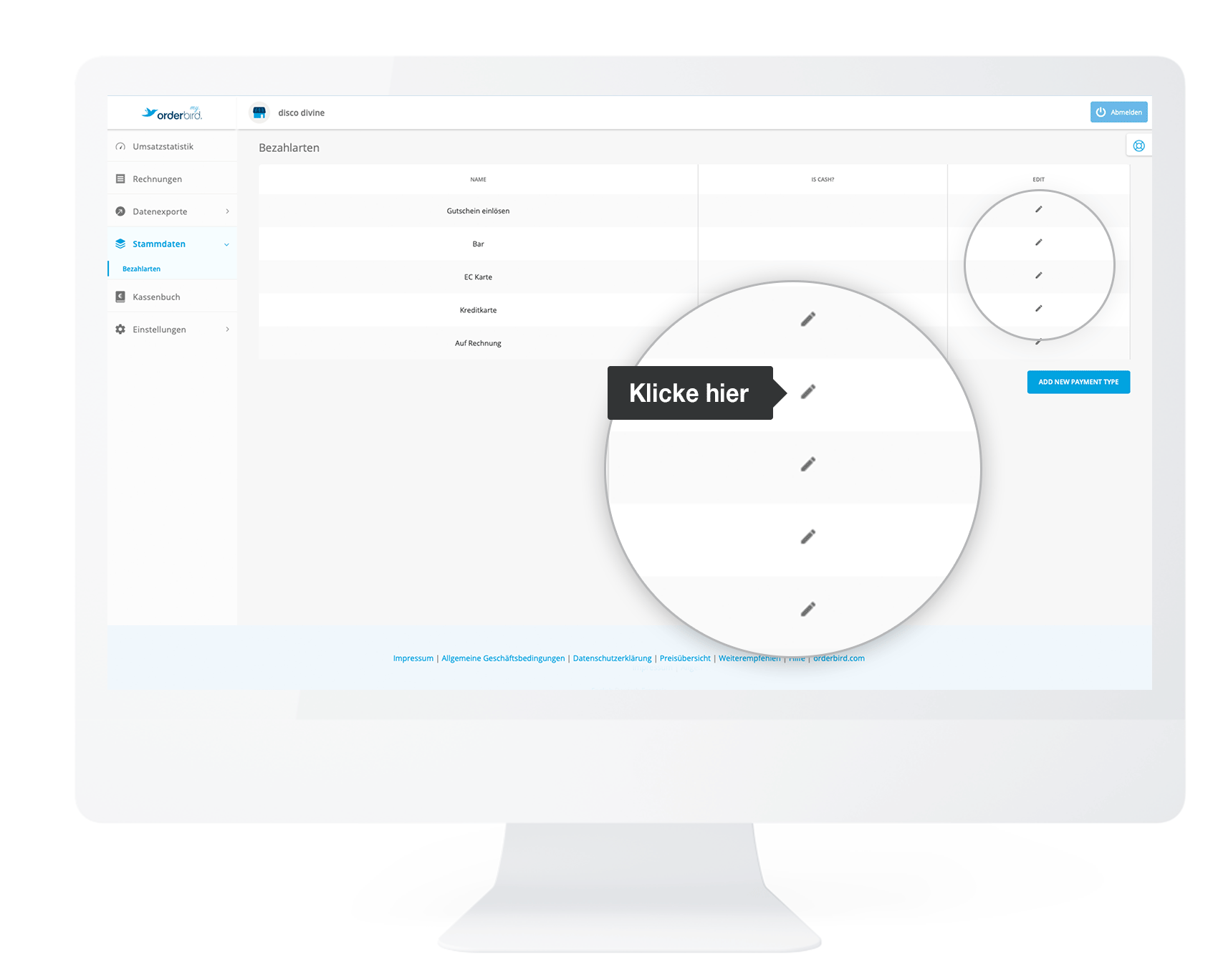
- Tippe auf „Stammdaten“ > „Bezahlarten“.
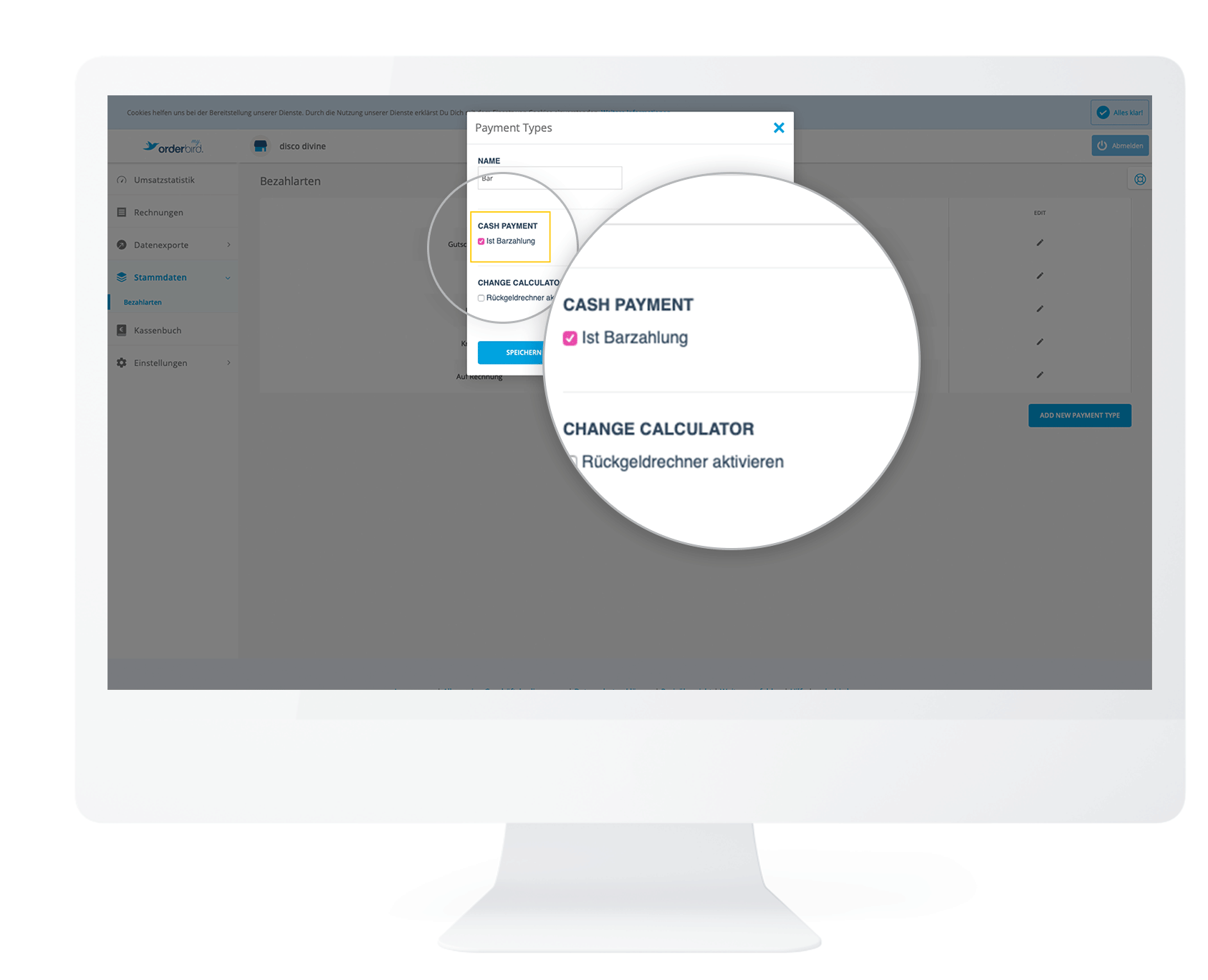
- Prüfe, ob Deine Zahlarten für Barzahlungen korrekt zugeordnet sind und ändere ggf. die Zuordnung. Tippe dazu auf den kleinen Stift am Ende der Zeile.
- Setze das Häkchen bei „Ist Barzahlung“ …
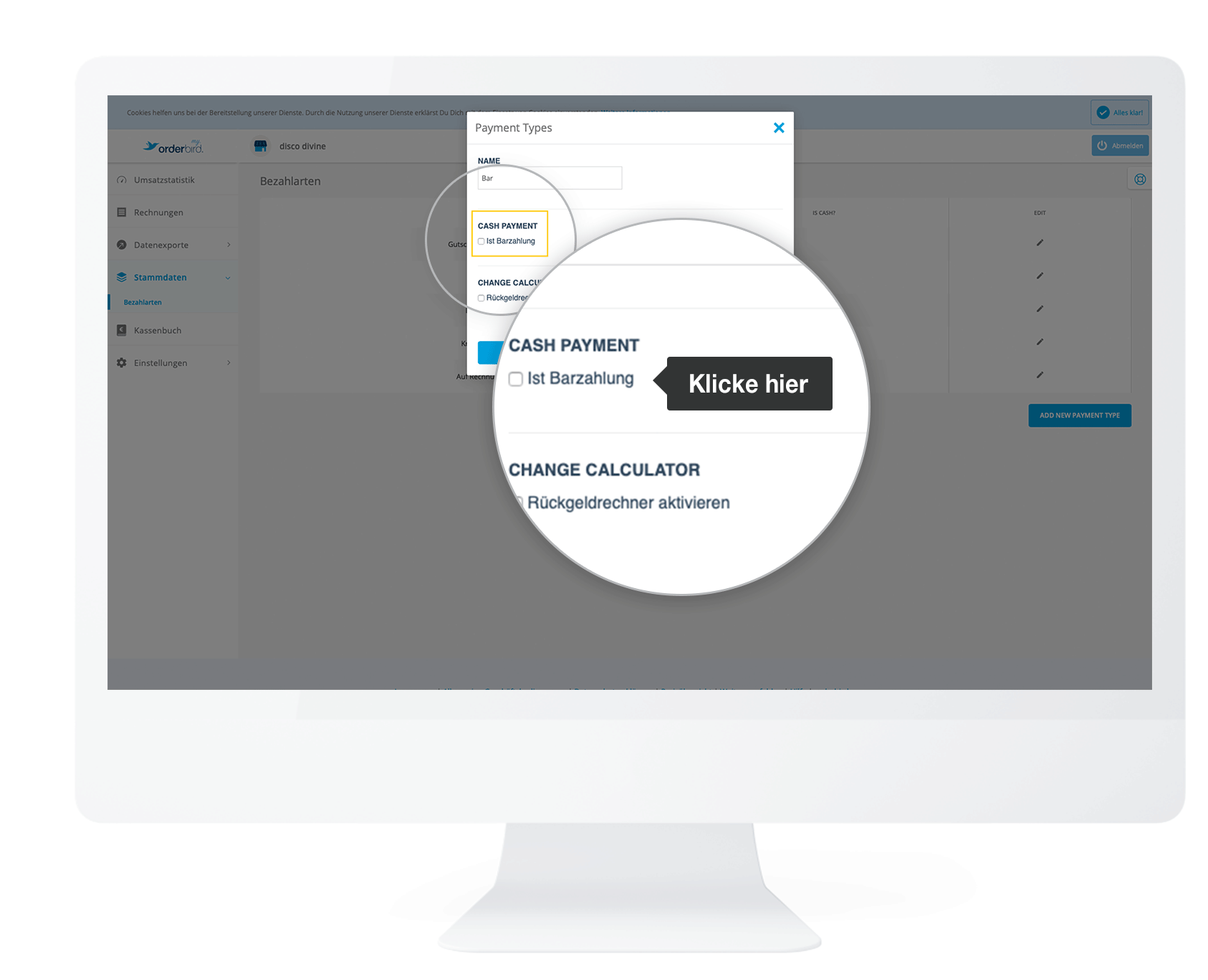
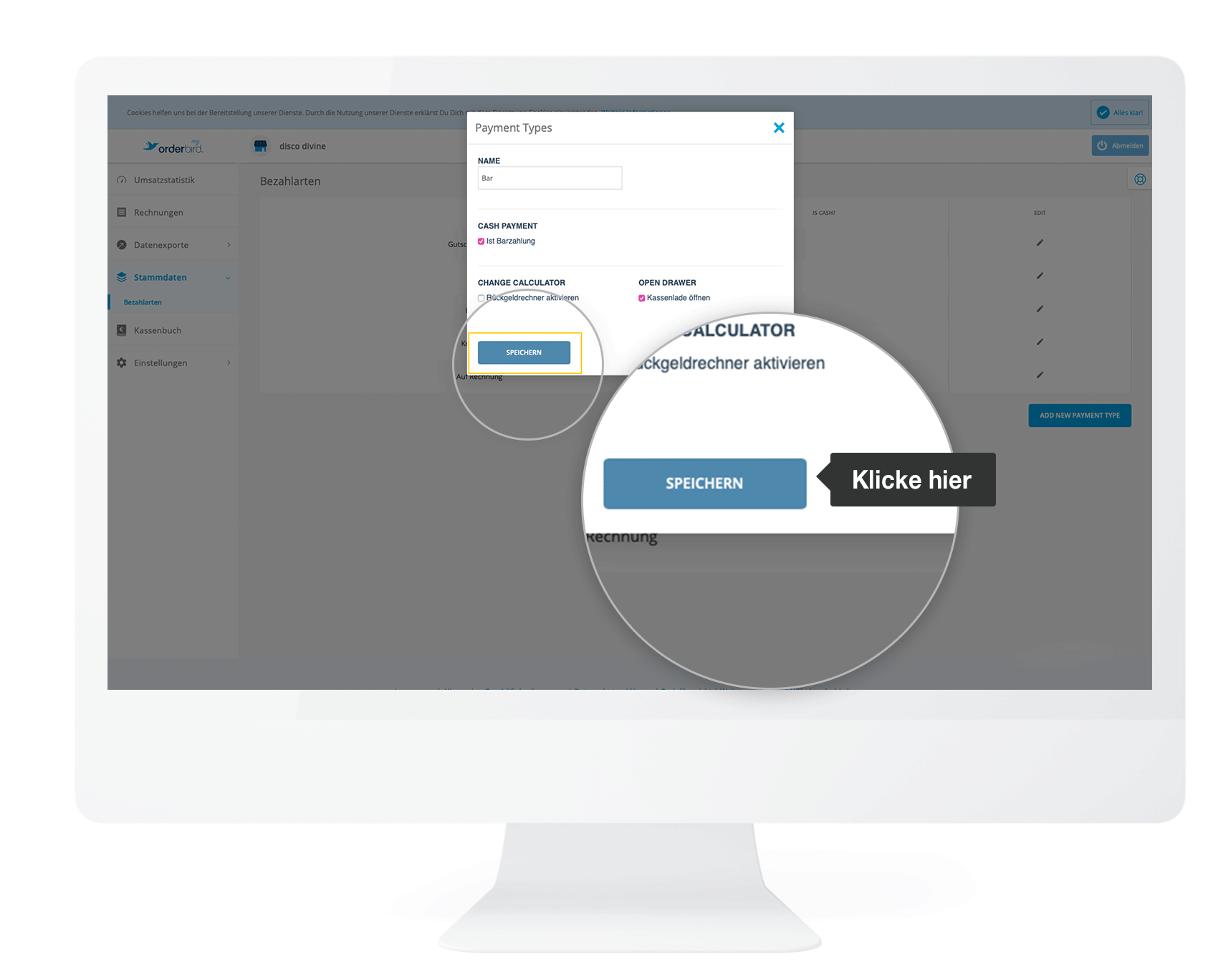
- … und speichere die Änderung, damit Umsätze dieser Zahlart ins Kassenbuch eingetragen werden.
- Du hast Deine Bar-Zahlarten als solche markiert? Du bist sicher, dass alles richtig ist? Dann mache jetzt mit dem dritten und letzten Schritt weiter:
Schritt 3: Nimm zum Start Deinen Kassenbestand auf
Damit Du mit Deinem neuen Kassenbuch loslegen kannst, halte zuerst Deinen aktuellen Bargeldbestand fest.
- Stelle sicher, dass Deine Schicht in der orderbird App geschlossen ist und alle Daten synchronisiert worden sind.
- Du hast bereits in der Vergangenheit Kassenbuch geführt? Dann machst Du jetzt einen Kassensturz und schließt Dein bisheriges Kassenbuch ab.
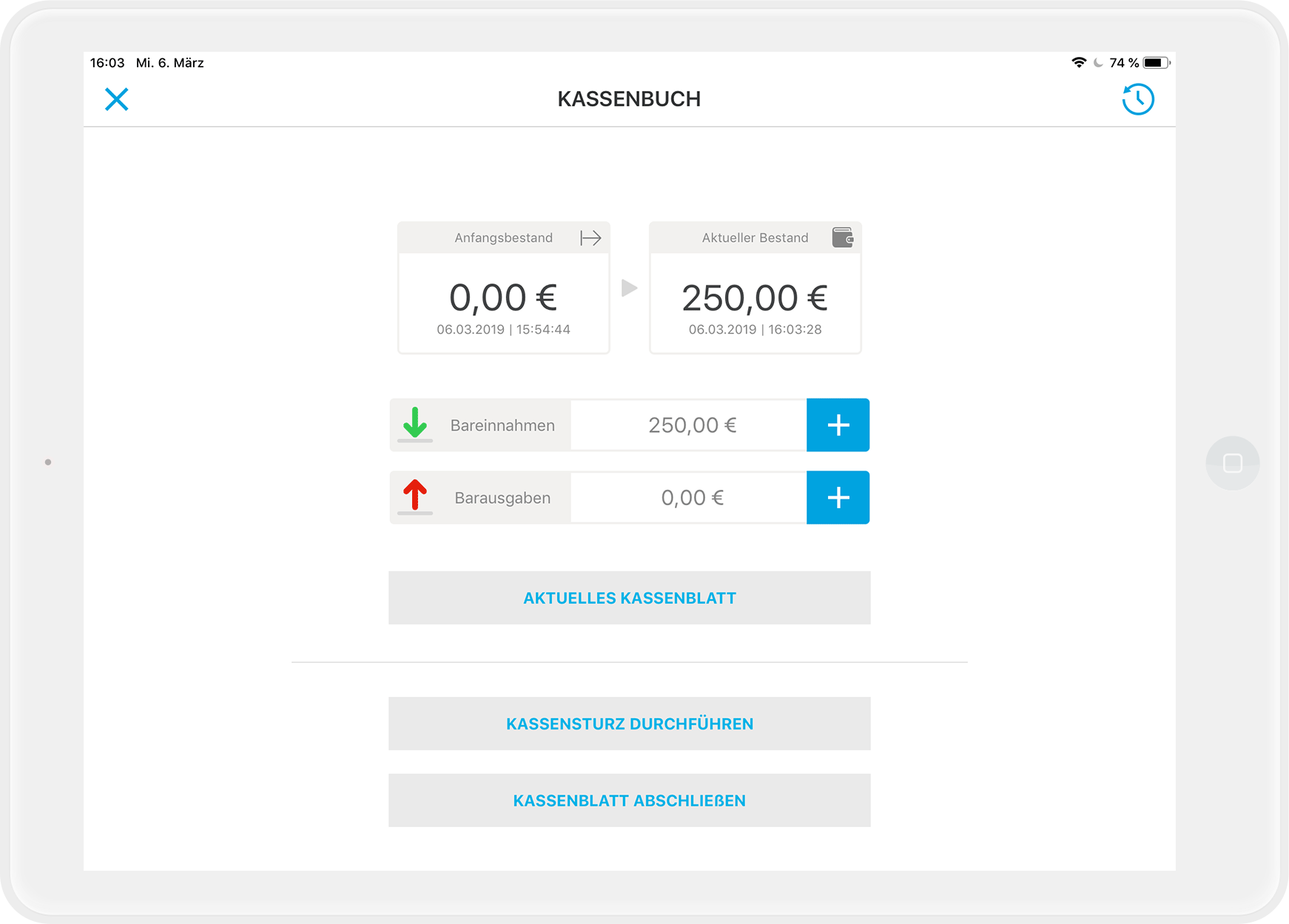
In allen anderen Fällen machst Du einfach weiter: - Trage Deinen aktuellen Bargeldbestand aus Deiner Kasse in Dein neues orderbird Kassenbuch ein. So geht’s:
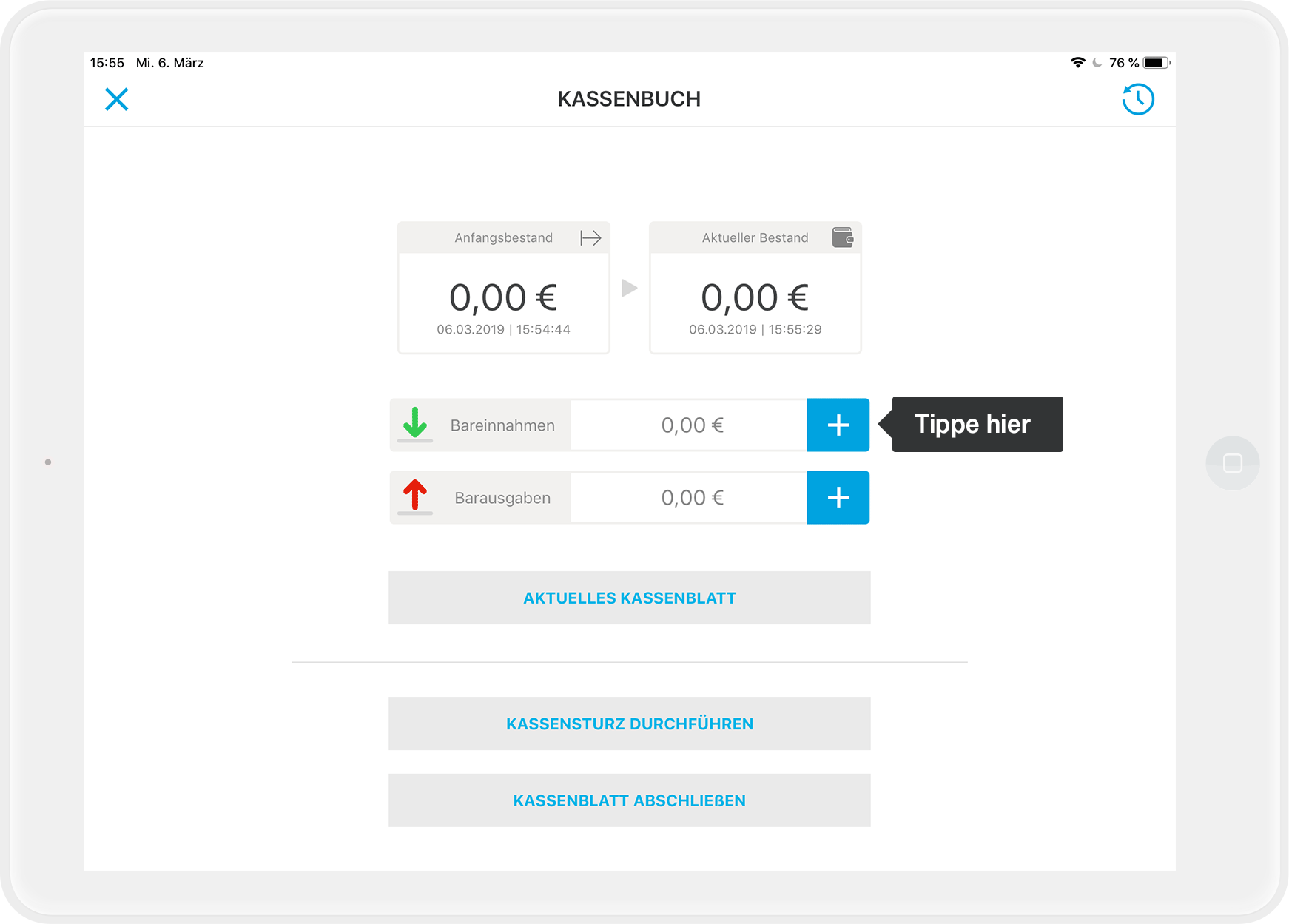
- Tippe im Kassenbuch auf das „+“-Symbol hinter dem Punkt „Bareinnahmen“.
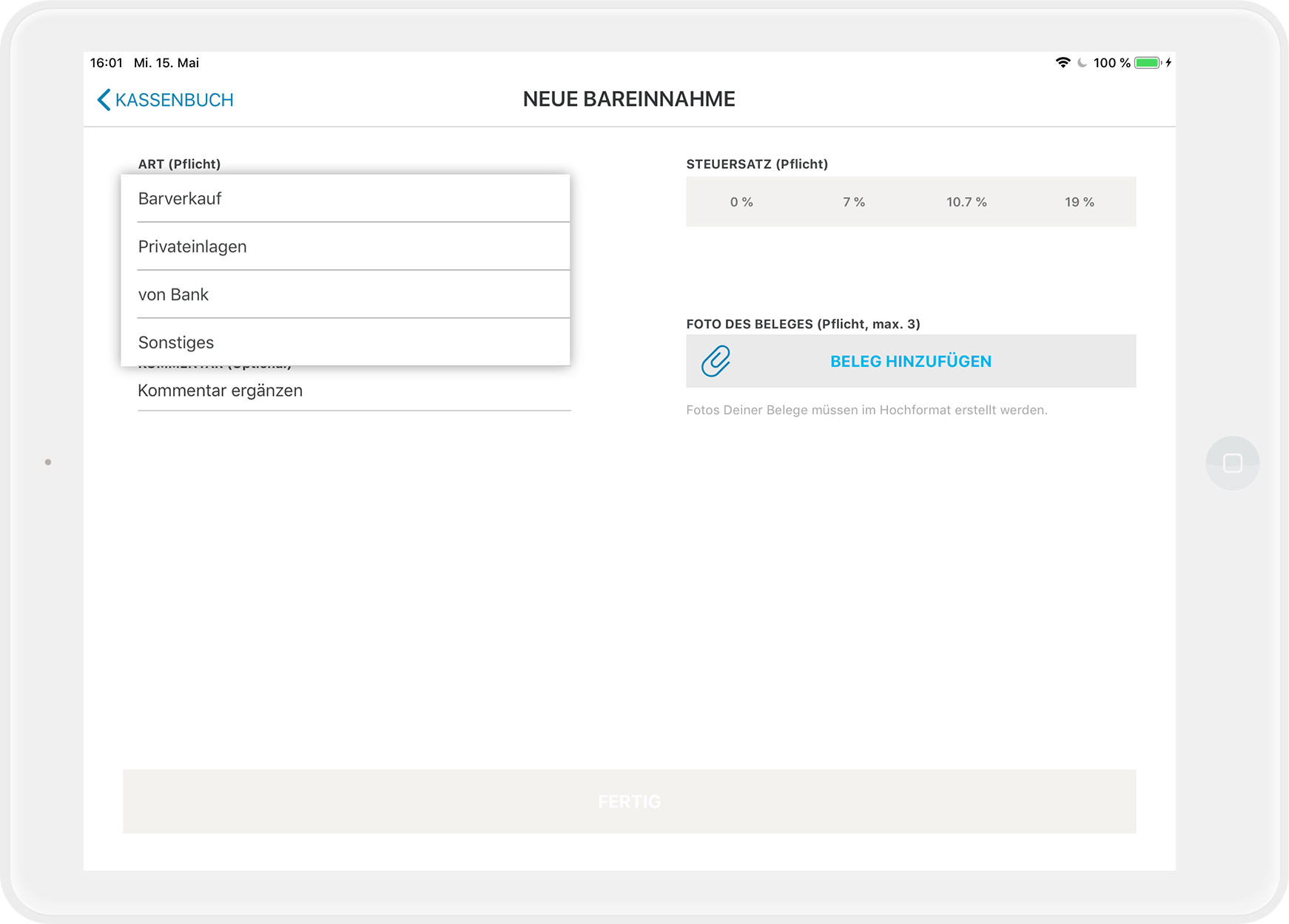
- Wähle anschließend „Sonstige“ als Art der Einlage aus.
- Gib den Betrag ein.
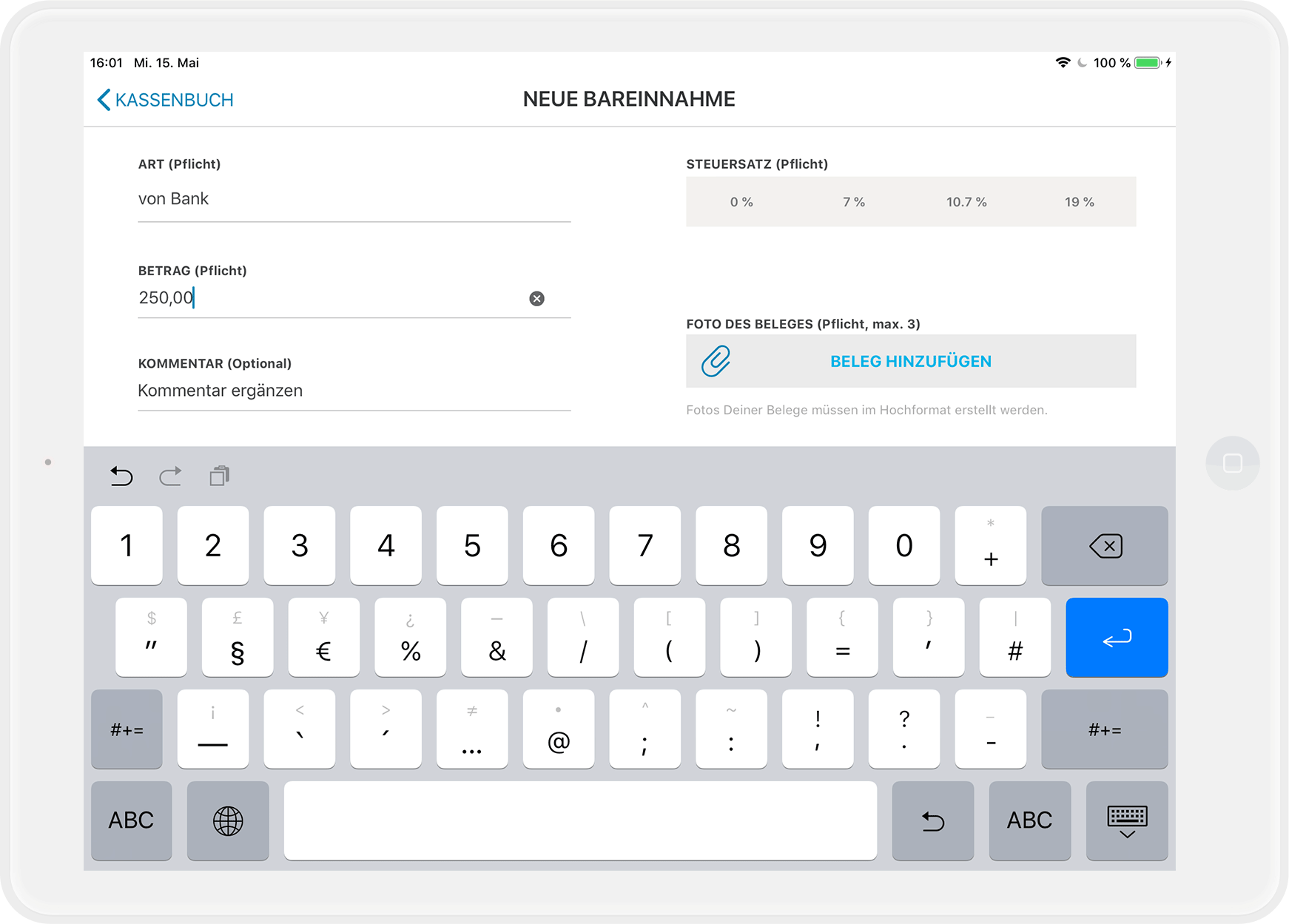
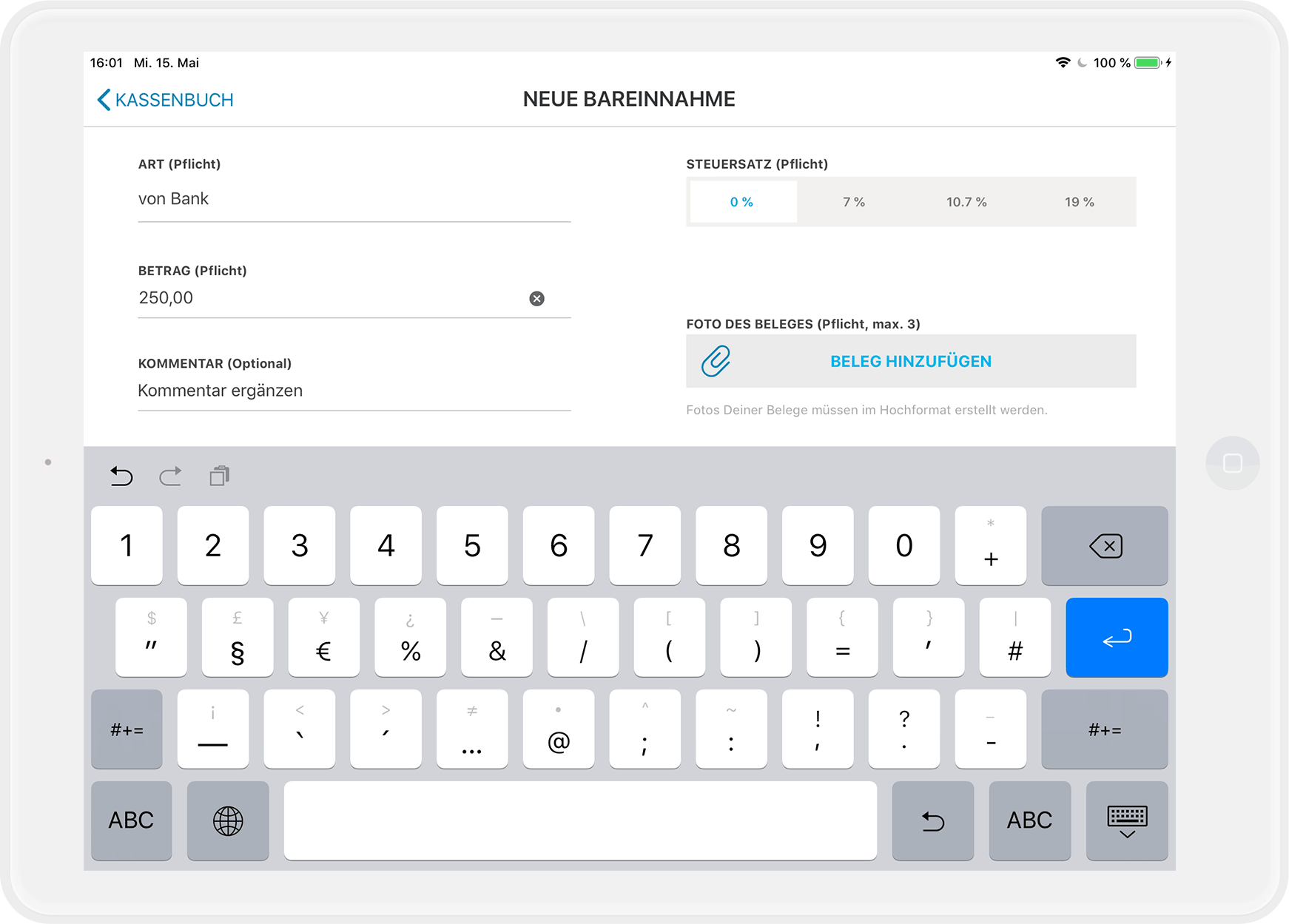
- Wähle den korrekten Steuersatz aus: Dieser ist für den Übertrag Deines Kassenbestandes bzw. für eine Wechselgeld-Einlage „Steuerfrei“.
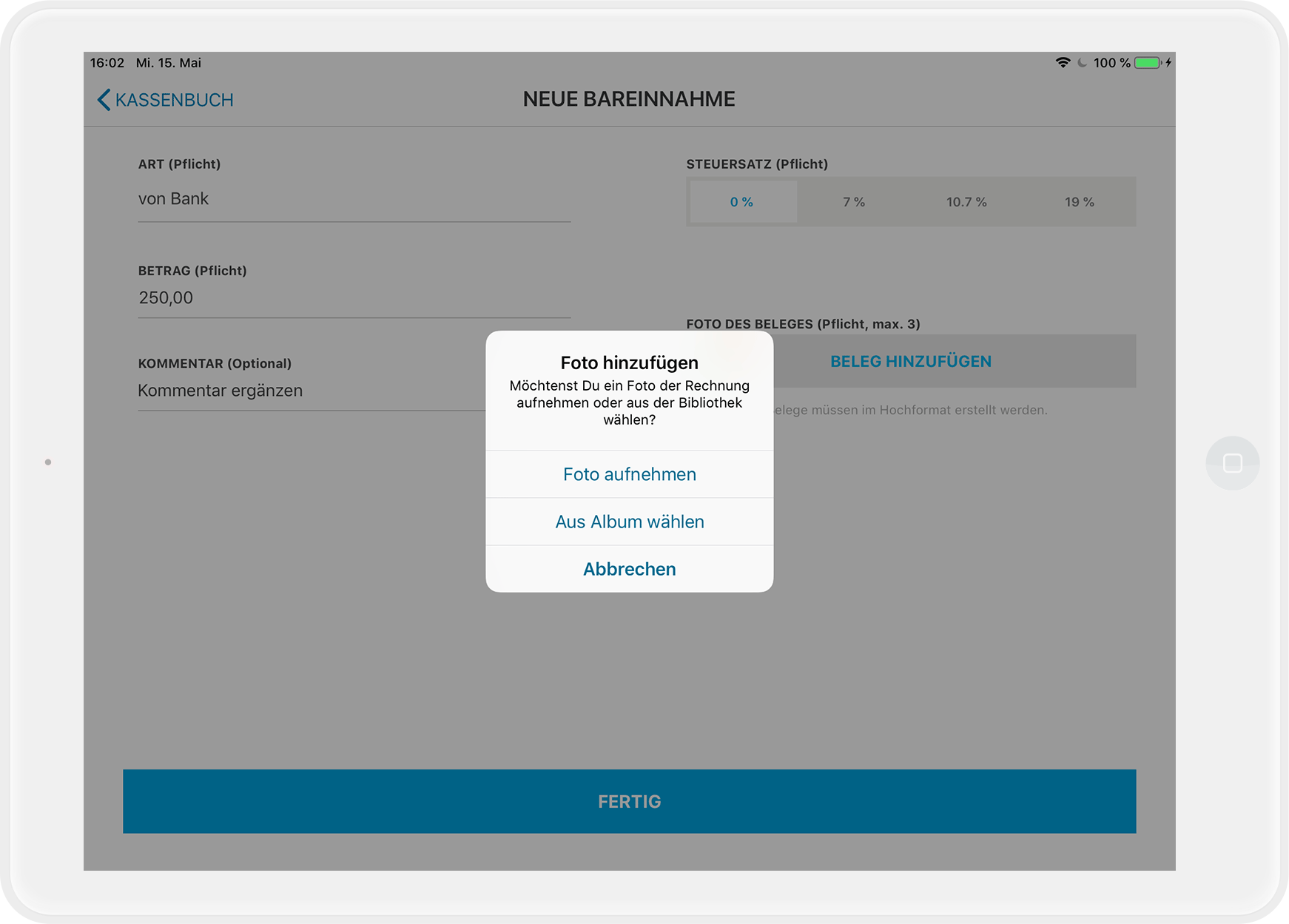
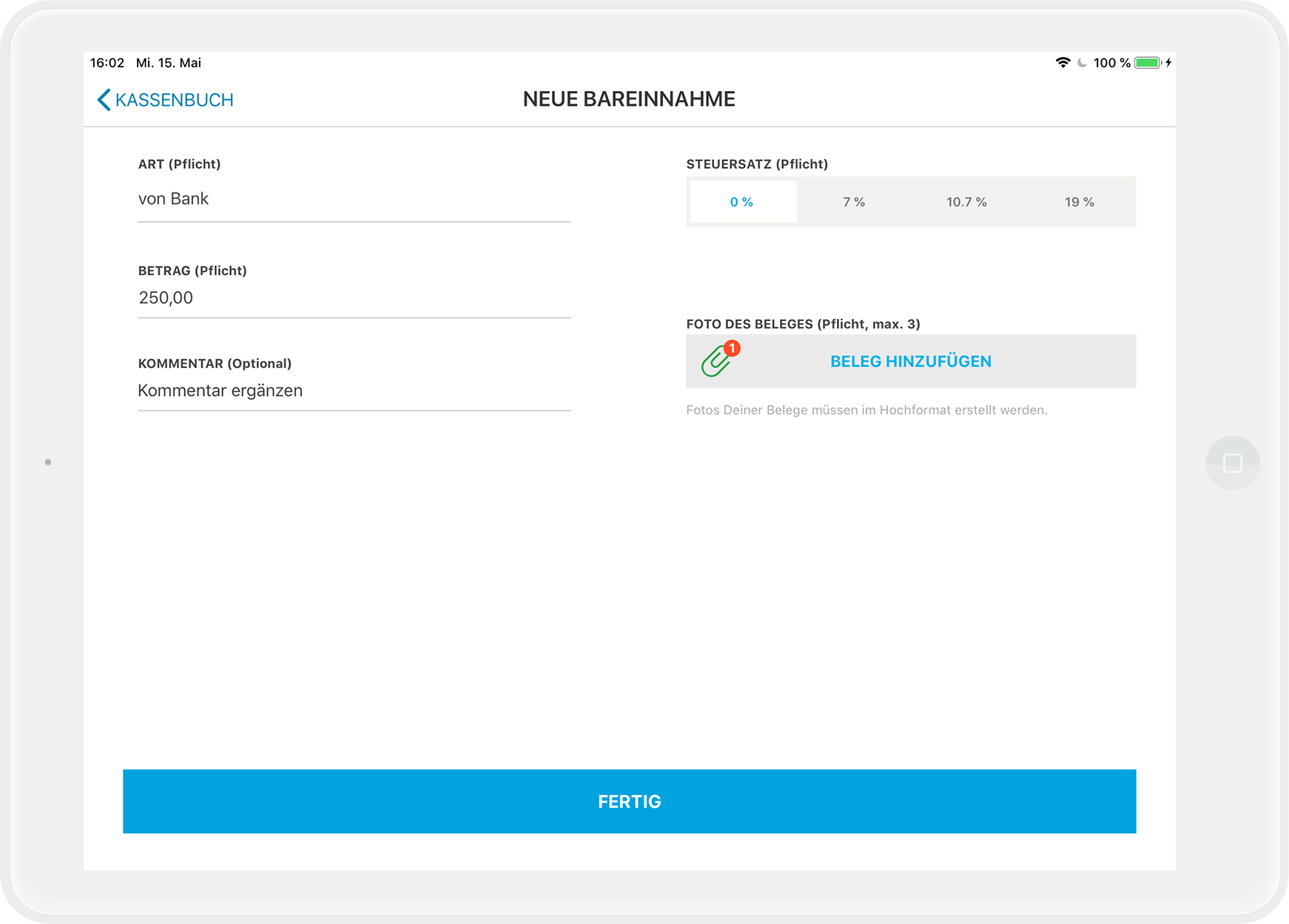
- Über „Beleg hinzufügen“ fügst Du noch ein Foto Deines (Eigen-)Belegs oder zum Beispiel den Auszahlungsbeleg der Bank hinzu.
- Nutze das Kommentarfeld, um zu erklären, ob Du einen „Übertrag aus altem Kassenbuch“ machst oder eine „Wechselgeldeinlage“ vornimmst.
 Falls Du beides machst, hinterlegst Du auch zwei separate Einträge im Kassenbuch.
Unterstützung Deiner Steuerberatung nötig
Lass Dich unbedingt von Deiner Steuerberatung beraten, welche Art von Einlage Du vornimmst und wie Du diese im Kommentarfeld korrekt bezeichnest. So kann zum Beispiel eine GmbH keine Privateinlage aus eigener Tasche machen, ein Einzelunternehmer aber schon!
- Falls Du nur den Betrag von Deinem alten Kassenbuch in das neue überträgst, mache Deine Steuerberatung darauf aufmerksam und erläutere dies im Kommentarfeld. Da es sich bloß um einen Übertrag ohne Bestandsveränderung handelt, darf dieser Vorgang später nicht in der Buchhaltung auftauchen.
- Tippe im Kassenbuch auf das „+“-Symbol hinter dem Punkt „Bareinnahmen“.
Automatischer DATEV Export
Alle manuellen Kassenbewegungen werden automatisch im korrekten Format erfasst und in Deinen regulären DATEV-Export integriert. Deine Steuerberatung kann so den vollständigen Datensatz inklusive aller Bar-Zu- und Abflüsse direkt in die Buchhaltung einspielen.
Jetzt bist Du bereit, mit Deinem neuen Kassenbuch durchzustarten.
Noch Fragen?
Ich habe das Kassenbuch in MY orderbird gekauft, aber sehe es nicht in meiner App. Wieso?
Sehr wahrscheinlich liegt es an einem von zwei Dingen:
- Du arbeitest mit einer veralteten Version von orderbird. Dein neues Kassenbuch benötigt mindestens orderbird Version 6.1.0.
- Du suchst das Kassenbuch auf einem iPhone oder iPod. Dein orderbird Kassenbuch braucht zwingend ein iPad, damit Du es sehen und damit arbeiten kannst.
Über Rechts- bzw. Steuerberatung
Bitte nimm folgende Information unbedingt zur Kenntnis!
orderbird bietet keine Rechts- oder Steuerberatung an. Sämtliche Informationen mit rechtlichen bzw. steuerrechtlichen Aspekten sind in keinem Fall als Rechts- oder Steuerberatung anzusehen.
Um Dir aber eine möglichst verlässliche Anleitung bereitzustellen, hat unser Kooperationspartner, die Steuerkanzlei Buder (https://steuerbuder.de) aus Berlin, die im Folgenden beschriebene Vorgehensweise zum Umgang mit dem orderbird Kassenbuch geprüft und in Bezug auf steuerrechtlich relevante Aspekte für richtig befunden. Dennoch kann es sein, dass diese Vorgehensweise für Dich und Deinen Betrieb im Speziellen nicht zutreffend ist.
Wende Dich daher unbedingt an Deine Steuerberatung für eine verbindliche Aussage, wie Du das orderbird Kassenbuch für Dich korrekt nutzt. Eine Haftung für die Aktualität, Richtigkeit und Vollständigkeit der Informationen, die orderbird hier in Bezug auf steuerrechtliche Vorgehensweisen gibt, schließen sowohl orderbird als auch die Steuerkanzlei Buder aus.