Wie ändere ich den Preis bei einem Artikel?
In diesem Artikel erfährst Du, wie Du am besten vorgehst, wenn Du Artikel verändern willst.

Übersicht
Preise und Namen von Artikel kannst Du ganz einfach und schnell selbst auf Deinem Apple-Gerät in orderbird PRO anpassen. Dabei gibt es zwei Varianten: Die rechtlich sicherste und eine, wenn's schnell gehen muss.
Preis rechtlich sicher ändern? Neuen Artikel anlegen!
Die rechtlich sicherste Variante - neuen Artikel anlegen
Die rechtlich sicherste Variante, die wir Dir auch empfehlen, ist bei einer Preisänderung eines Artikels immer einen neuen Artikel anzulegen. So bleiben Deine Umsätze sauber und Du kannst sehr einfach nachweisen, von wann bis wann ein Artikel welche Preise hatte. Wie das geht, erfährst Du direkt hier:
Wie lege ich neue Artikel in meiner Speisekarte an?
Bei orderbird kannst Du Artikel ganz einfach selbst anlegen und so Deine Speisekarte stets aktuell halten – ohne großes Zeitaufkommen und komplizierten Einstellungen. Um einen Artikel anzulegen, musst Du Dich in der entsprechenden Warengruppe befinden, in der der Artikel auftauchen soll.
Überflieger - das Wichtigste in Kürze
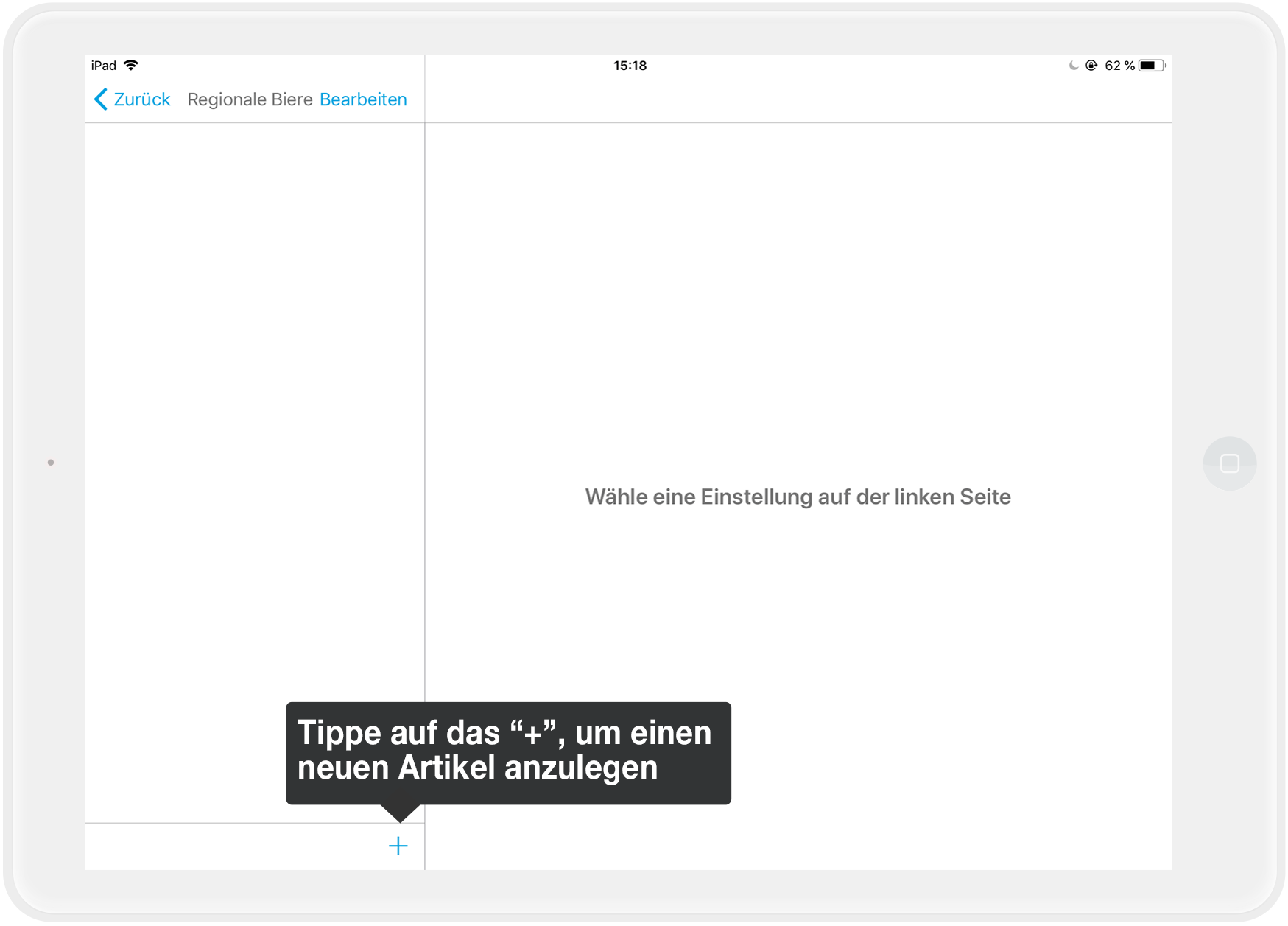
- Um Artikel anzulegen, tippe unten links im entsprechenden Menü immer auf das Pluszeichen „+“.
- Wenn Du etwas löschen möchtest, wische von rechts nach links über den entsprechenden Punkt. Dies funktioniert überall in der App.
- Um die Reihenfolge einer Liste zu ändern, tippe oben links auf „Bearbeiten“. Tippe dann auf das Zeichen der drei grauen Linien, halte Deinen Finger gedrückt und verschiebe den Artikel oder die Warengruppe mit Deinem Finger an die neue Position.
Keine Lust auf Text? Hier geht's zum Video
In zweieinhalb Minuten zeigt Dir Sarah, wie Du einen neuen Artikel in Deiner Speisekarte anlegst.
Los geht’s!
Keine Emojis und nur lateinische Zeichen in Namen verwenden
Keine Emojis und nur lateinische Zeichen in Namen verwenden
Beachte, dass Du ausschließlich lateinische Zeichen und Sonderzeichen in orderbird PRO verwendest!
Deutsche Sonderzeichen wie ä, ö, ü, und ß sowie Sonderzeichen aus romanisch-nordischen Sprachen wie é, è, â, ø, å usw. kannst Du ebenfalls verwenden.
Das geht nicht
- Emojis wie 😊, 🍷, 🥗, 🥯, …
- Kyrillische Schrift
- Arabische Schrift
- Chinesische Schrift
- Thailändische Schrift sowie
- Japanische Schrift
Die o.g. Zeichen können Deine App außer Gefecht setzen :(.
- Gehe zu Einstellungen > Bestellblock > Speisekarte und wähle die Warengruppe aus, für die Du einen neuen Artikel anlegen willst. Drücke auch hier unten links auf das Pluszeichen, um einen neuen Artikel anzulegen. In diesem Beispiel möchte ich in meiner neuen Warengruppe "Regionale Biere" meinen ersten Artikel anlegen.
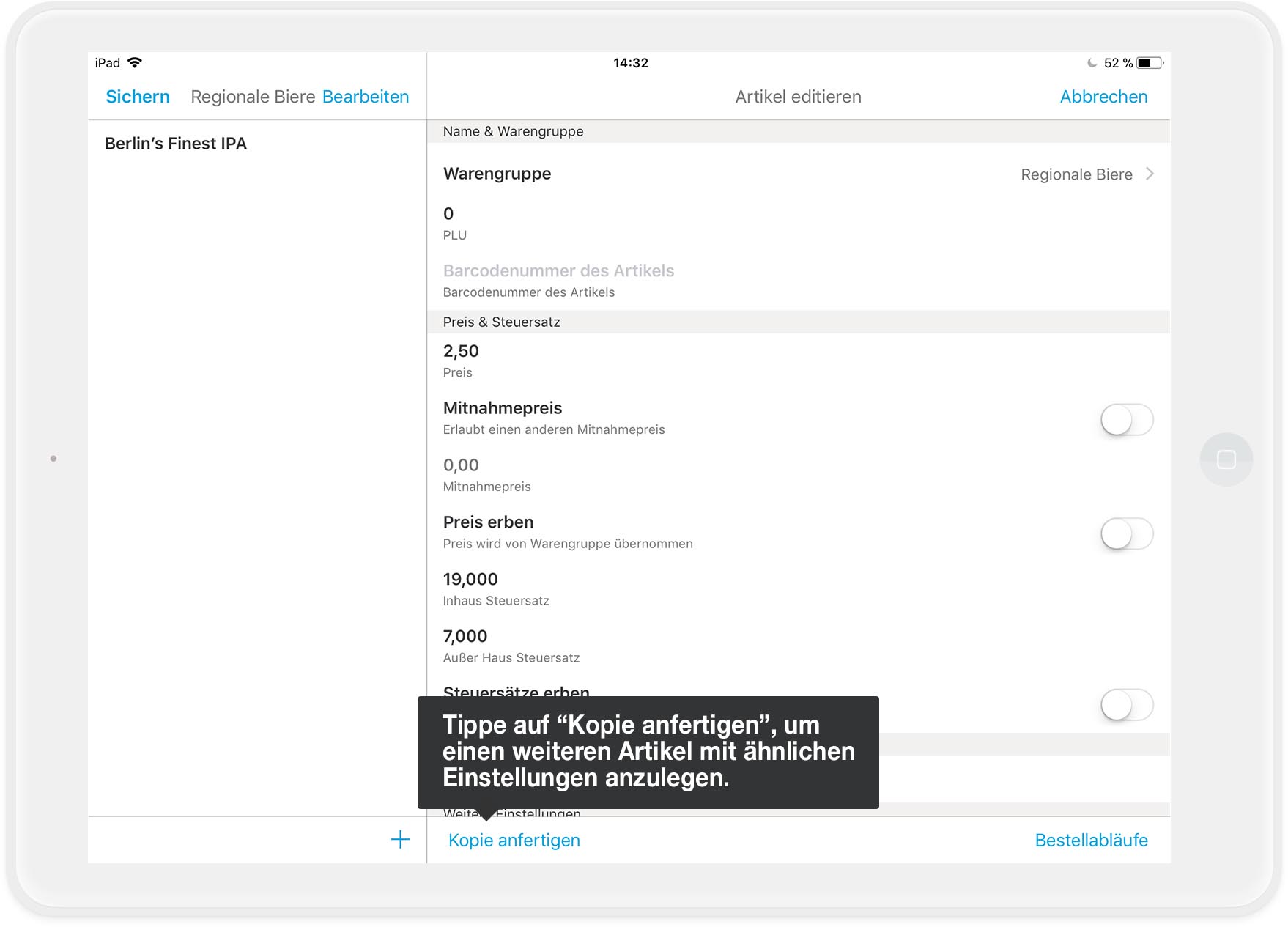
- Auf der rechten Seite öffnet sich nun ein Fenster, in dem Du alle relevanten Einstellungen für den Artikel festlegen kannst. Die wichtigsten Punkte sind:
- Name des Artikels - Gib hier den Namen des Artikels an, wie er auf der Rechnung erscheinen soll.
- Warengruppe - Hier kannst Du kurz kontrollieren, ob Du in der richtigen Warengruppe bist.
- PLU - Wenn Du eine PLU für den Artikel hast, trage sie hier ein. (PLU sagt Dir nichts? Dann brauchst Du dieses Feld nicht ;-) )
-
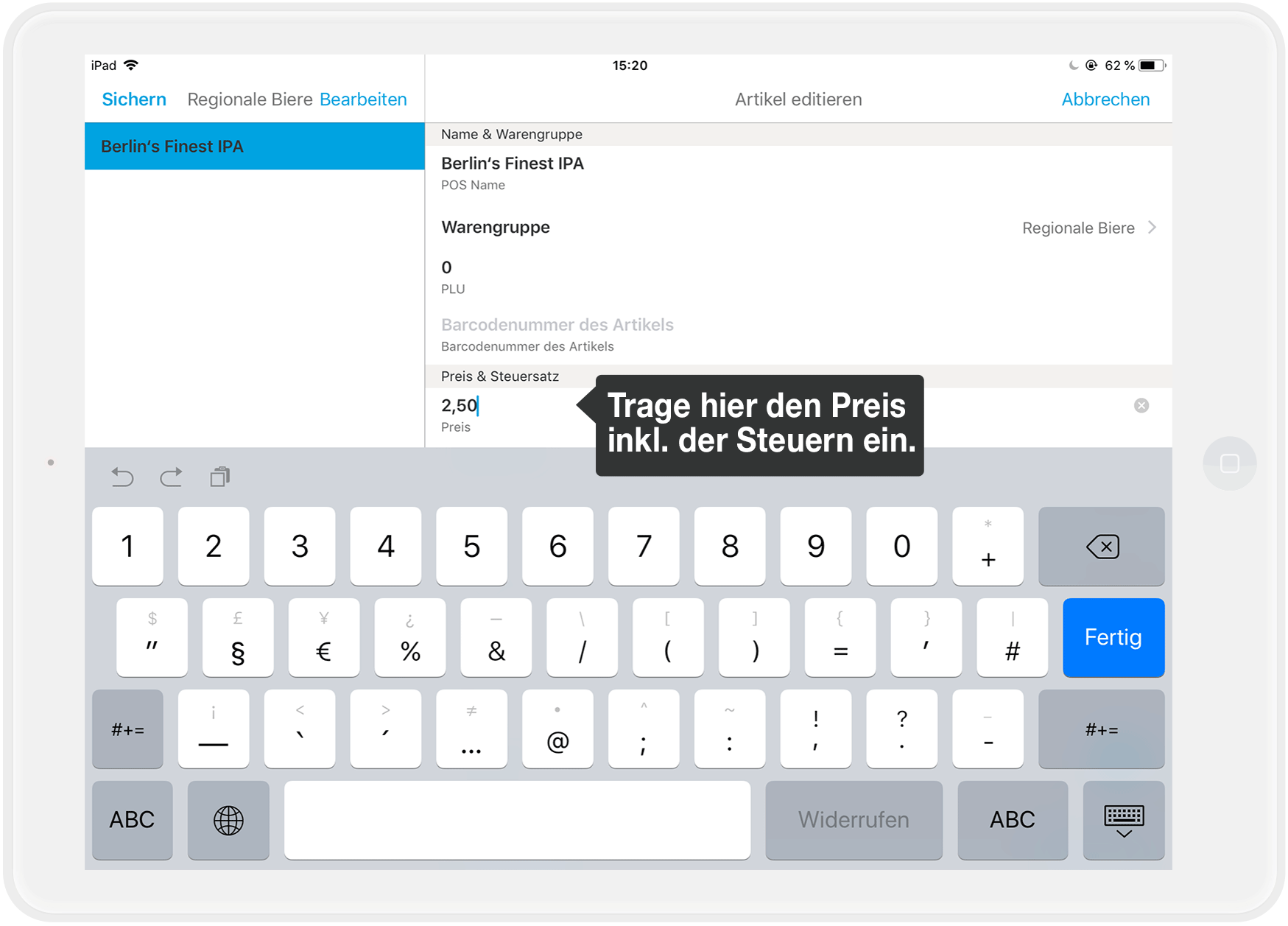
Preis - Gib den Preis inklusive der Steuern an
-
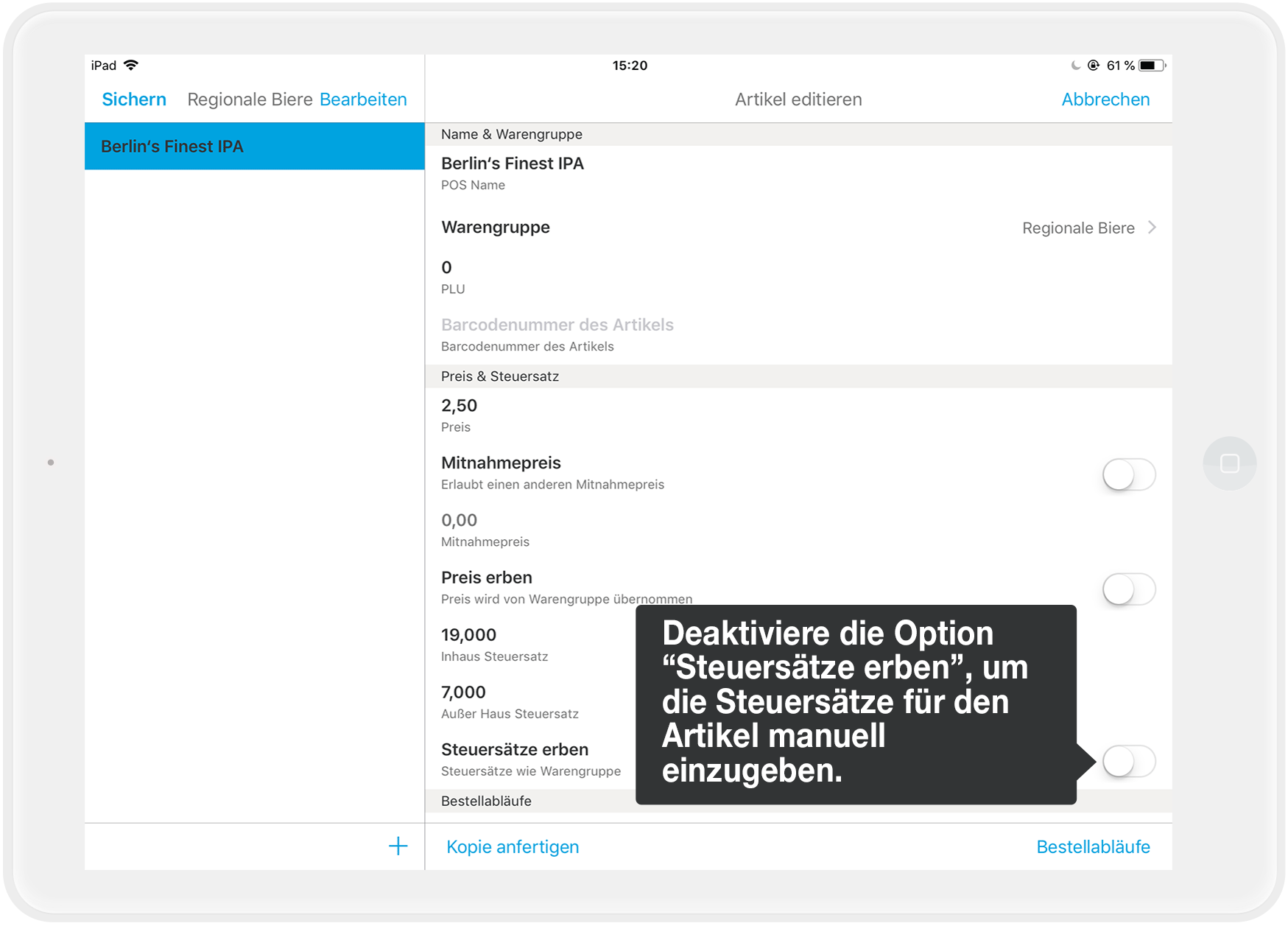
Steuersätze erben - Die angezeigten Steuersätze stimmen nicht? Dann schiebe den Regler auf Grau und passe die Steuersätze für In-haus und Außer-Haus an.
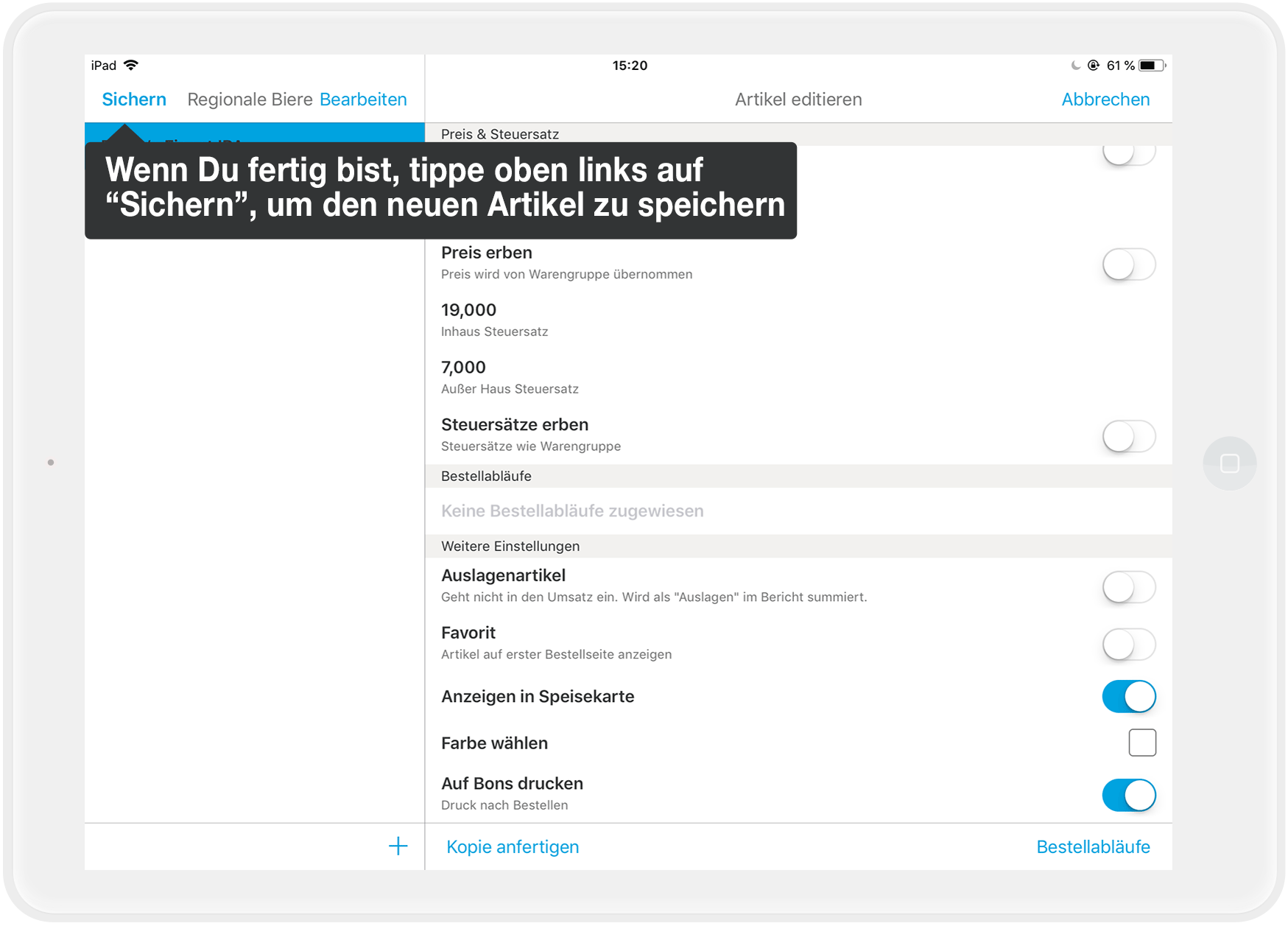
- Fertig? Dann drücke oben links auf „Sichern“, um Deine Änderungen abzuschließen:
- Fertig!
Tipps
- Mit "Anzeigen in Speisekarte" kannst Du bestimmen, ob der Artikel in der Speisekarte zur Auswahl stehen soll. Das ist praktisch bei saisonalen Artikeln. So kannst Du den Artikel einfach aktivieren oder deaktivieren, je nach Saison.
- Du kannst auch erneut unten rechts auf das Pluszeichen tippen, um einen weiteren Artikel anzulegen. Und wenn Du ein Pro bist, benutzt Du das Feld "Kopie anfertigen", wenn Du einen neuen Artikel anlegen willst, der sich nur minimal von einem bisherigen Artikel unterscheidet.
Noch Fragen?
Was ist der Unterschied zwischen einen Artikel zu ändern und einen Artikel neu anzulegen?
Kurze Antwort: Du legst bei jeder Änderung des Preises oder des Namens einen neuen Artikel an, so bist Du auf der sicheren Seite.
Lange Antwort: Wann sollte ich einen neuen Artikel anlegen, wann nur den Preis ändern?
Bitte beachte: Keine Änderungen in der offenen Schicht
Keine Änderungen in der offenen Schicht machen
Mal eben schnell den Preis für den Kaffee anpassen? Oder einen Bestellablauf verändern? Kein Problem, aber bitte nicht in der laufenden Schicht!
Dies hat verschiedene Gründe: Änderungen in einer laufenden Schicht …
- … machen Deine Berichte kaputt.
- … sind steuerrechtlich nicht sauber, weil Du in einer Schicht einen Artikel mit verschiedenen Preisen hast.
- … können zu technischen Problemen führen und Deinen Arbeitstag unangenehm unterbrechen.
Vermeide folgende Änderungen in einer offenen Schicht
- Artikel/Warengruppen (u.a. Preise und Steuersätze)
- Bestellabläufe
- Rollen, Rechte und Benutzer
- Zahlarten ändern
- Drucker löschen
Vermeide zudem die zeitgleichen Änderungen in MY orderbird und orderbird PRO außerhalb einer Schicht.
Die goldene Regel
Nimm Änderungen an Deiner Speisekarte immer bei geschlossener Schicht vor und entweder auf MY orderbird oder direkt in orderbird PRO, nicht parallel in beiden Produkten!
So bist Du auf der sicheren Seite.
Alternative: Preis schnell ändern - Preis bei bestehendem Artikel anpassen
Wenn's schnell gehen muss - Preis eines Artikels anpassen
Wenn es mal schnell gehen muss, kannst Du notfalls auch den Preis bei einem Artikel ändern. Beachte aber, dass sich damit auch Deine Umsatzstatistik verändern und ggf. „falsch berechnet“ erscheinen wird. Mehr dazu weiter unten hier: Wie verändert sich meine Umsatzstatistik, wenn ich was bei einem Artikel ändere? Du musst dann mithilfe des GDPdU/GoBD-Exportes dem Finanzamt nachweisen, von wann bis wann ein Artikel welchen Preis hatte oder im Sortiment war: Dieses Vorgehen wird zeitaufwendig sein.
Überflieger
- Stelle sicher, dass Deine Schicht geschlossen ist.
- Gehe zu Einstellungen > Bestellblock > Speisekarte > Deine gewünschte Warengruppe > Dein gewünschter Artikel
- Tippe auf „Preis“
- Ändere den Preis
- Sichern & Fertig
Los geht’s - Schritt für Schritt
- Öffne die orderbird App.
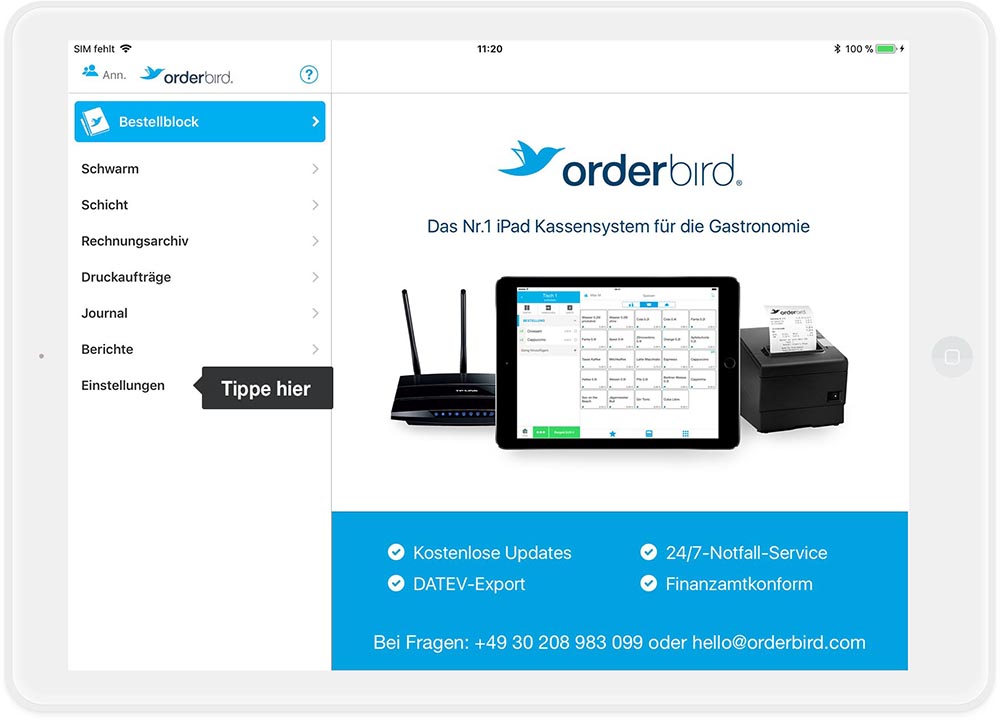
- Tippe im Hauptmenü auf „Einstellungen“, …
… danach auf „Bestellblock“, …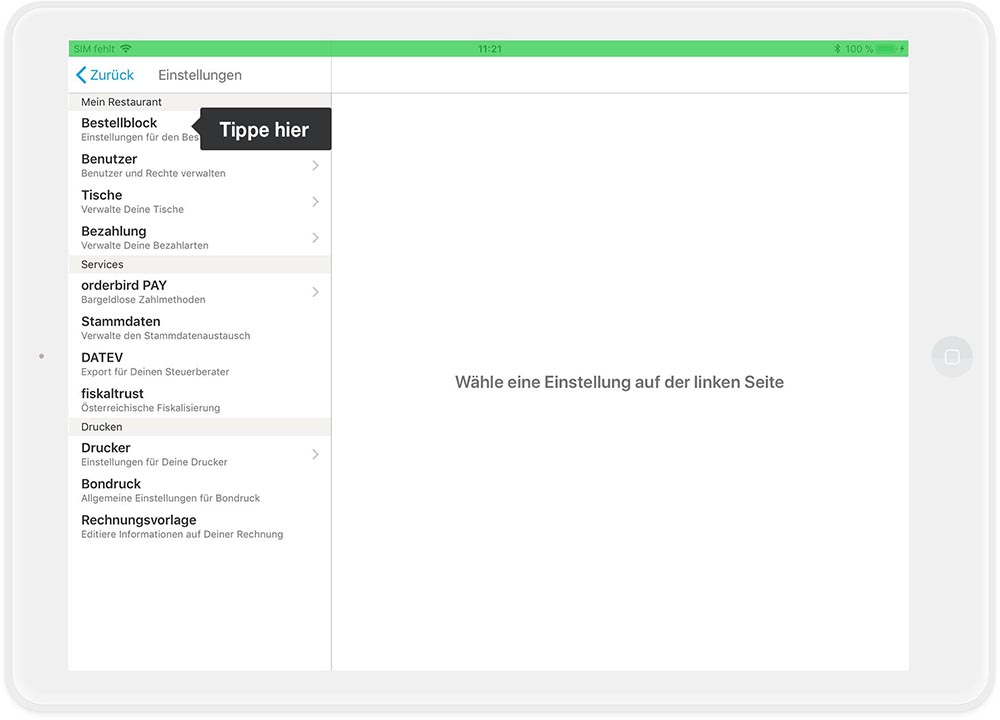
… und jetzt auf „Speisekarte“.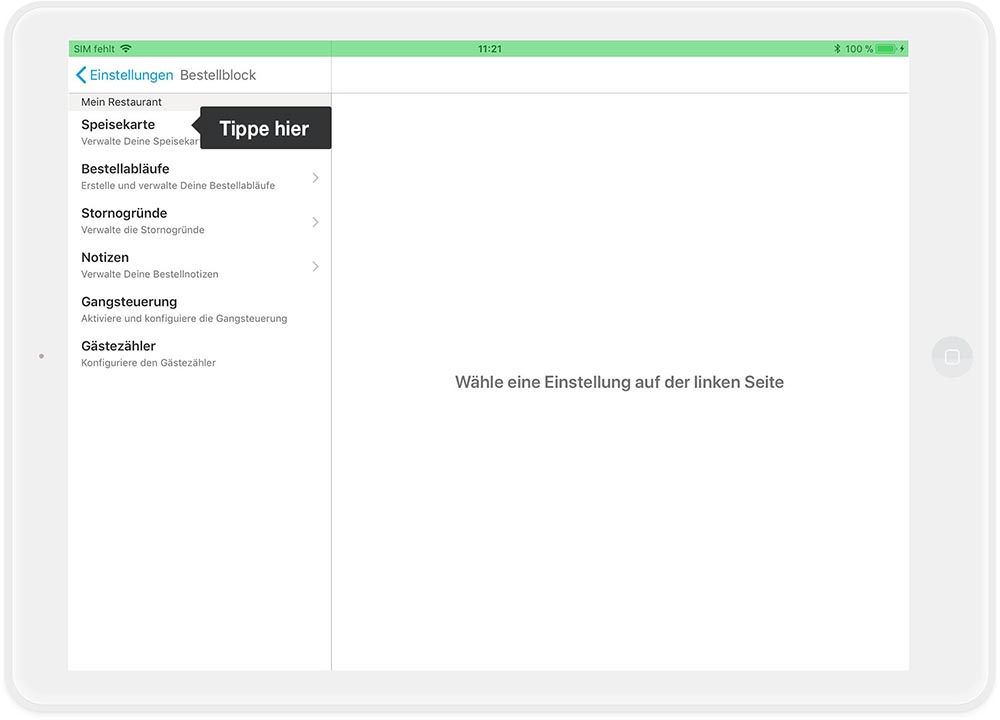
- Du siehst nun Deine Warengruppen. Wähle als Nächstes die Warengruppe aus, in der sich der Artikel befindet, bei dem Du den Preis ändern willst.
In diesem Beispiel ist es die Warengruppe „Biere“: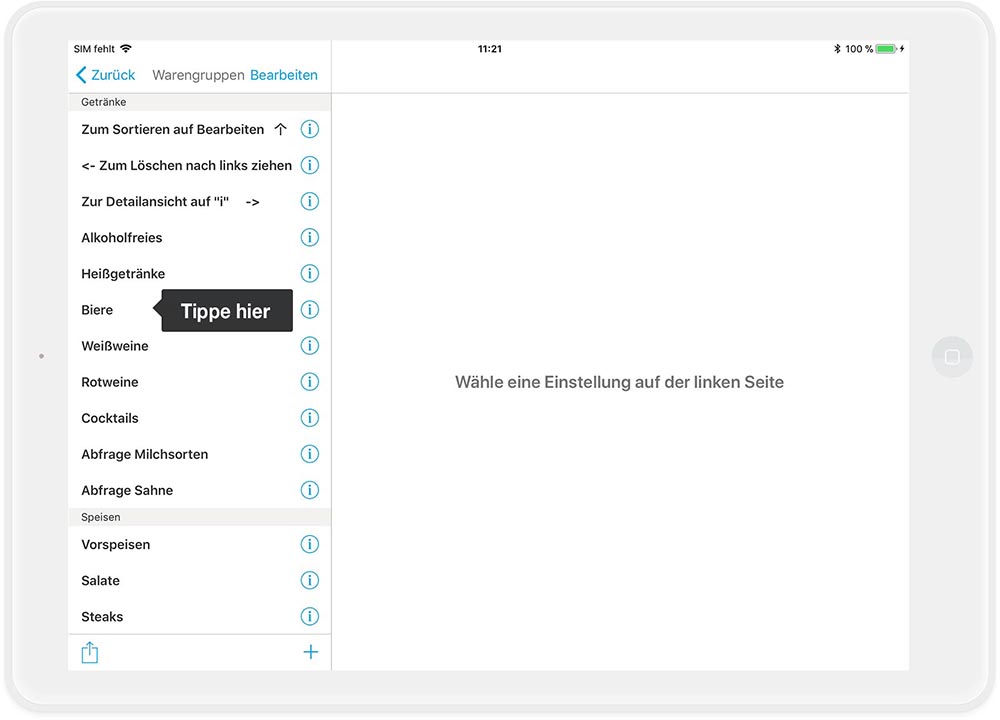
- Tippe jetzt auf den gewünschten Artikel. Im Beispiel ist es „Helles 0.5l“ und dann auf den aktuellen Preis. Im Beispiel ist es 2,80 €.
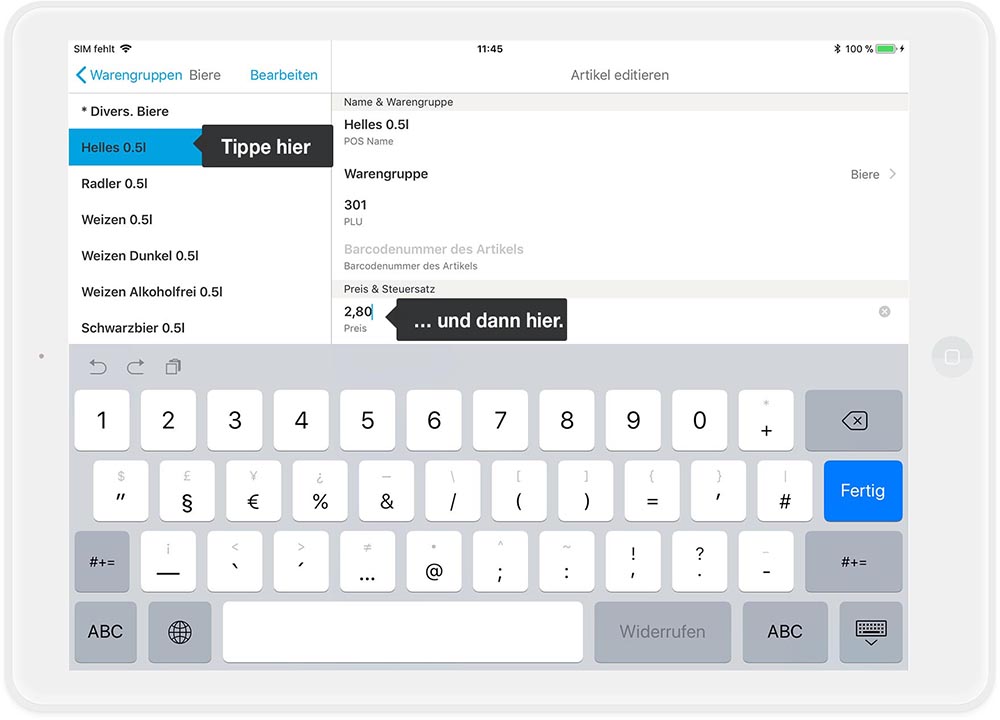
- Tippe am besten einmal auf das kleine graue „X“ rechts. Damit löschst Du den alten Preis. Gib jetzt den neuen Preis über das Tastaturfeld ein, z.B. 3 6 0 für 3,60 €.
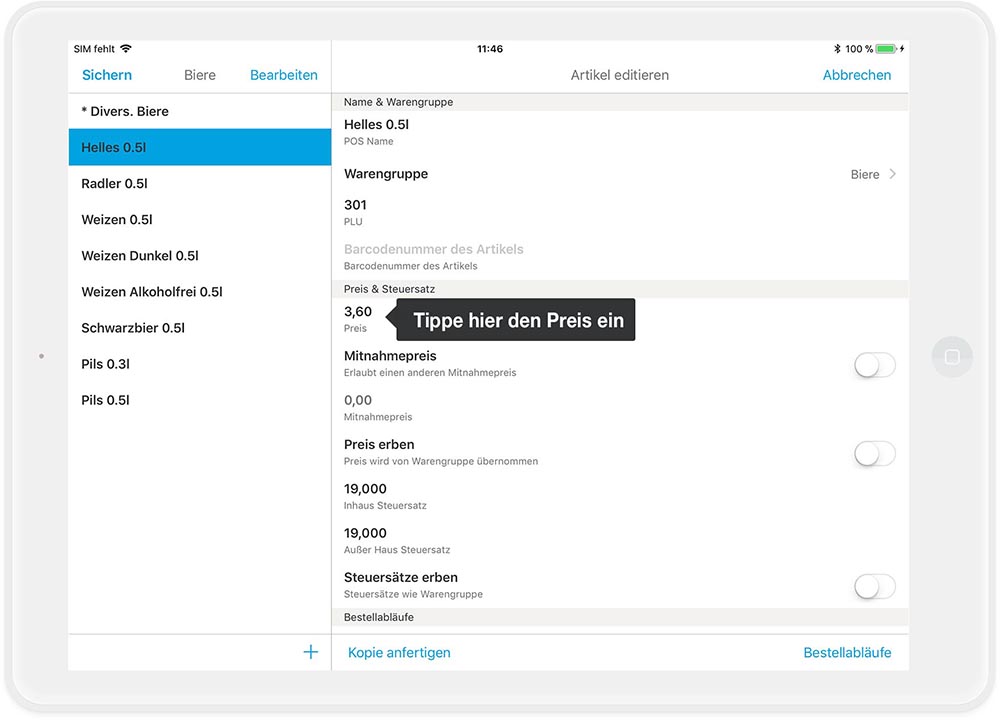
- Tippe nun links oben auf „Sichern“ und im neuen Fenster erneut auf „Sichern“.
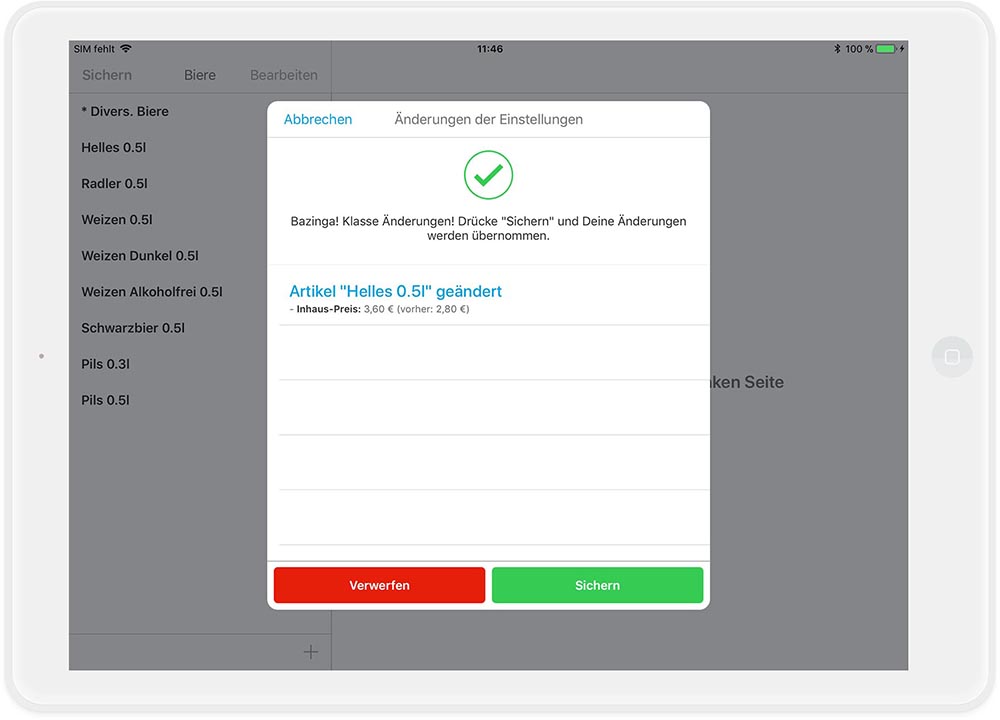
- Fertig, Dein Artikel hat seinen neuen Preis!
Noch Fragen?
Wann sollte ich einen neuen Artikel anlegen, wann nur den Preis ändern?
Grundsätzlich ist es immer besser, einen neuen Artikel anzulegen – egal, ob ein neuer Artikel ins Sortiment kommt oder Du den Preis änderst. Denn damit behältst Du immer den Überblick in Deinen GDPdU/GoBD-Exporten, weil alles eindeutig und nachvollziehbar ist. Und Du kannst dem Finanzamt einfach nachweisen, von wann bis wann ein Artikel welchen Preis hatte oder im Sortiment war.
Wie verändert sich meine Umsatzstatistik, wenn ich was bei einem Artikel ändere?
Bei der Umsatzstatistik auf MY orderbird wird immer der Ist-Zustand von Artikeln für die Darstellung der Daten genutzt. Für die Berechnung werden die historischen Daten genutzt. Dies führt zu einer Diskrepanz und scheinbaren „Falschberechnungen“ der Berichte, da die Darstellung nicht zu den historischen Daten passt. Sei Dir aber versichert, dass die Umsatzberichte die korrekten Umsätze enthalten und es lediglich ein optisches Problem aufgrund der unsauberen Artikelveränderungen ist.
So wirken sich Änderungen auf den Umsatzbericht aus:
Namensänderung
Wenn Du aus dem Artikel „Cola“ (in Verwendung Januar–März) den Artikel „Spezi“ (in Verwendung April–Juli) machst und dann daraus den Artikel „Cheeseburger“ (in Verwendung August–Dezember), taucht ab August nur noch der Artikel „Cheeseburger“ in Deiner Umsatzstatistik auf.
Sofern der Artikel „Cheeseburger“ ab August in die Oberwarengruppe „Speisen“ sortiert worden ist, tauchen im Umsatzbericht des Jahres von Januar – Dezember der komplette Umsatz des Artikels (inkl. der unter dem Namen „Cola“ und „Spezi“) im Umsatz der Oberwarengruppe „Speisen“ auf!
Preisänderung
Wenn Du beim Artikel „0,3 Cola“ den Preis wie folgt änderst, scheint Deine Umsatzstatistik „nicht korrekt“ dargestellt: Dies liegt daran, dass immer der Ist-Zustand eines Artikels für die Anzeige verwendet wird – für die Umsatzhöhe aber die historischen Daten/Preise verwendet werden.
| Verkauf | Zeitraum | Umsatz | Was für den Umsatzbericht berechnet wird | Was Du im Umsatzbericht siehst |
| 10 x „0,3 Cola“ à 2,50 € | Januar – März | 25 € | 10 x 2,50 € = 25 € | 10 x „0,3 Cola“ à 2,50 € = 25 € |
| 10 x „0,3 Cola“ à 3,50 € | April – Juni | 35 € | (10x 2,50 €) + (10 x 3,50 ) = 60 € | 20 x „0,3 Cola“ à 3,50 € = 60 € (statt 20 x 3,50 € = 70 €) |
| 10 x „0,3 Cola“ à 3,90 € | Juni – Dezember | 39 € | (10x 2,50 €) + (10 x 3,50 €) + (10 x 3,90 €) = 99 € | 30 x „0,3 Cola“ à 3,90 € = 99 € (statt 30 x 3,90 € = 117 €) |
Keine Änderungen in der offenen Schicht machen
Mal eben schnell den Preis für den Kaffee anpassen? Oder einen Bestellablauf verändern? Kein Problem, aber bitte nicht in der laufenden Schicht!
Dies hat verschiedene Gründe: Änderungen in einer laufenden Schicht …
- … machen Deine Berichte kaputt.
- … sind steuerrechtlich nicht sauber, weil Du in einer Schicht einen Artikel mit verschiedenen Preisen hast.
- … können zu technischen Problemen führen und Deinen Arbeitstag unangenehm unterbrechen.
Vermeide folgende Änderungen in einer offenen Schicht
- Artikel/Warengruppen (u.a. Preise und Steuersätze)
- Bestellabläufe
- Rollen, Rechte und Benutzer
- Zahlarten ändern
- Drucker löschen
Vermeide zudem die zeitgleichen Änderungen in MY orderbird und orderbird PRO außerhalb einer Schicht.
Die goldene Regel
Nimm Änderungen an Deiner Speisekarte immer bei geschlossener Schicht vor und entweder auf MY orderbird oder direkt in orderbird PRO, nicht parallel in beiden Produkten!
So bist Du auf der sicheren Seite.