Contact Us

If you still have questions or prefer to get help directly from an agent, please submit a request.
We’ll get back to you as soon as possible.

Please fill out the contact form below and we will reply as soon as possible.

  • Handbuch orderbird MINI
  • Kontakt aufnehmen
German
US English (US)
DE German
  • Startseite
  • Analysiere Deine Umsätze
  • Berichte in orderbird PRO

Wie kann ich kontrollieren, wer Einsicht in meine Umsätze hat?

Written by Jens B.

Updated at September 11th, 2023

Contact Us

If you still have questions or prefer to get help directly from an agent, please submit a request.
We’ll get back to you as soon as possible.

Please fill out the contact form below and we will reply as soon as possible.

  • Erste Schritte
    Du bist neu bei orderbird PRO? Dein Arbeitsgerät, das iPad Schritt 1: Bau Dir Dein Netzwerk auf Schritt 2: MY orderbird Schritt 3: orderbird POS - Deine neue Kasse Schritt 4: So bedienst Du Deine ersten Gäste Schritt 5: Kartenzahlungen mit orderbird PRO
  • Arbeiten mit Deiner Kasse
    Arbeiten Einstellungen orderbird PRO RKSV: Fiskalisierung in Österreich Kassensicherungsverordnung für Deutschland orderbird - Versionen & Updates
  • Kartenzahlung
    Dein Start mit Kartenzahlung und Worldline Dein Start mit Kartenzahlung und Nexi Germany Dein Start mit Kartenzahlung und American Express Arbeiten mit Kartenzahlung und orderbird PRO Pay Terminal Plus, der WLAN-Kartenleser Pay Terminal One, der Bluetooth-Kartenleser Kartenzahlung auf dem Smartphone
  • Analysiere Deine Umsätze
    Berichte in orderbird PRO Der DATEV Export Berichte auf MY orderbird Daten Exporte
  • Drucker & Netzwerk
    Drucker Netzwerk
  • Deine orderbird PRO Erweiterungen
    orderbird PRO Kassenbuch Bestellmanagement orderbird Gutscheine orderbird PRO Insights Reservierungsystem Gästemanagement mit orderbird
  • MY orderbird - Dein orderbird Kundenkonto
    Deine Kontoeinstellungen
+ More

Übersicht

Überflieger Schritt für Schritt Noch Fragen …? Ich habe „Alle Berichte einsehen“ für meinen Mitarbeiter aktiviert, aber er wird trotzdem nach dem Admin-Passwort gefragt, wenn er die Berichte einsehen will. Was ist da los?

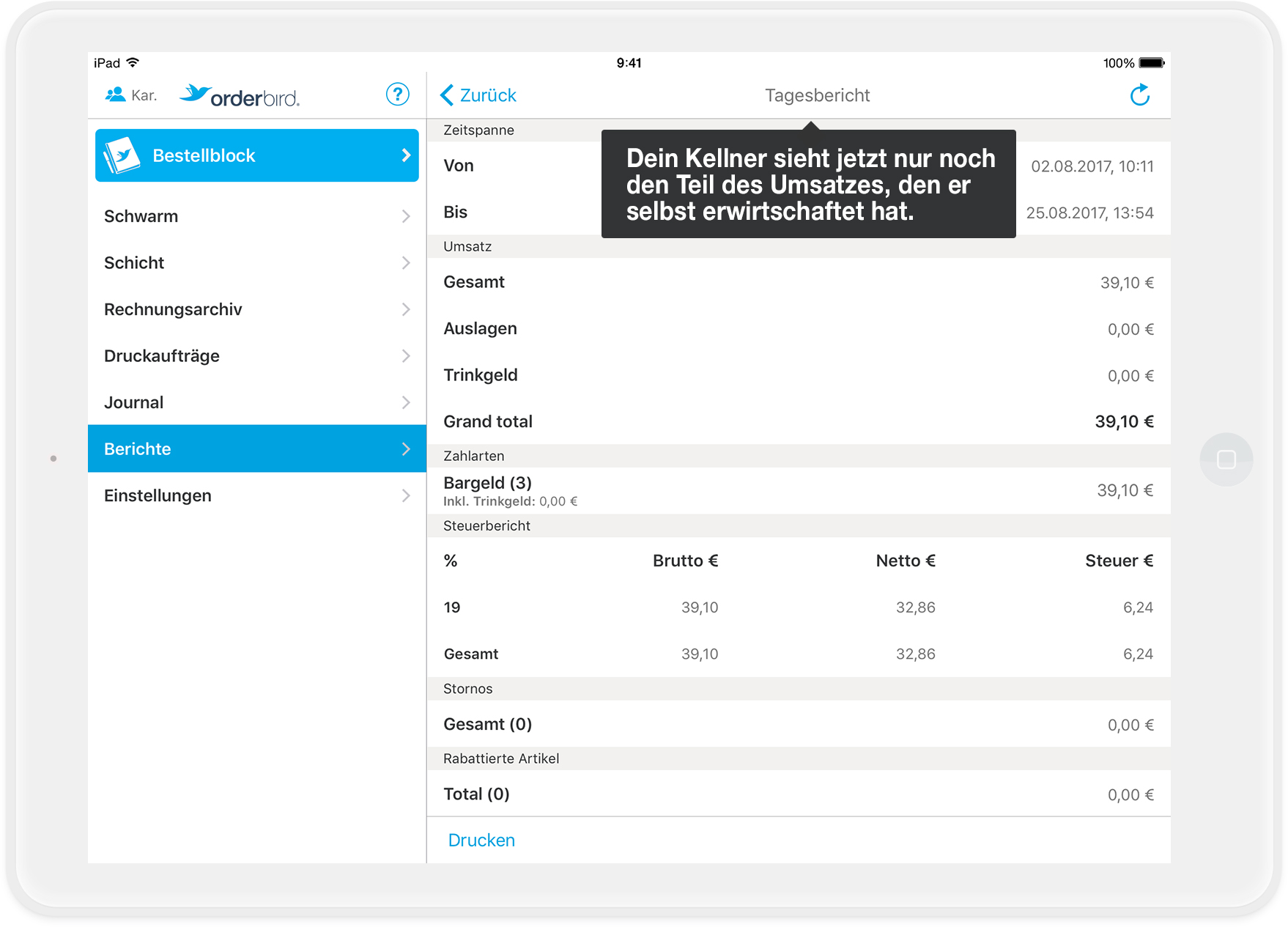
orderbird Version 5.5. kommt mit einer weiteren Funktion garniert, dem eingeschränkten Kellnerbericht! Du kannst ab sofort die Einsicht in Deine Umsätze für Deine Mitarbeiter einschränken oder sogar ganz verbieten. Sie sehen dann zum Beispiel nur noch den eigenen Umsatz, aber nicht mehr den Gesamtumsatz oder die Umsätze ihrer Kollegen.


Überflieger

  • Im Standard hat nur der Admin Einsicht in die Berichte.
  • Gehe in der App auf Einstellungen > Benutzer > Rollen & Rechte und wähle die Rolle aus, für die Du die Einsicht in die Berichte festlegen willst.
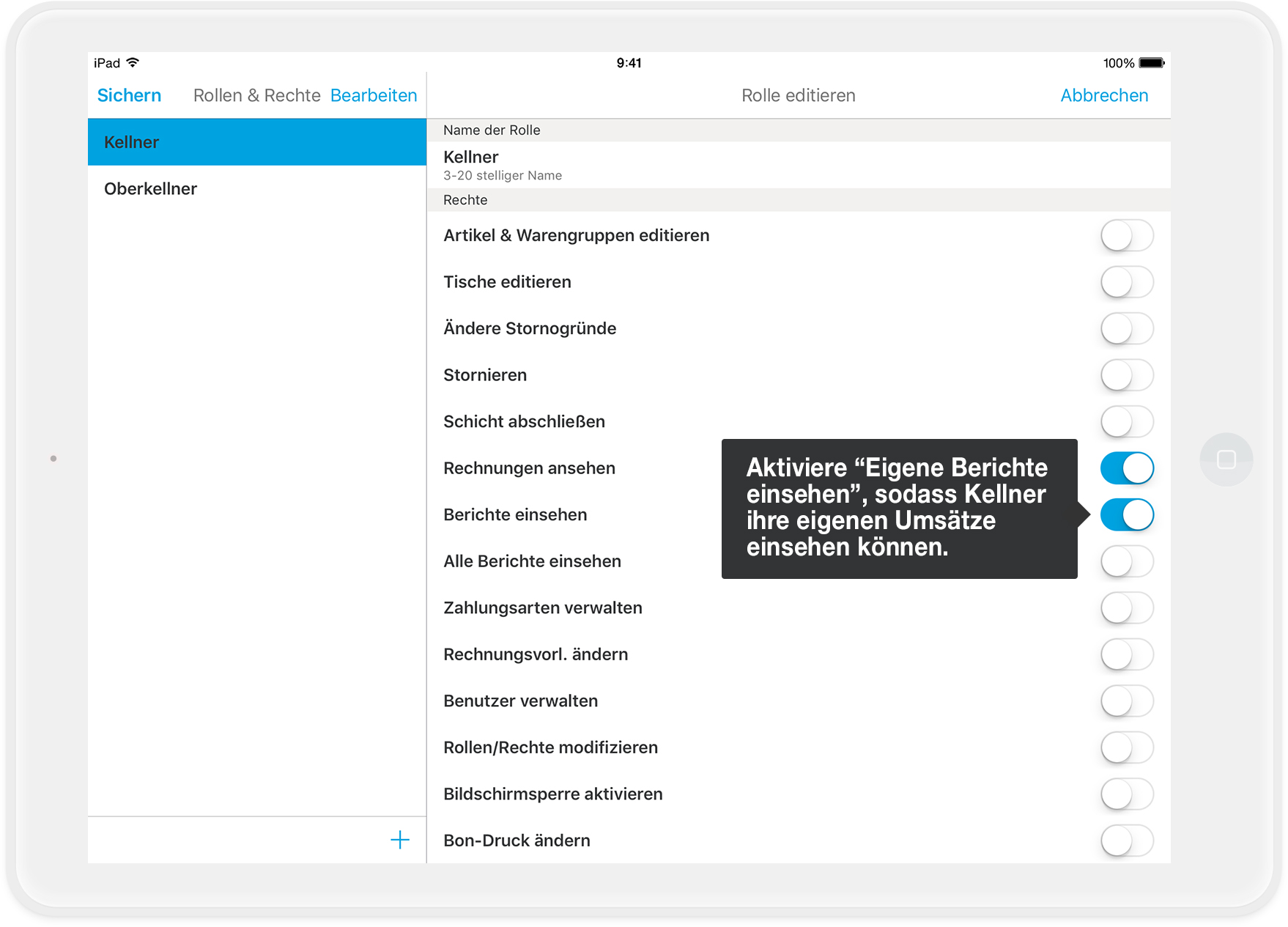
  • Aktiviere „Eigene Berichte einsehen“, wenn die Personen in der Rolle ihre eigenen Berichte einsehen dürfen, aber nicht den Gesamtumsatz oder den Umsatz anderer Kellner. „Alle Berichte einsehen“ ist deaktiviert.
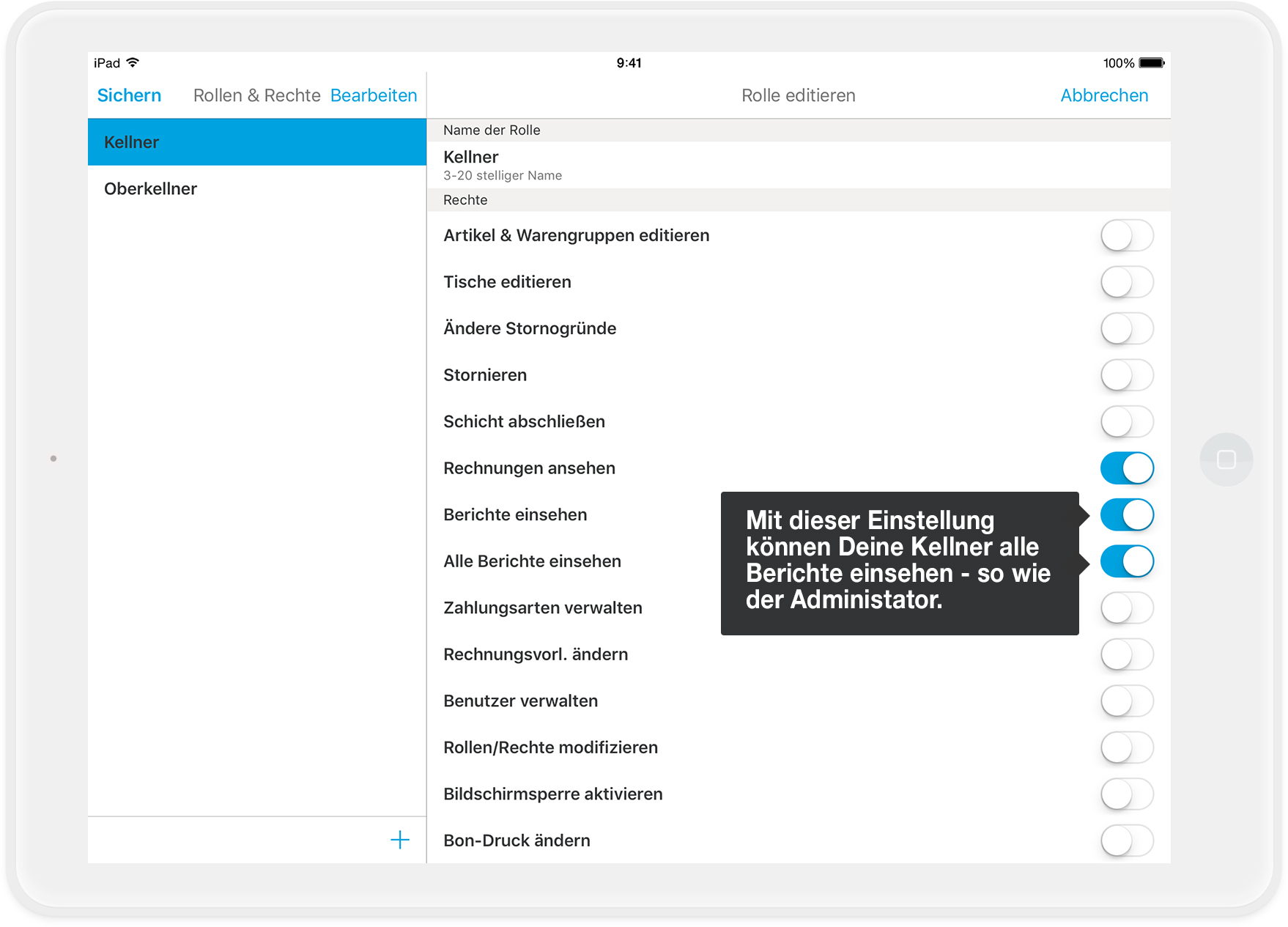
  • Aktiviere „Eigene Berichte einsehen“ und „Alle Berichte einsehen“, wenn die Personen in der Rolle die Umsätze aller Mitarbeiter einsehen dürfen.
  • Deaktiviere „Eigene Berichte einsehen“ und „Alle Berichte einsehen“, wenn die Personen in der Rolle keinerlei Einsicht in die Umsätze bekommen sollen, auch nicht in ihre eigenen.

Schritt für Schritt

Du entscheidest durch das Vergeben von Rechten für die verschiedenen Rollen (Kellner, Oberkellner, …) in Deinem Betrieb, wer Einsicht in die Umsätze bekommt und wer nicht. Standardmäßig sind die Einstellungen in der App wie folgt:

  • Oberkellner und Keller dürfen keine Umsätze einsehen, auch nicht ihre eigenen.
  • Nur der Admin hat uneingeschränkte Einsicht in alle Berichte.

Diese Einstellungen kannst Du jederzeit nach Deinen Vorlieben anpassen, sodass zum Beispiel Deine Kellner ihre eigenen Umsätze, aber nicht den Gesamtumsatz einsehen können. Das geht so:

  1. Gehe in der App auf Einstellungen > Benutzer > Rollen & Rechte und wähle die Rolle „Kellner“ aus.
  2. Ziehe den Regler bei „Eigene Berichte einsehen“ nach rechts, sodass jeder Deiner Kellner Ansicht in seine eigenen Umsätze hat. Der Gesamtumsatz sowie die Umsätze der Kollegen sind weiterhin nicht einsehbar.
    V5-4_DE_restrictedWaiterReport_SettingsViewOwnReportsOnlyobApp_DE.jpg
  3. Tippe oben links auf „Sichern“, um die Änderungen zu speichern.
    V5-4_DE_restricedWaiterReport_RestrictedView.jpg

Noch Fragen …?

Ich habe „Alle Berichte einsehen“ für meinen Mitarbeiter aktiviert, aber er wird trotzdem nach dem Admin-Passwort gefragt, wenn er die Berichte einsehen will. Was ist da los?

  1. Bitte überprüfe in den Einstellungen (Einstellungen > Benutzer > Rollen & Rechte), ob sowohl das Recht „Eigene Berichte einsehen“ als auch „Alle Berichte einsehen“ für die Rolle des betreffenden Mitarbeiters aktiviert sind. Es müssen beide Rechte aktiviert sein, damit Dein Mitarbeiter nicht mehr nach dem Admin-Passwort gefragt wird.
    V5-4_DE_restrictedWaiterReport_SettingsViewAllobApp_DE.jpg
  2. Überprüfe unter Einstellungen > Benutzer > Benutzer außerdem, ob dem Mitarbeiter auch die richtige Rolle zugeordnet ist. Wie Du Rollen vergibst, erfährst Du hier: "Rollen und Rechte: Verwalten, Verändern, verstehen".
kundenzugriff umsatzkontrolle

Was this article helpful?

Yes
No
Give feedback about this article

Ähnliche Artikel

  • Das 1-2-3 der orderbird PRO-Berichte
  • Der Gerätebericht
  • Wie wird die Mehrwertsteuer in den Berichten berechnet?
  • Was steht im Journal?
030 208 983 098

Über die orderbird GmbH

Mit über 17.000 Kunden – Restaurants, Cafés, Bars, Clubs, Eisdielen und Biergärten – zählt orderbird zu den führenden Kassensystemen der Gastronomiebranche in Europa. Mit der mobilen Kasse orderbird MINI bietet orderbird darüber hinaus auch eine smarte Kassenlösung für Dienstleister, den Einzelhandel und das Handwerk.

Die orderbird GmbH wurde 2011 von Jakob Schreyer, Bastian Schmidtke, Patrick Brienen-Lucius und Artur Hasselbach gegründet und beschäftigt heute mehr als 130 Mitarbeitende.

Adresse

orderbird GmbH
Ritterstraße 12
D-10969 Berlin
Tel.: 030 208 983 098

Öffnungszeiten

Montag: 09:00 - 18:00 Uhr
Dienstag: 09:00 - 18:00 Uhr
Mittwoch: 09:00 - 18:00 Uhr
Donnerstag: 09:00 - 18:00 Uhr
Freitag: 09:00 - 18:00 Uhr
Samstag: Geschlossen (außer Notfall-Support)
Sonntag: Geschlossen (außer Notfall-Support)


© 2026 orderbird GmbH
  • Impressum
  • Datenschutzerklärung
  • AGB
Expand