Wie unterscheiden sich optionale Abfragen von Zwangsabfragen?

Übersicht
In diesem Artikel erklären wir Dir den Unterschied zwischen optionalen Abfragen und Zwangsabfragen, und wie Du einen Bestellablauf entsprechend einstellst.
Überflieger
Navigiere im Hauptmenü der App auf Einstellungen > Bestellblock > Bestellabläufe und wähle einen Bestellablauf aus. Wähle dann unter „Bestellschritte“ auf der rechten Seite einen Bestellschritt aus und verändere hier die „Anzahl auswählbarer Artikel“.
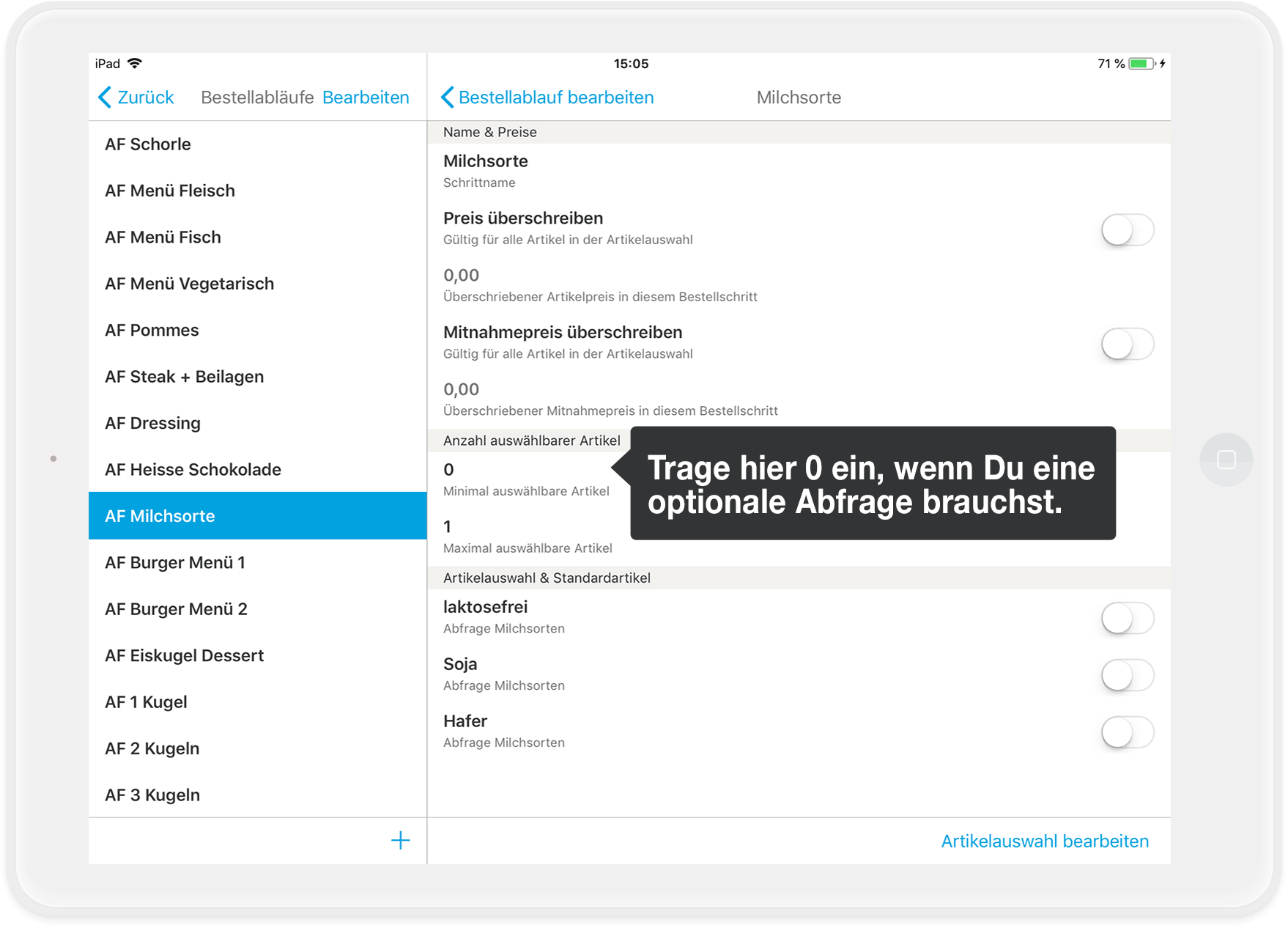
- Für eine optionale Abfrage setzt Du die „Anzahl minimal auswählbare(r) Artikel“ auf „0“. Optionale Abfragen können manuell durch den Kellner gestartet werden.
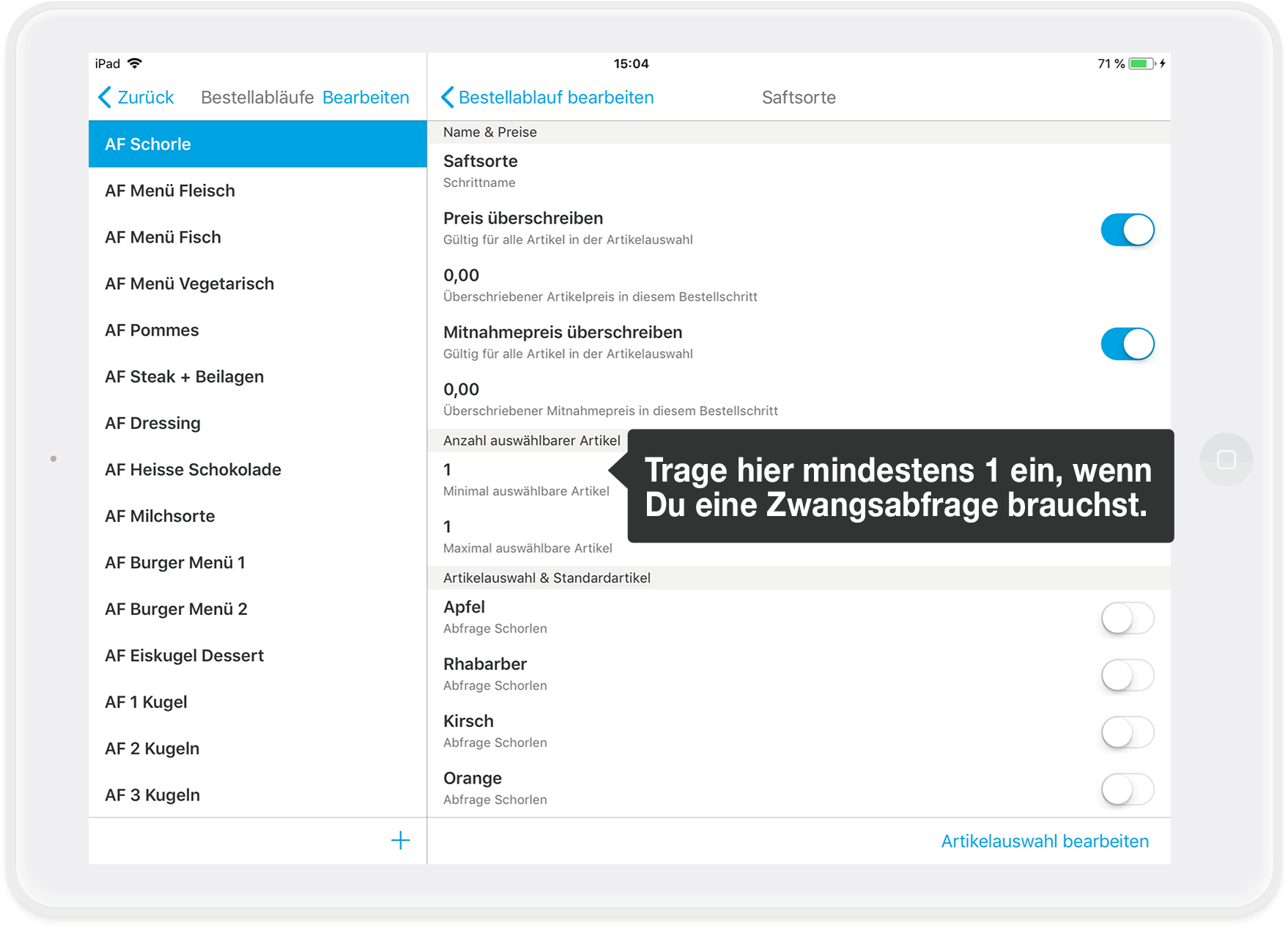
- Für eine Zwangsabfrage setzt Du die „Anzahl minimal auswählbare(r) Artikel”auf „1“ oder größer. Zwangsabfragen starten automatisch, sobald der auslösende Artikel ausgewählt wird.
Was ist der Unterschied zwischen einer Zwangsabfrage und einer optionalen Abfrage?
- Optionale Abfragen können während des Bestellvorgangs vom Kellner aufgerufen werden, indem er den entsprechenden Artikel im Bestellblock lange gedrückt hält. Tut er dies nicht, wird der Bestellablauf auch nicht gestartet.
- Zwangsabfragen erscheinen immer automatisch, sobald der Kellner einen Artikel, der mit einem Bestellablauf verknüpft ist, auswählt. Der Gast muss daraufhin mindestens einen Artikel auswählen.
Ob Du eine optionale oder eine Zwangsabfrage einrichtest, hängt also davon ab, welches Verhalten Du von Deinem Gast oder Deinem Kellner erwartest.
Wann richte ich eine Zwangsabfrage ein?
- Es macht Sinn, Menü-Optionen (beispielsweise Steak mit einer wählbaren Beilage und einem wählbaren Getränk, beides im Preis inbegriffen) als Zwangsabfrage einzurichten, da der Gast in diesem Fall eine Auswahl treffen muss.
- Durch eine Zwangsabfrage kannst Du auch Deine Umsatz-Chancen erhöhen. Du kannst zum Beispiel jedem Gast, der ein Stück Kuchen bestellt, einen Kaffee anbieten. Als Zwangsabfrage hinterlegt, wird auch jeder Deiner Kellner daran denken.
Wann richte ich eine optionale Abfrage ein?
Eine optionale Abfrage macht Sinn, wenn …
- der Kellner frei entscheiden kann, ob dem Gast eine Zusatzoption angeboten wird
- Zusatzoptionen nur auf Wunsch des Gastes zur Auswahl stehen sollen.
Wie richte ich eine optionale oder eine Zwangsabfrage ein?
Navigiere im Hauptmenü der App auf Einstellungen > Bestellblock > Bestellabläufe und wähle einen Bestellablauf aus.
Wähle unter „Bestellschritte“ auf der rechten Seite einen Bestellschritt aus und verändere hier die „Anzahl auswählbarer Artikel“.
- Für eine optionale Abfrage setzt Du die „Anzahl minimal auswählbare(r) Artikel“ auf „0“.
- Für eine Zwangsabfrage setzt Du die „Anzahl minimal auswählbare(r) Artikel“ auf „1“ oder größer. Damit legst Du fest, wie viele Artikel in einem Bestellschritt mindestens gewählt werden müssen, bevor Du zum nächsten Bestellschritt kommst oder den Bestellablauf abschließen kannst.
Ein kurzes Beispiel für eine Zwangsabfrage
Zwangsabfragen werden wie optionale Abfragen erstellt und unterscheiden sich nur in dem Punkt „Anzahl minimal auswählbare(r) Artikel“ in den Bestellschritten (siehe Bilder im vorigen Abschnitt).
Ein Beispiel: Dein Gast kann sich zum Steak eine Beilage und ein Getränk auswählen, das im Preis inbegriffen ist. Hier muss eine Auswahl Durch den Gast erfolgen, deshalb ist es ratsam, eine Zwangsabfrage anzulegen.
Lege einen Bestellablauf mit zwei separaten Bestellschritten an, die nacheinander aufgerufen werden. Eine ausführliche Schritt-für-Schritt-Anleitung zum Anlegen eines Bestellablaufs findest Du hier: Bestellablauf anlegen.
A. wie Artikel und Warengruppe anlegen
- Lege alle Beilagenartikel in der Warengruppe „AF Beilage“ in der Oberwarengruppe „Speisen“ an.
- Lege alle Getränke in der Warengruppe „AF Getränk“ in der Oberwarengruppe „Getränke“ an.
B. wie Bestellablauf mit Bestellschritten anlegen
- Lege den Bestellablauf „AF Steak Menü“ an und füge die Bestellschritte „Beilagenauswahl“ und „Getränkeauswahl“ hinzu.
- Setze in jedem der beiden Bestellschritte „Beilagenauswahl“ und „Getränkeauswahl“ den Punkt „Anzahl minimal auswählbare(r) Artikel“ auf „1“, da der Gast sich für mindestens eine Beilage und für mindestens ein Getränk entscheidet.
- Setze in jedem der beiden Bestellschritte „Beilagenauswahl“ und „Getränkeauswahl“ die „Anzahl maximal auswählbare(r) Artikel“ auf „1“, da der Gast sich für höchstens eine gratis Beilage und höchstens ein gratis Getränk entscheiden kann.
Bestellt ein Gast nun ein Steak, wird Dir automatisch der Bestellablauf mit beiden Bestellschritten angezeigt, sobald Du auf „Steak“ in Deiner Speisekarte tippst.
Noch Fragen …?
Wie erkenne ich in meinem Bestellblock, ob ein Artikel eine optionale oder eine Zwangsabfrage auslöst?
Bei Artikeln, die einen Bestellablauf auslösen, erscheint links unter dem Artikel ein farblich abgesetzter Balken:
- Balken mit drei Punkten: Eine optionale Abfrage ist hinterlegt. Starte sie, indem Du lange auf den Artikel drückst
- Drei grauschattierte Balken: Eine Zwangsabfrage ist hinterlegt. Diese wird automatisch gestartet, wenn Du den Artikel antippst.
Ich möchte eine Zwangsabfrage mit mehreren Bestellschritten anlegen. Bei einem der Bestellschritte muss der Gast aber nicht zwingend einen Artikel auswählen. Geht das?
Ja, das geht mit einem kleinen Trick. Lege dazu „Keine Auswahl“ als Artikel an und weise ihm als Preis 0 € zu. Diesen „Artikel“ wählst Du aus, falls der Gast sich für keine andere Option entscheidet.
Alles klar?
Falls nicht, sende uns eine E-Mail an hilfe@orderbird.com. Wir helfen Dir gerne!