Wie aktualisiere ich die Steuersätze für meine Speisekarte?

Übersicht
Die Steuersätze ändern sich und nun gilt es, pünktlich die neuen Steuersätze zu hinterlegen, um Steuernachzahlungen oder Rückforderungen zu vermeiden. Dazu musst Du die Steuersätze manuell für Deine Artikel bzw. Warengruppen in Deiner Speisekarte anpassen. Nimm Dir also etwas Zeit und eine Tasse Tee, und los geht’s. Du wirst Dich jetzt fleißig durch die orderbird App klicken.
Überflieger
Option 1: „Steuersätze erben“ bei Artikeln ist aktiviert
- Stelle sicher, dass Du keine offene Schicht hast und Du eine stabile Verbindung zum Internet hast.
- Melde Dich als Admin in der orderbird App an.
- Aktualisiere die Steuersätze für jede Warengruppe und speichere die Änderung.
- Klicke anschließend auf jeden Artikel und stelle sicher, dass die neuen Steuersätze übernommen wurden. Speichere die Änderungen für jeden Artikel.
So sieht es aus, wenn “Steuersatz erben” aktiv ist:
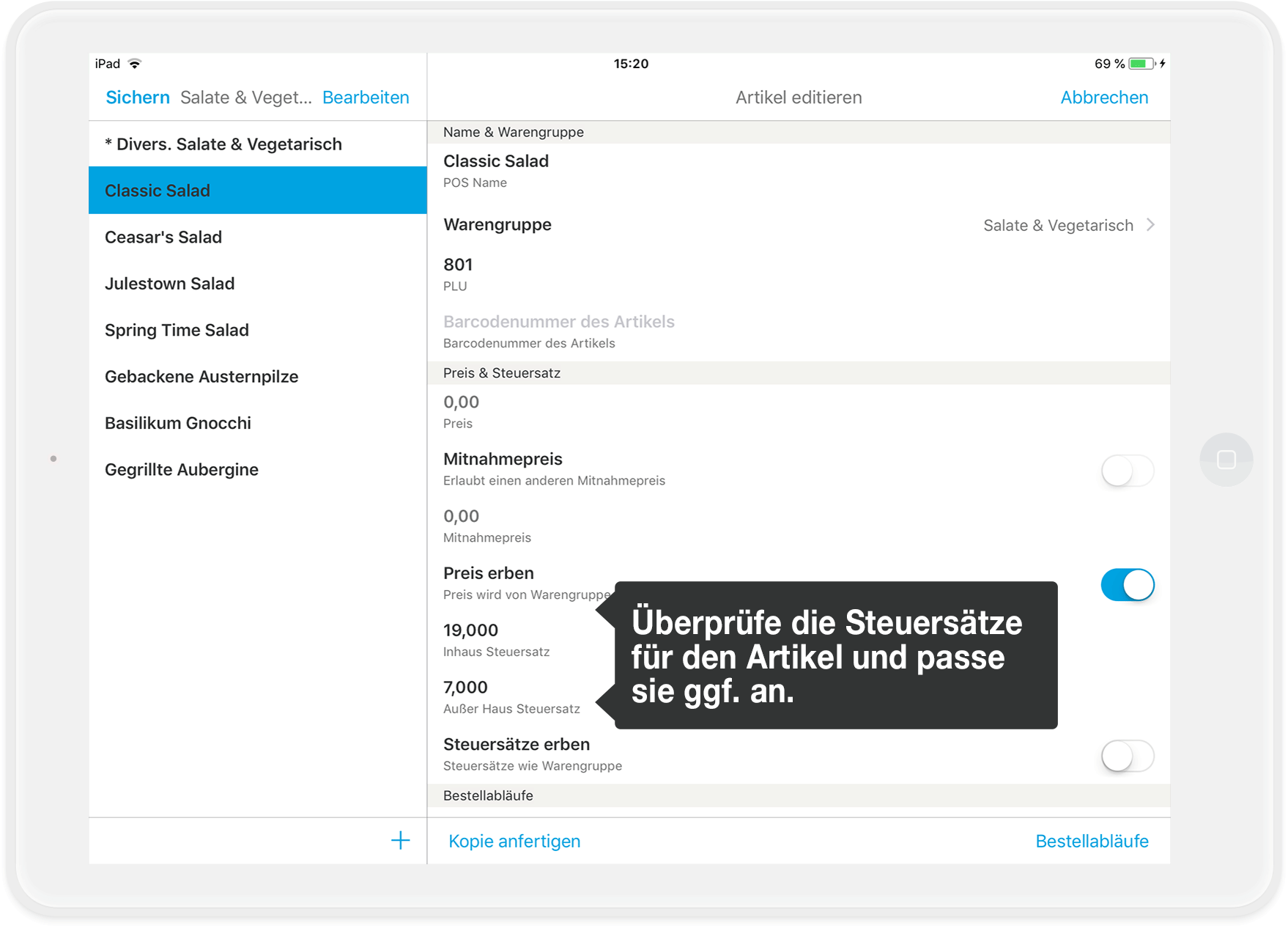
Option 2: „Steuersätze erben“ bei Artikeln ist deaktiviert
- Stelle sicher, dass Du keine offene Schicht hast und Du eine stabile Verbindung zum Internet hast.
- Melde Dich als Admin in der orderbird App an.
- Aktualisiere die Steuersätze für jeden Artikel und speichere die Änderung.
Schritt für Schritt
Option 1 - „Steuersätze erben“ bei Artikeln ist aktiviert
Stelle sicher, dass Du keine offene Schicht hast und Du eine stabile Verbindung zum Internet hast. Melde Dich als Admin in der orderbird App an.
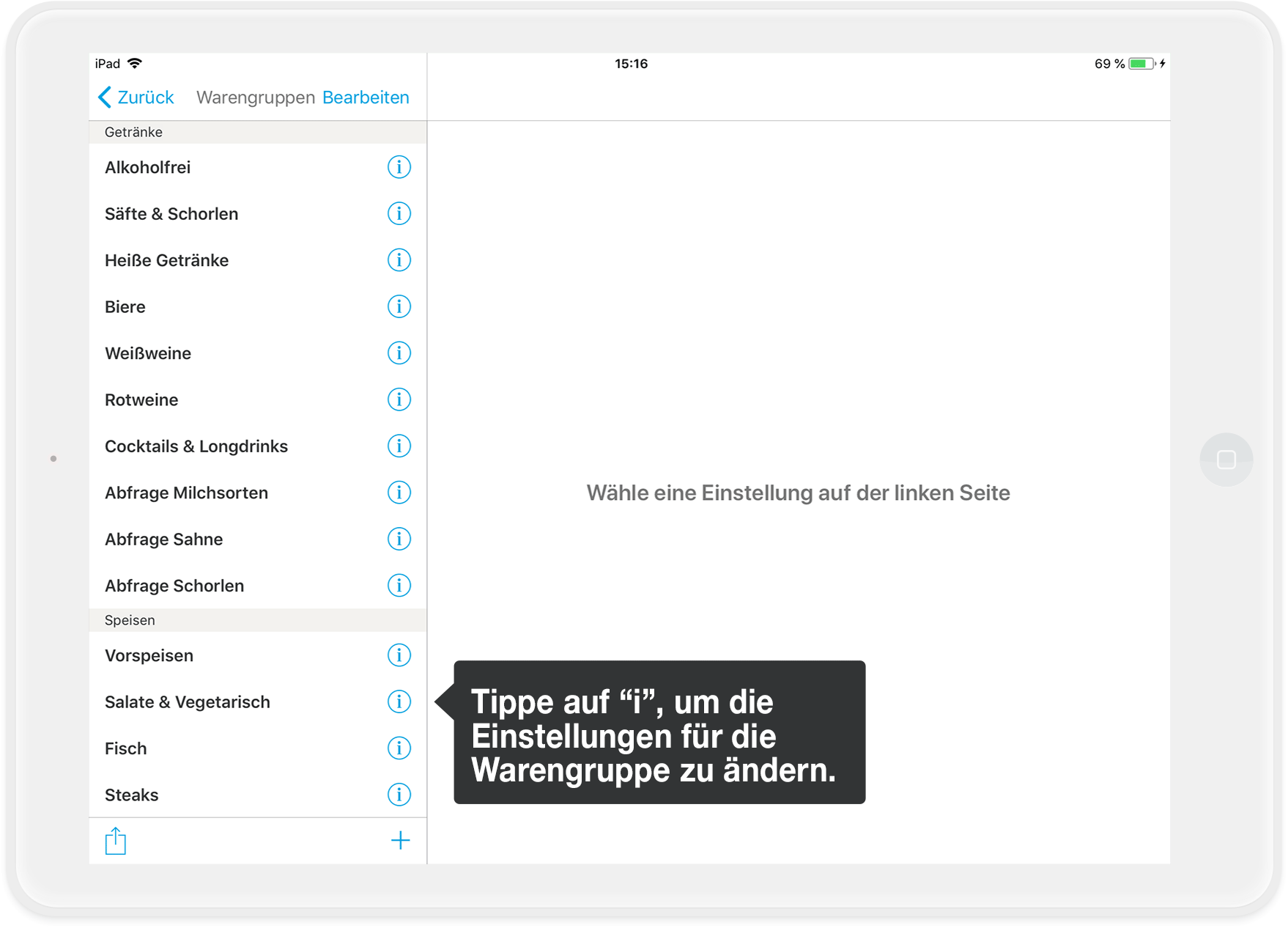
- Gehe in der orderbird App auf Einstellungen>Bestellblock>Speisekarte. Tippe auf das kleine „i“ hinter einer Warengruppe.
- Passe die Steuersätze für In-Haus und Außer-Haus an.
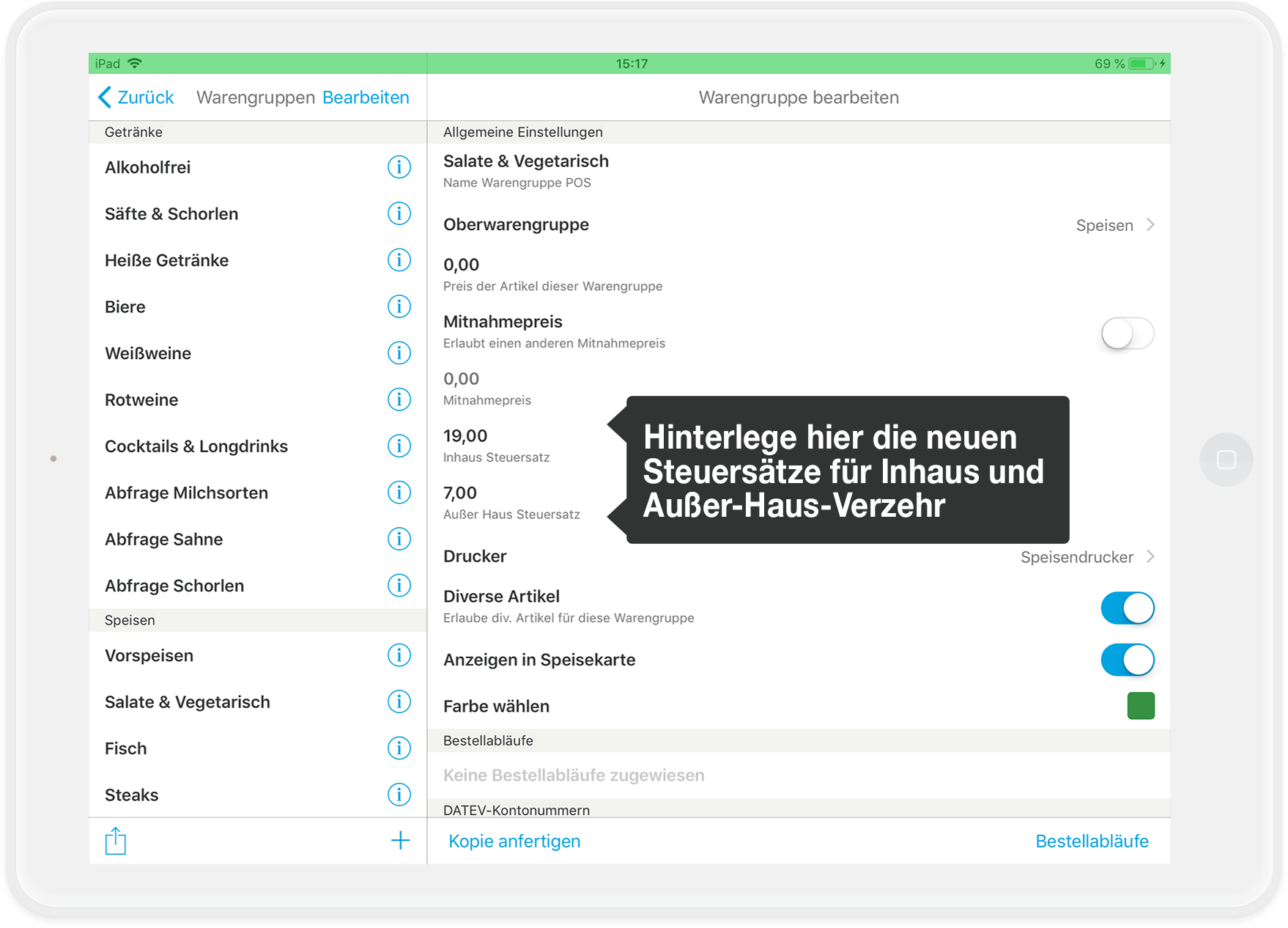
- Wiederhole Schritte 1 und 2 für jede Warengruppe in Deiner Speisekarte.
- Wenn Du die Steuersätze für alle Warengruppen angepasst hast, tippe oben links auf „Sichern“, um Deine Änderungen zu speichern. Du musst nicht nach jeder Warengruppe Deine Änderungen speichern. Es reicht, wenn Du die Änderungen speicherst, sobald Du alle Warengruppen angepasst hast. So sparst Du dir viele Klicks und es geht schneller!
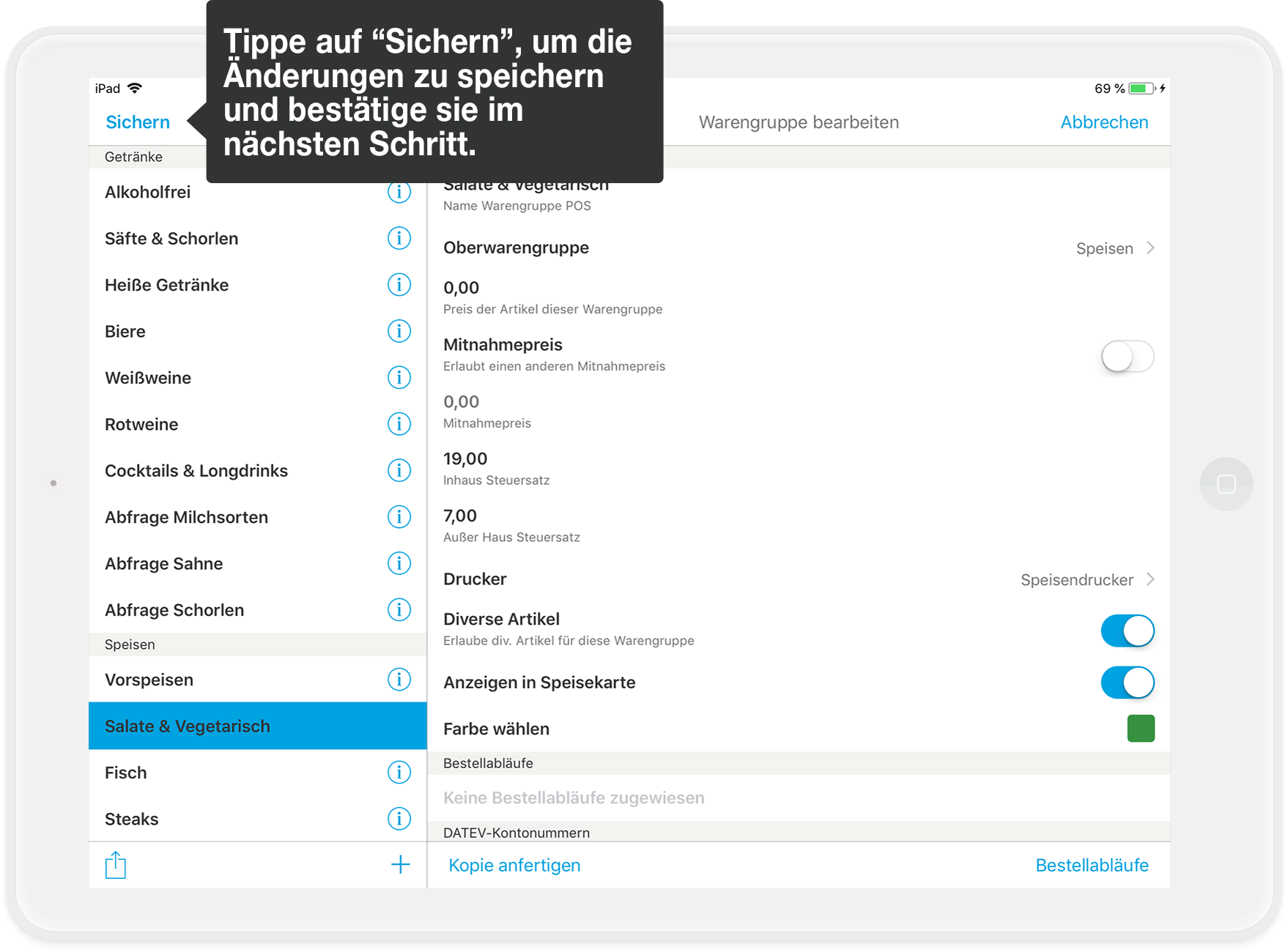
- WICHTIG: Im nächsten Schritt sicherst Du die Änderungen erneut für jeden Artikel. Tippe dazu auf die erste Warengruppe in Deiner Übersicht (unter Einstellungen>Bestellblock>Speisekarte) und anschließend auf den ersten Artikel.
- Überprüfe, ob die Änderungen der Steuersätze im Artikel übernommen wurden.
- Wiederhole Schritt 6 für jeden Artikel in der Warengruppe. Wenn Du alle Artikel in einer Warengruppe überprüft hast, tippe oben links auf „Sichern“.
Auch hier gilt: Du musst nicht für jeden Artikel einzeln die Änderungen speichern. Es reicht, wenn Du die Änderungen speicherst, sobald Du alle Artikel innerhalb einer Warengruppe angepasst hast. So sparst Du Dir viele Klicks und es geht schneller!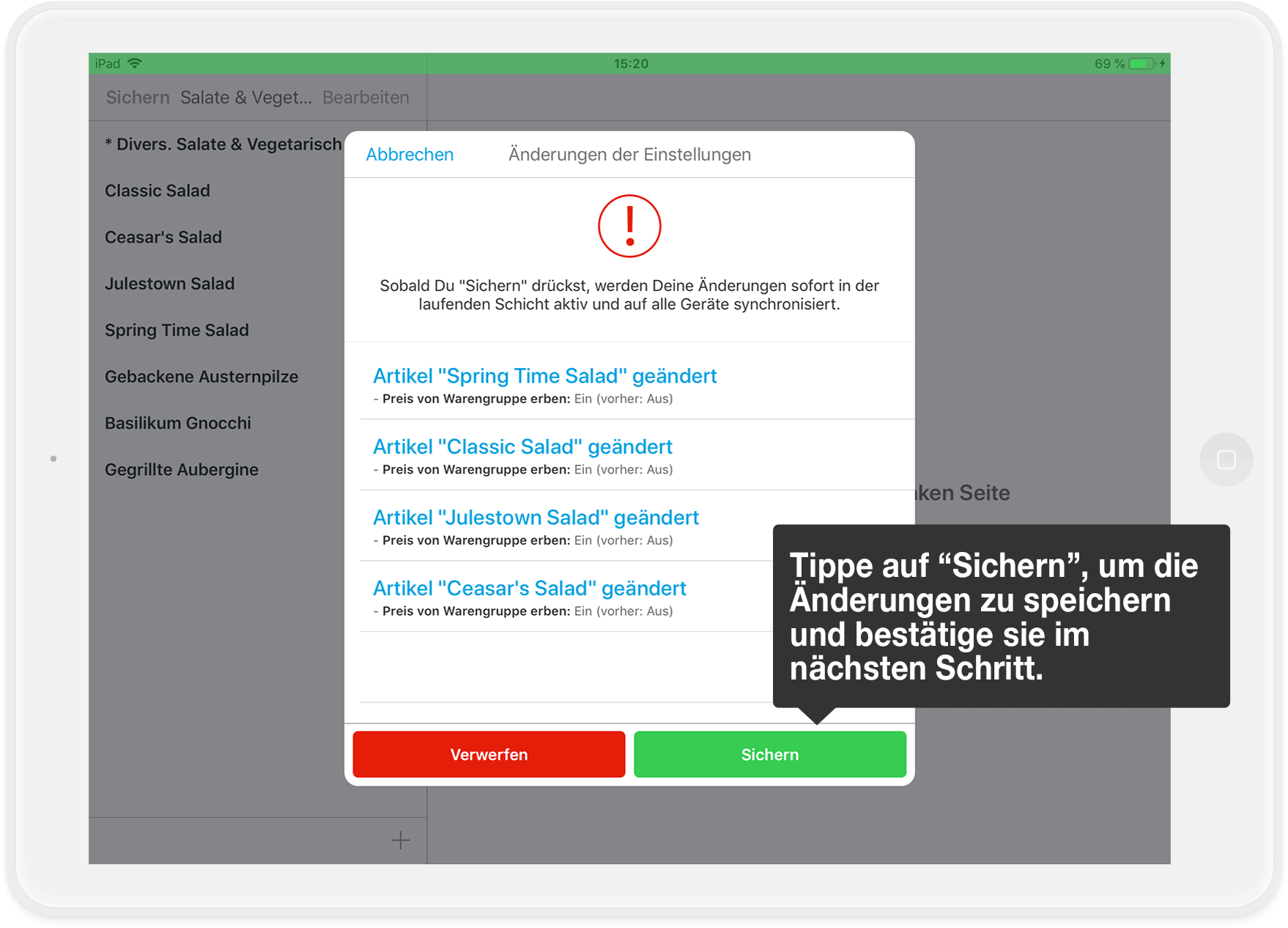
- Wiederhole Schritte 6 und 7 für jede Warengruppe in Deiner Speisekarte.
Option 2 - „Steuersätze erben“ bei Artikeln ist deaktiviert
In diesem Fall passt Du die Steuersätze für jeden Artikel einzeln an. Wie Du die Einstellungen für einen einzelnen Artikel änderst, erklären wir Dir hier: "Was kann ich bei einem Artikel alles eintragen?"
Denk daran, dass Du oben links auf „Sichern“ tippst, nachdem Du die Steuersätze für alle Artikel in einer Warengruppe geändert hast. Ansonsten werden Deine Änderungen nicht wirksam!
Auch hier gilt: Du musst nicht für jeden Artikel einzeln die Änderungen speichern. Es reicht, wenn Du die Änderungen speicherst, sobald Du alle Artikel innerhalb einer Warengruppe angepasst hast. So sparst Du Dir viele Klicks und es geht schneller!
Bitte beachte: Keine Änderungen in der offenen Schicht
Keine Änderungen in der offenen Schicht machen
Mal eben schnell den Preis für den Kaffee anpassen? Oder einen Bestellablauf verändern? Kein Problem, aber bitte nicht in der laufenden Schicht!
Dies hat verschiedene Gründe: Änderungen in einer laufenden Schicht …
- … machen Deine Berichte kaputt.
- … sind steuerrechtlich nicht sauber, weil Du in einer Schicht einen Artikel mit verschiedenen Preisen hast.
- … können zu technischen Problemen führen und Deinen Arbeitstag unangenehm unterbrechen.
Vermeide folgende Änderungen in einer offenen Schicht
- Artikel/Warengruppen (u.a. Preise und Steuersätze)
- Bestellabläufe
- Rollen, Rechte und Benutzer
- Zahlarten ändern
- Drucker löschen
Vermeide zudem die zeitgleichen Änderungen in MY orderbird und orderbird PRO außerhalb einer Schicht.
Die goldene Regel
Nimm Änderungen an Deiner Speisekarte immer bei geschlossener Schicht vor und entweder auf MY orderbird oder direkt in orderbird PRO, nicht parallel in beiden Produkten!
So bist Du auf der sicheren Seite.
Über Rechts- und Steuerberatung
Über Rechts- bzw. Steuerberatung
Bitte beachte: orderbird bietet keine Rechts- oder Steuerberatung an!
Alles, was wir schreiben, spiegelt unsere Erfahrung und Erfahrungswerte unserer Kund*innen wider. Sämtliche Informationen mit rechtlichen bzw. steuerrechtlichen Aspekten sind in keinem Fall als Rechts- oder Steuerberatung anzusehen. Daher kann es sein, dass eine von uns beschriebene Vorgehensweise für Dich und Deinen Betrieb im Speziellen nicht zutreffend ist.
Für verbindliche Aussagen wende Dich bitte unbedingt an Deine Steuerberatung. Eine Haftung für die Aktualität, Richtigkeit und Vollständigkeit der Informationen, die orderbird hier in Bezug auf steuerrechtliche Vorgehensweisen gibt, schließt orderbird aus.