Wie stelle ich einen Kassenbeleg wieder her?

Übersicht
Auf dem Weg zur Kundschaft fällt Dir auf, dass das Menü für 34,99 € auf dem Kassenbeleg fehlt? Oder die Kundschaft winkt mit dem Gutschein, den sie noch schnell einlösen wollen, nachdem Du den Kassenbeleg gedruckt hast?
Außer, dass Du einen extra Weg zurücklegen musst, um den korrekten Kassenbeleg abzuholen, ist das aber kein Problem: Du kannst Kassenbelege bzw. Tische und deren Umsatz in der laufenden Schicht in orderbird PRO wiederherstellen.
Überblick
- Stelle nur Kassenbelege/Tische her, die Du selbst abgerechnet hast. Finger weg von den Kassenbelegen/Tische der Kollegen!
- Tippe auf "Rechnungsarchiv" und wähle den gewünschten falsch-abgerechneten Kassenbeleg aus
- Tippe anschließend rechts oben auf den Aktionsbutton und stelle den Kassenbeleg wieder her
- Rechne den Tisch korrekt ab
Los geht's
Das Wichtigste vorneweg:
- Du kannst nur innerhalb einer laufenden Schicht Kassenbelege/Tische wiederherstellen. Nachdem eine Schicht geschlossen wurde, stehen die Kassenbelege/Tische unveränderlich fest und können nicht erneut abgerechnet oder angepasst werden.
- Stelle bitte nur Deine eigenen Kassenbelege/Tische wieder her, nicht die der Kolleg_Innen. Wieso das wichtig ist, erfährst Du hier: "Die Umsätze von meinen Kellnern stimmen nicht mehr. Was ist da passiert?" (Im Ausnahmefall kannst Du auch Kassenbelege der Kolleg_Innen wiederherstellen, dafür musst Du etwas manuelles Ausrechnen im Nachhinein in Kauf nehmen.)
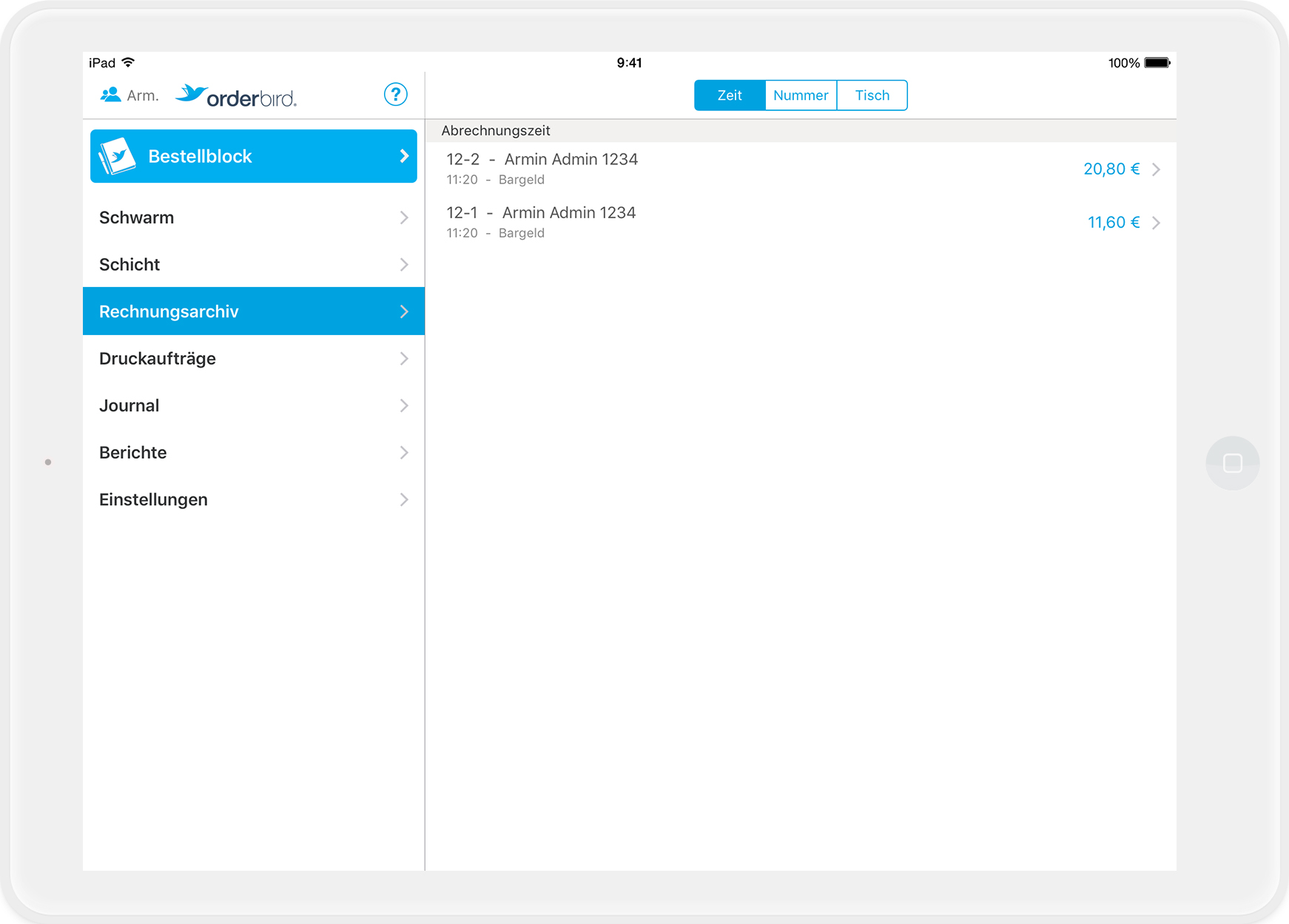
- Tippe im Hauptmenü von orderbird auf "Rechnungsarchiv" und Du findest auf der rechten Seite alle abgeschlossenen Kassenbelege/Rechnungen.
Sortierung
Du kannst die Kassenbelege oben im Reiter auf der rechten Seite entweder nach der Zeit des Belegdrucks, der Belegnummer oder nach Tischen sortiert aufrufen.
- Wähle den Kassenbeleg aus, den Du wiederherstellen willst.
Keine Kassenbelege von Kolleg*innen wiederherstellen
Stelle sicher, dass dieselbe Person eingeloggt ist, die den Kassenbeleg auch abgerechnet hat! Falls nicht, kannst Du links oben auf das Personalsymbol mit den blauen Männchen tippen, um die richtige Person auszuwählen.
- Tippe nun oben auf den Aktionsbutton und wähle "Wiederherstellen" aus.
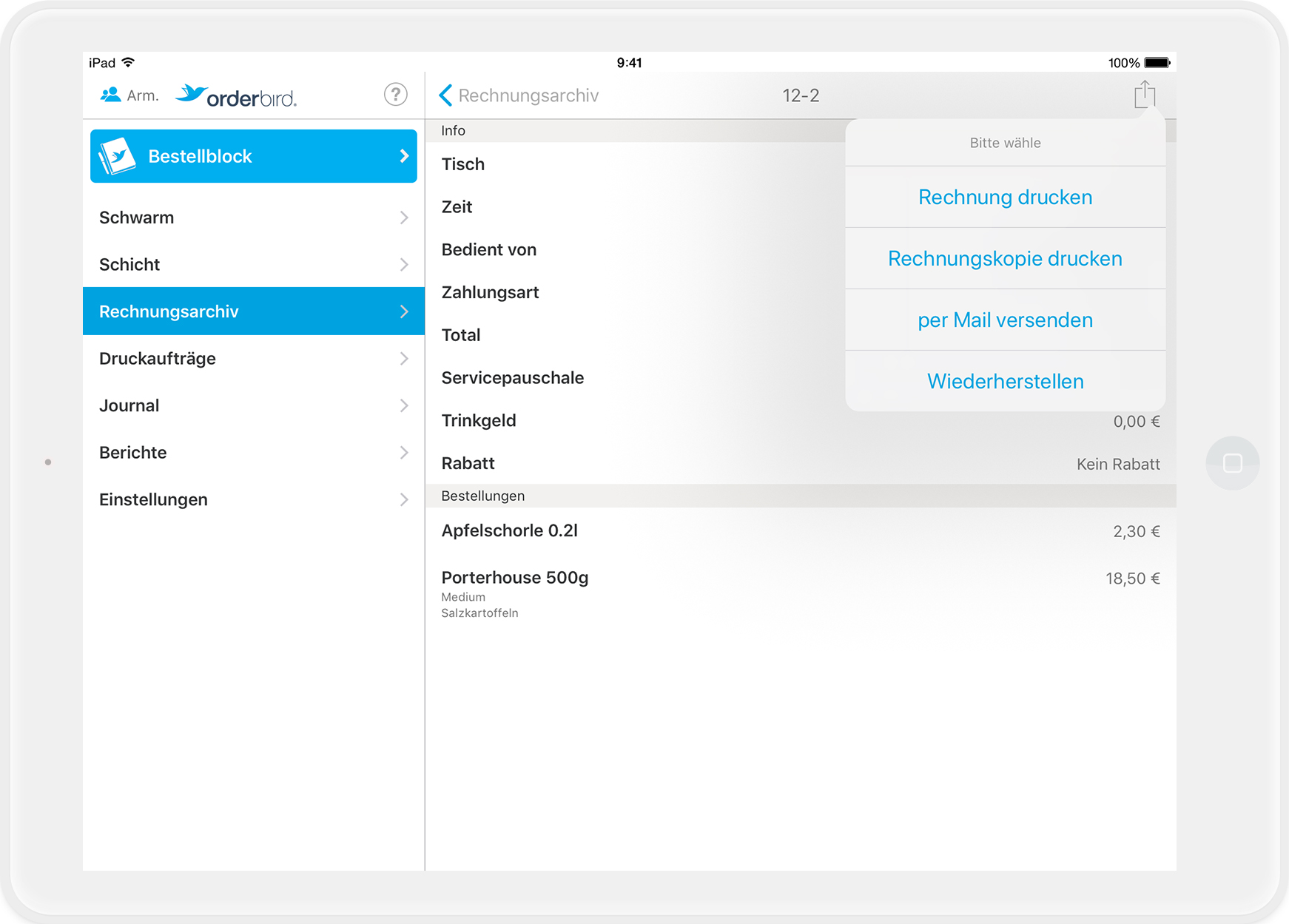
- Bitte bestätige im nächsten Fenster, dass der Tisch wieder geöffnet wird. Wenn Du jetzt zurück in den "Bestellblock" gehst, findest Du in der Tischübersicht den wiederhergestellten Tisch!
- Auf diesem Tisch kannst Du jetzt Artikel hinzufügen, stornieren oder die Zahlungsart ändern.
Achtung bei Kartenzahlung
Wenn Du einen Kassenbeleg mit Kartenzahlung wiederherstellst, wird auch das Geld zurückgebucht. Bitte rechne unbedingt den Tisch erneut ab, gegebenenfalls auch erneut mit derselben Karte.
- Fertig!
Noch Fragen?
Rechnungsnummer Deiner wiederhergestellten Rechnung
Da die Originalrechnung fiskalisiert ist und eine Rechnungsnummer nicht doppelt vergeben werden kann, ist die Rechnungsnummer der wiederhergestellten Rechnung nicht dieselbe. Die Rechnungsnummer der neuen Rechnung verweist mit dem Zusatz (ex- ###) auf die vorangegangene Rechnungs-(nummer).
Beispiel:
- Originalrechnung: 3-42
- wiederhergestellte Rechnung: 3-43 (ex-42)
Muss ich den Kassenbeleg auch wiederherstellen, wenn der Bewirtungsbeleg gewünscht wird?
Nein! Dafür gehst Du einfach in das Rechnungsarchiv und tippst auf den Aktionsbutton in der Ecke rechts. Wähle dann "Rechnung drucken" und schon bekommst Du den Kassenbeleg inklusive Bewirtungsbeleg! Vergiss bitte nicht, den vorherigen Kassenbeleg zu vernichten, da Du soeben ein zweites Original gedruckt hast. Und Originale darf es nur einmal geben!