Notfall-Modus starten
In diesem Artikel erfährst Du, wie Du Deine Daten retten kannst, indem Du den Notfall-Modus Deines Geräts aktivierst.

Übersicht
Es kommt zu einem Internetproblem oder die Verbindung ist gestört? Mit dem Notfall-Modus kannst Du auch ohne Verbindung weiterarbeiten. Den Notfall-Modus solltest Du nur dann nutzen, wenn nichts mehr geht. Bevor Du diesen also einschaltest, prüfe vorher die folgenden Punkte in der roten Box. Eine Übersicht darüber, welche Funktionen im Notfall-Modus weiterhin zur Verfügung stehen und welche nicht, findest Du hier: Was funktioniert im Notfall-Modus, was nicht?
⚠️ Verwendung nur im absoluten Notfall ⚠️
Der Notfall-Modus ist nur für den absoluten Notfall gedacht, wenn sonst gar nichts mehr hilft! Prüfe vorher anhand dieser 4 Tipps, den Notfall-Modus zu vermeiden:
📶 Netzwerkcheck
Bist Du im richtigen Netzwerk? ➜ Netzwerk-Probleme lösen
🌐 Internetcheck
Funktioniert das Internet? ➜ Suche im Browser nach „Wetter“.
Keine Ergebnisse oder Fehlermeldung? ➜ Fehlermeldung: Server nicht gefunden
🔌 Verkabelung prüfen
Sind alle Kabel zwischen Router, Repeatern und Druckern korrekt angeschlossen?
🔃 Geräte neu starten
Starte alle Router nacheinander neu – beginnend mit dem Internetrouter!
Videoanleitung
Schritt 1: Lösungsvorschläge geprüft?
✅ Du hast die vier Schritte oben in der roten Box geprüft und kannst den Notfall-Modus nicht vermeiden.
✅ Du hast verstanden, dass es zu Einschränkungen im Betriebsablauf kommen wird, (siehe dazu: Was funktioniert im Notfall-Modus, was nicht?)
Schritt 2: Notfall-Modus starten
🚫 „Tisch synchronisieren“ deaktivieren
Aktiviere zunächst den Flugmodus und deaktiviere das WLAN auf Deinem Apple-Gerät.
Dann im orderbird PRO Hauptmenü > Schwarm > „Tisch synchronisieren“ deaktivieren.
Wiederhole dies auf jedem Deiner Geräte!


2. Hinweis folgen und auf „Verstanden“ tippen.

3. Hinweis folgen und auf „Weiter“ tippen.
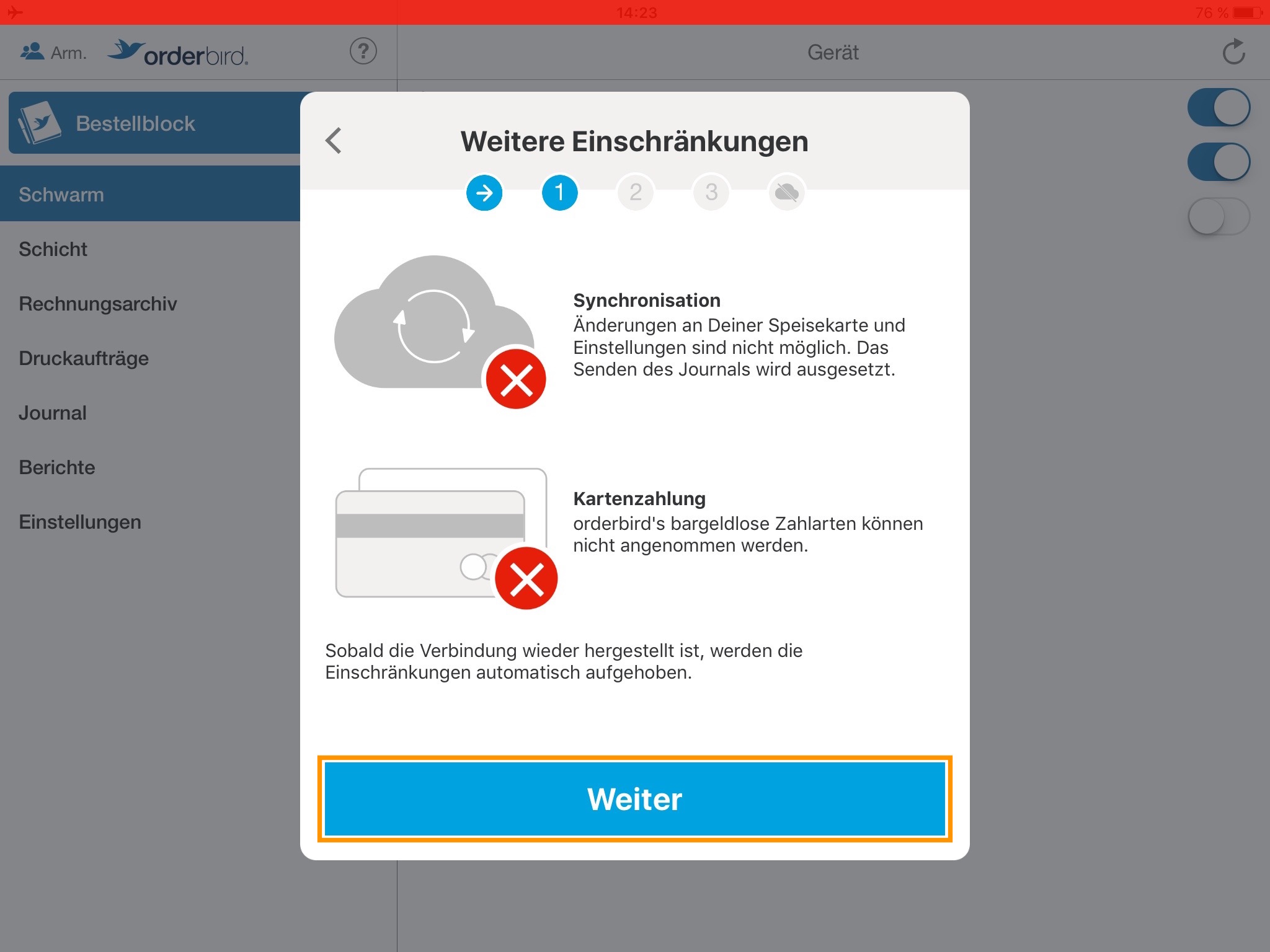
Tischabgleich starten
- Alle Geräte nebeneinanderlegen und auf „Tischabgleich starten“ tippen.

2. Ab jetzt kannst Du nicht mehr abbrechen! Lies die Information auf dem Bildschirm und tippe auf „Tischabgleich starten“.

3. Weise jedem offenen Tisch ein Gerät zu, um eine korrekte Abrechnung sicherzustellen.
- Gehe die gesamte Tischliste durch.
- Wähle die Tische aus, die auf dem Gerät bleiben (meist das mit der letzten Buchung).
- Setze ein Häkchen ✅ zum Behalten oder ein Kreuz ❌ zum Löschen.
4. Kontrolliere, dass jeder offene Tisch genau einem Gerät zugewiesen ist.
Beispiel:

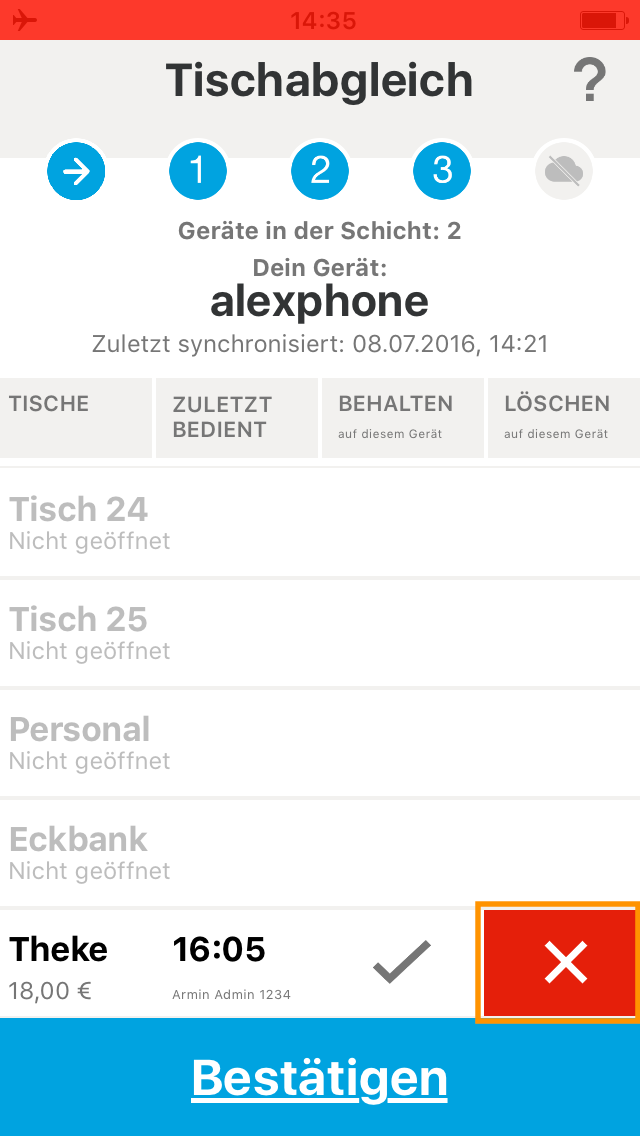
- Tippe am Ende der Liste auf den blauen Button „Bestätigen“.
- Danach deaktiviere den Flugmodus und aktiviere das WLAN wieder.
Start des Notfall-Modus bestätigen
Starte nun den Notfall-Modus, indem Du auf „Jetzt offline arbeiten“ tippst. Der Notfall-Modus ist dann aktiviert.
