Notfall-Modus starten - orderbird PRO

Contact Us

Wenn Du weitere Fragen hast oder direkt den Support kontaktieren möchtest, dann fülle hier unser Kontaktformular aus.

Wir melden uns schnellstmöglich bei Dir zurück.

  • Handbuch orderbird MINI
  • Kontakt aufnehmen
German
DE German
US English (US)
  • Startseite
  • Im Notfall-Modus arbeiten

Notfall-Modus starten

In diesem Artikel erfährst Du, wie Du Deine Daten retten kannst, indem Du den Notfall-Modus Deines Geräts aktivierst.

Written by Jens B.

Updated at May 12th, 2026

Contact Us

If you still have questions or prefer to get help directly from an agent, please submit a request.
We’ll get back to you as soon as possible.

Please fill out the contact form below and we will reply as soon as possible.

  • Erste Schritte
    Dein Start mit orderbird So bedienst Du Deine ersten Gäste Video Tutorials
  • Arbeiten mit Deiner Kasse
    Arbeiten Einstellungen orderbird PRO RKSV: Fiskalisierung in Österreich Kassensicherungsverordnung für Deutschland orderbird - Versionen & Updates
  • Videoanleitungen
    Lerne Deine Kasse kennen Bestellsystem orderbird Gutscheinsystem Kartenzahlung auf dem Smartphone
  • orderbird PRO XS
  • Kartenzahlung
    Dein Start mit Kartenzahlung und Worldline Dein Start mit Kartenzahlung und Nexi Germany Dein Start mit Kartenzahlung und American Express Arbeiten mit Kartenzahlung und orderbird PRO Pay Terminal Plus, der WLAN-Kartenleser Pay Terminal One, der Bluetooth-Kartenleser Kartenzahlung auf dem Smartphone
  • Analysiere Deine Umsätze
    Berichte in orderbird PRO Der DATEV Export Berichte auf MY orderbird Daten Exporte
  • Drucker & Netzwerk
    Drucker Netzwerk
  • Deine orderbird PRO Erweiterungen
    orderbird PRO Kassenbuch Bestellmanagement orderbird Gutscheine orderbird PRO Insights Reservierungsystem Gästemanagement mit orderbird
  • MY orderbird - Dein orderbird Kundenkonto
    Deine Kontoeinstellungen
  • Im Notfall-Modus arbeiten
  • Erste Schritte - Sektion
    Du bist neu bei orderbird PRO? Dein Arbeitsgerät, das iPad Schritt 1: Bau Dir Dein Netzwerk auf Schritt 2: MY orderbird Schritt 3: orderbird POS - Deine neue Kasse Schritt 4: So bedienst Du Deine ersten Gäste (archiviert) Schritt 5: Kartenzahlungen mit orderbird PRO
+ More

Übersicht

⚠️ Verwendung nur im absoluten Notfall ⚠️ 📶 Netzwerkcheck 🌐 Internetcheck 🔌 Verkabelung prüfen 🔃 Geräte neu starten Videoanleitung 💡 Schritt 1: Lösungsvorschläge geprüft? 🚨 Schritt 2: Notfall-Modus starten 🚫 „Tisch synchronisieren“ deaktivieren ↔️ Tischabgleich starten ✅ Start des Notfall-Modus bestätigen

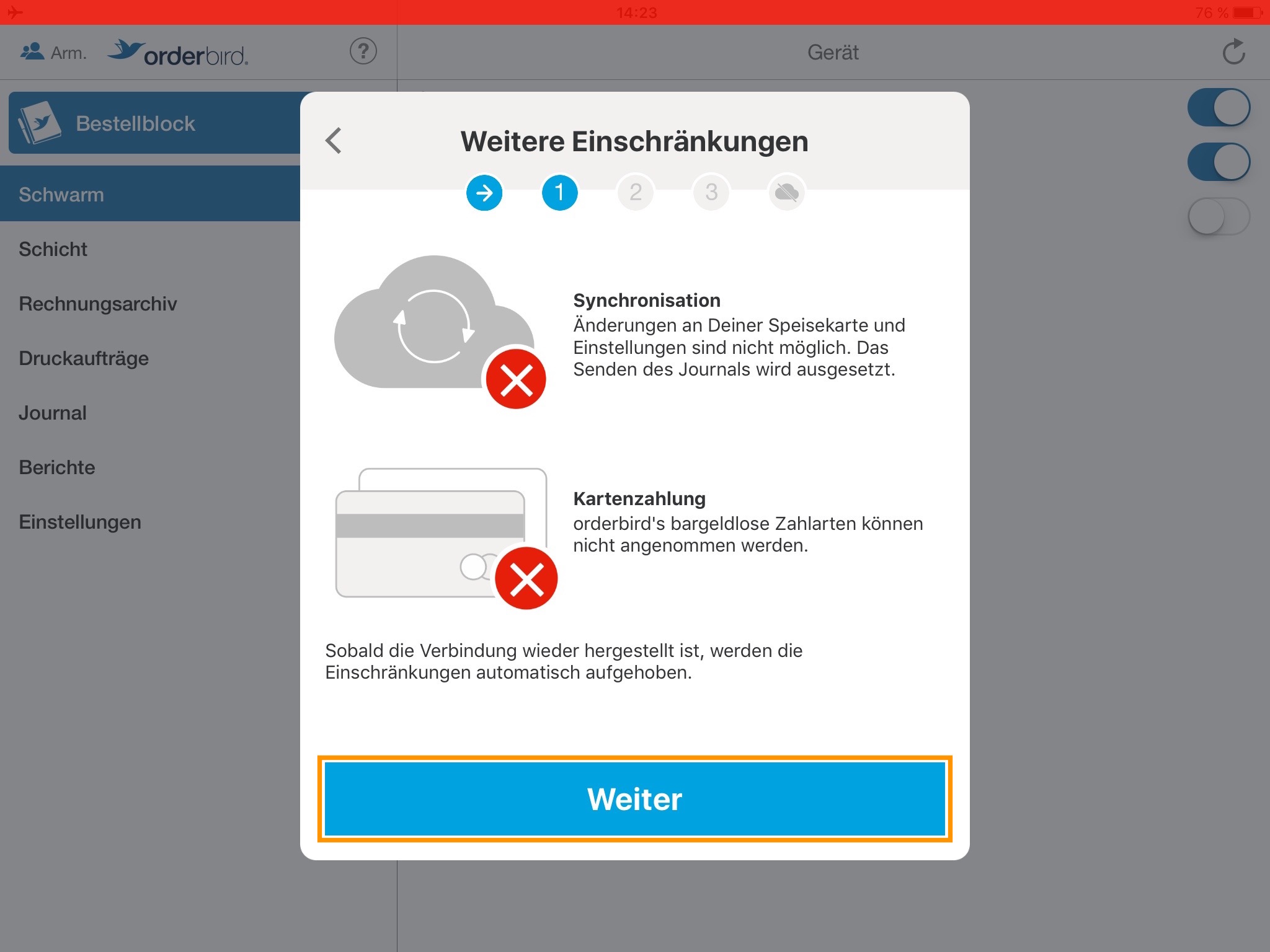
Es kommt zu einem Internetproblem oder die Verbindung ist gestört? Mit dem Notfall-Modus kannst Du auch ohne Verbindung weiterarbeiten. Den Notfall-Modus solltest Du auch nur dann nutzen, wenn nichts mehr geht. Bevor Du diesen also einschaltest, prüfe vorher die folgenden Punkte in der roten Box. Eine Übersicht darüber, welche Funktionen im Notfall-Modus weiterhin zur Verfügung stehen und welche nicht, findest Du hier: Was funktioniert im Notfall-Modus, was nicht?

⚠️ Verwendung nur im absoluten Notfall ⚠️

Der Notfall-Modus ist nur für den absoluten Notfall gedacht, wenn sonst gar nichts mehr hilft! Prüfe vorher anhand dieser 4 Tipps, den Notfall-Modus zu vermeiden: 

📶 Netzwerkcheck

Bist Du im richtigen Netzwerk? ➜ Netzwerk-Probleme lösen

🌐 Internetcheck

Funktioniert das Internet? ➜ Suche im Browser nach „Wetter“.
Keine Ergebnisse oder Fehlermeldung? ➜ Fehlermeldung: Server nicht gefunden

🔌 Verkabelung prüfen

Sind alle Kabel zwischen Router, Repeatern und Druckern korrekt angeschlossen?

🔃 Geräte neu starten

Starte alle Router nacheinander neu – beginnend mit dem Internetrouter!


Videoanleitung

„Tisch synchronisieren“ deaktivieren, Tischabgleich machen und ohne Tisch-Synchronisation weiterarbeiten in unter 7 Minuten:


💡 Schritt 1: Lösungsvorschläge geprüft?

✅ Du hast die vier Schritte oben in der roten Box geprüft und kannst den Notfall-Modus nicht vermeiden.

✅ Du hast verstanden, dass es zu Einschränkungen im Betriebsablauf kommen wird (Was funktioniert im Notfall-Modus, was nicht?)


🚨 Schritt 2: Notfall-Modus starten

🚫 „Tisch synchronisieren“ deaktivieren

  1. orderbird PRO Hauptmenü > Schwarm > „Tisch synchronisieren“ deaktivieren. 
    Wiederhole dies auf jedem Deiner Geräte! 


     2. Anweisungen von orderbird PRO folgen, auf „Verstanden“ tippen.

    3. Anweisungen von orderbird PRO folgen, auf „Weiter“ tippen. 
 

Zurück oder Weiter


↔️ Tischabgleich starten

  1. Alle Geräte nebeneinanderlegen und auf „Tischabgleich starten“ tippen.


       2. ⚠️ Ab jetzt kannst Du nicht mehr abbrechen! ⚠️ Lies die Information auf dem Bildschirm und tippe auf         „Tischabgleich starten“. 


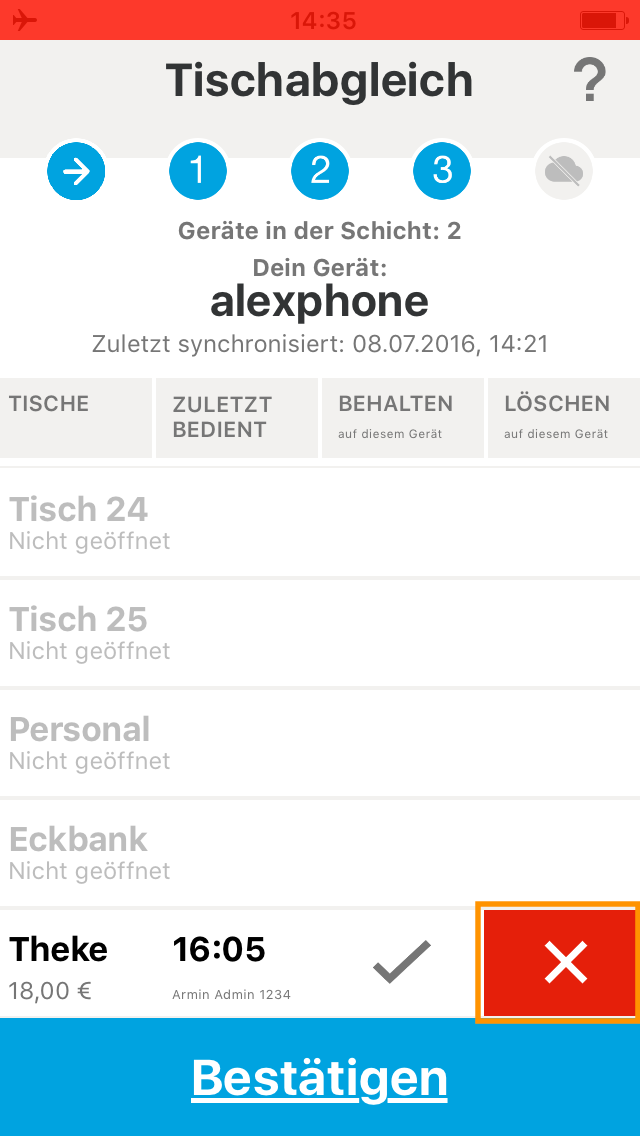
      3.  Jedem offenen Tisch ein Gerät zuweisen, um eine korrekte Abrechnung sicherzustellen.

  • Gesamte Tischliste durchgehen
  • Wähle die Tische aus, die auf dem Gerät bleiben (meist das mit der letzten Buchung).
  • ✅  Setze ein Häkchen zum Behalten oder ❌  ein Kreuz zum Löschen.
     

     4. Kontrolliere, dass jeder offene Tisch genau einem Gerät zugewiesen ist.
         Beispiel:

iPad (Tisch wird bestätigt) 


iPhone (Tisch wird gelöscht)
 

Tisch löschen

  1. Tippe am Ende der Liste auf den blauen Button „Bestätigen“.

✅ Start des Notfall-Modus bestätigen

Notfall-Modus und tippe dafür auf „Jetzt offline arbeiten“.


emergency mode emergency plan troubleshooting

Was this article helpful?

Yes
No
Give feedback about this article

Ähnliche Artikel

  • Los geht's mit der Fiskalisierung: Dein Start mit orderbird und fiskaltrust | Schritt für Schritt erklärt
  • Kann ich mit orderbird auch ohne Internet arbeiten?
  • Notfall-Modus meistern: Hilfe bei Start-Problemen, Drucken und Reaktivierung
  • Wie beginne oder schließe ich eine Schicht ohne Verbindung zum Internet?
030 208 983 098

Über die orderbird GmbH

Mit über 17.000 Kunden – Restaurants, Cafés, Bars, Clubs, Eisdielen und Biergärten – zählt orderbird zu den führenden Kassensystemen der Gastronomiebranche in Europa. Mit der mobilen Kasse orderbird MINI bietet orderbird darüber hinaus auch eine smarte Kassenlösung für Dienstleister, den Einzelhandel und das Handwerk.

Die orderbird GmbH wurde 2011 von Jakob Schreyer, Bastian Schmidtke, Patrick Brienen-Lucius und Artur Hasselbach gegründet und beschäftigt heute mehr als 130 Mitarbeitende.

Adresse

orderbird GmbH
Ritterstraße 12
D-10969 Berlin
Tel.: 030 208 983 098

Öffnungszeiten

Montag: 09:00 - 18:00 Uhr
Dienstag: 09:00 - 18:00 Uhr
Mittwoch: 09:00 - 18:00 Uhr
Donnerstag: 09:00 - 18:00 Uhr
Freitag: 09:00 - 18:00 Uhr
Samstag: Geschlossen (außer Notfall-Support)
Sonntag: Geschlossen (außer Notfall-Support)


© 2026 orderbird GmbH
  • Impressum
  • Datenschutzerklärung
  • AGB
Expand

Translation Unavailable

This article is currently available only in German. You are viewing the German version.